Операционная система Windows 11 оснащена множеством стандартных инструментов, которые справляются со своими задачами лишь на базовом уровне. Пользователи часто сталкиваются с медленным поиском, устаревшим интерфейсом «Проводника», ограниченными возможностями «Диспетчера задач» и перегруженным меню «Пуск». Замена этих компонентов на сторонние решения позволяет существенно изменить пользовательский опыт.
Ускоренный поиск файлов с Everything
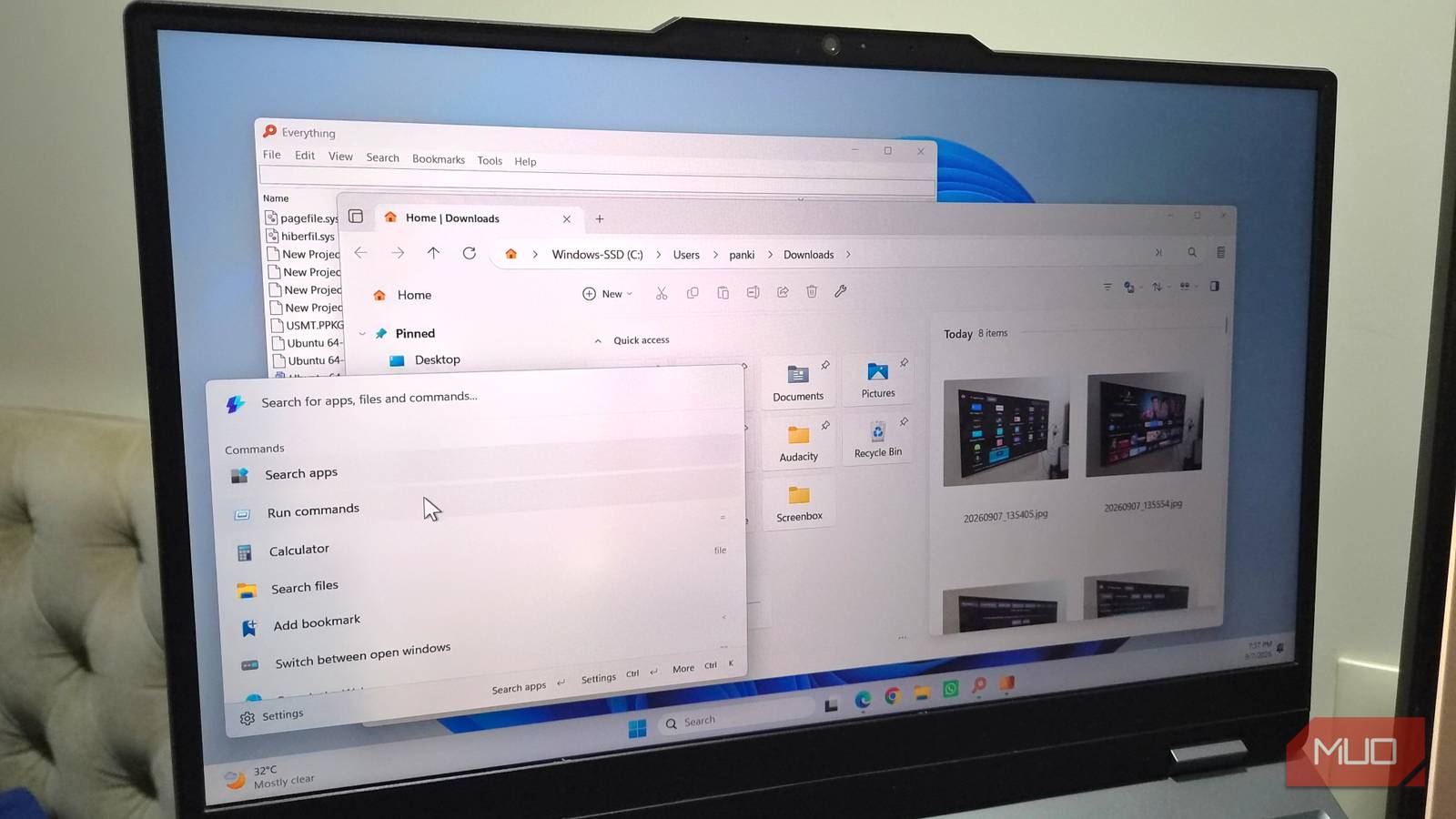
Стандартный поиск Windows нередко работает медленно и выдает неточные результаты, так как он индексирует содержимое файлов. Альтернативой выступает бесплатное приложение Everything с открытым исходным кодом. Оно работает иначе: утилита обращается напрямую к основной таблице файлов (Master File Table), индексируя только названия файлов и структуру папок.
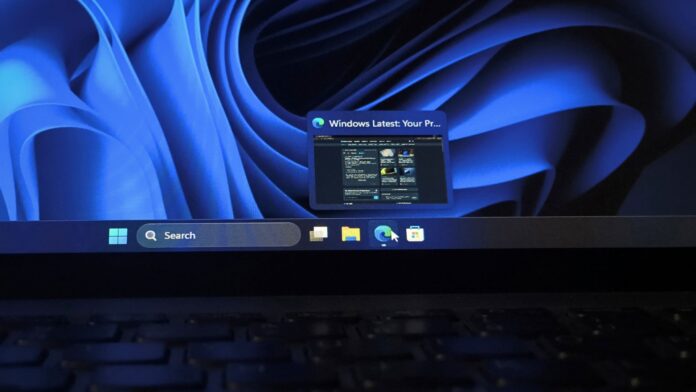
Такой подход обеспечивает мгновенный отклик. Для уточнения результатов доступны фильтры, возможности сортировки и инструмент расширенного поиска. Удобство использования повышается за счет закрепления приложения на панели задач, что делает взаимодействие с ним сопоставимым по комфорту со стандартным меню поиска.

Функциональный «Проводник» Files
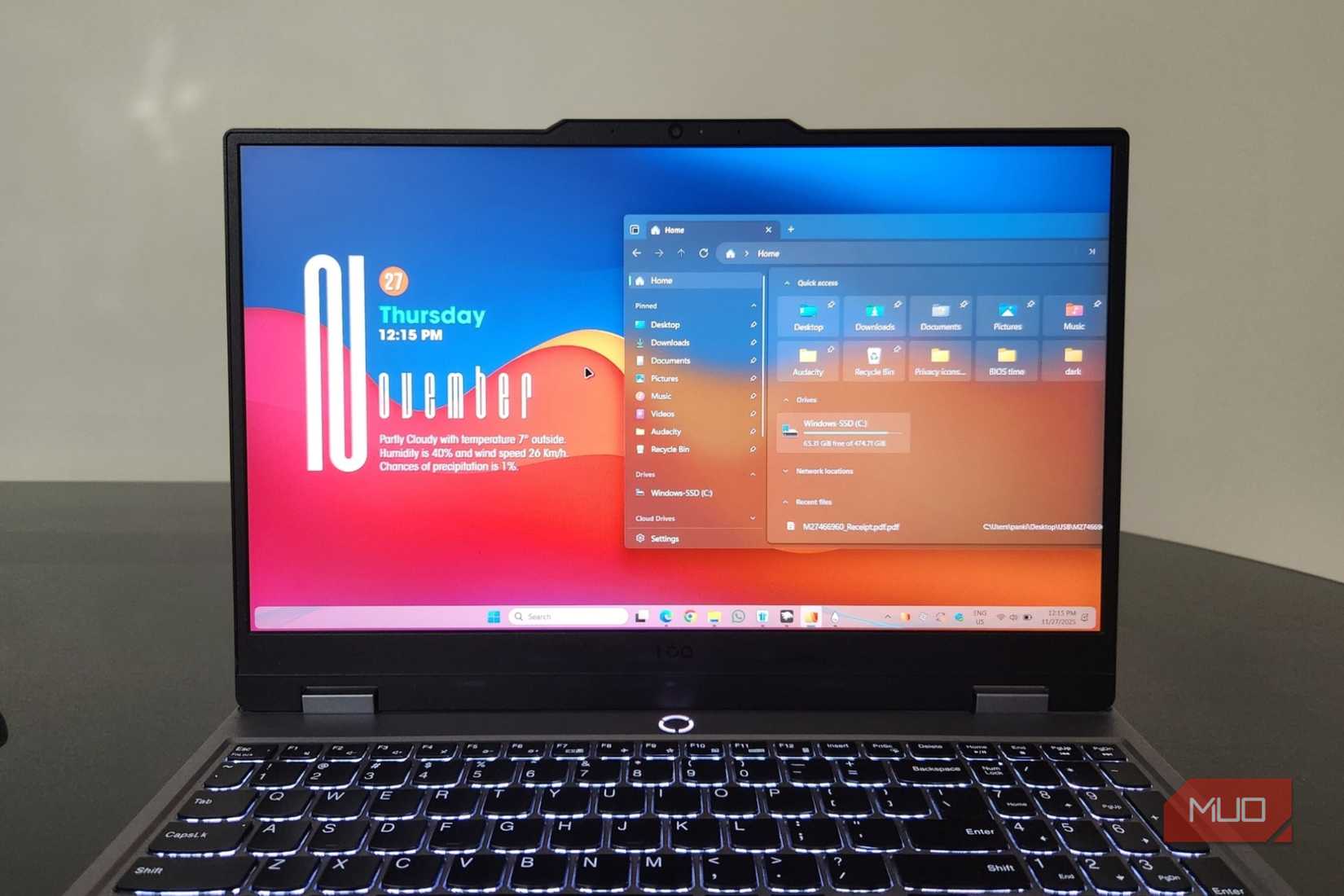
Приложение Files предлагает более гибкий подход к управлению файлами, чем встроенный «Проводник». Помимо современного дизайна с поддержкой тем, программа обладает рядом полезных функций: двухпанельным режимом для навигации по разным директориям и режимом колонок в стиле macOS, который особенно удобен при работе с глубокими иерархиями папок.

К дополнительным преимуществам Files относятся система тегов для классификации документов (например, по категориям «работа» или «важное»), отображение размеров папок, настраиваемые горячие клавиши и компактный режим «поверх всех окон».
Контроль производительности в AppControl
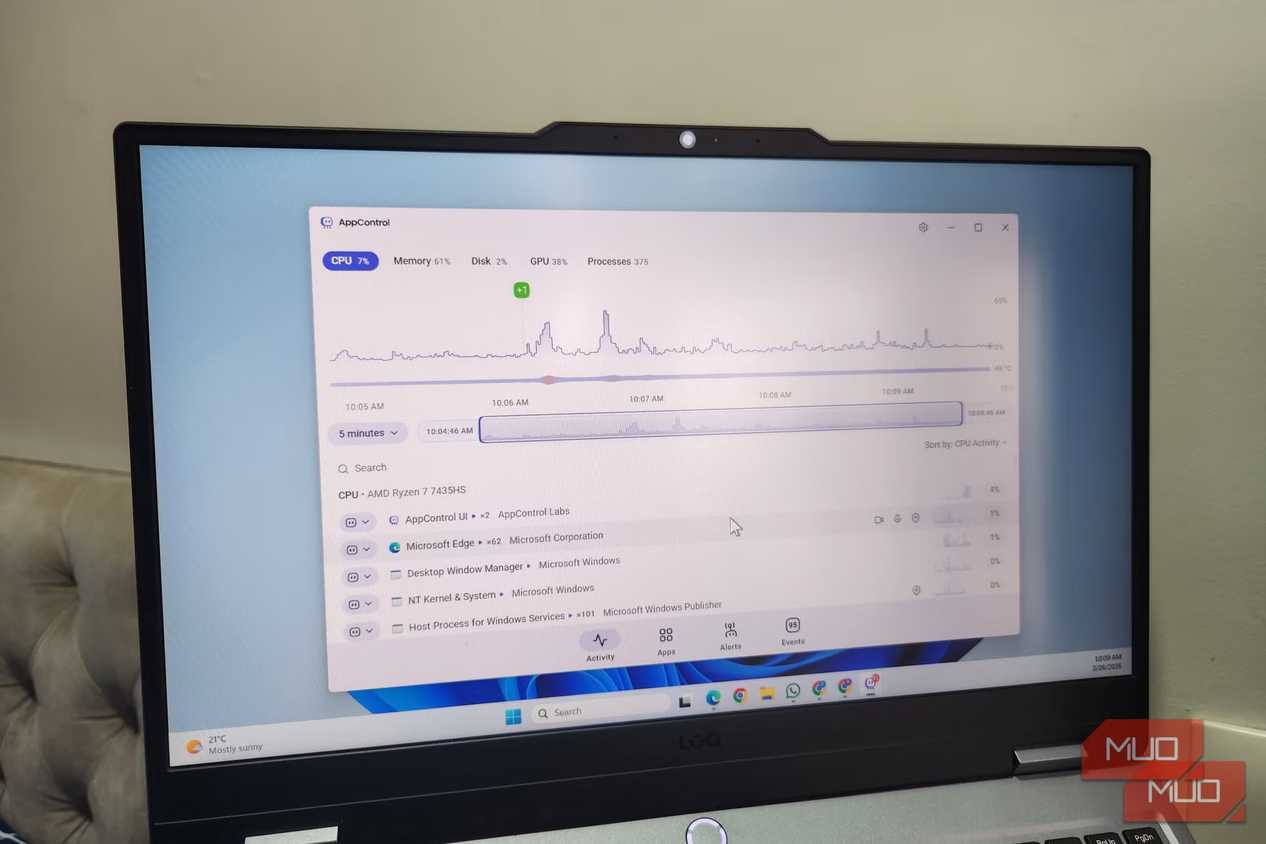
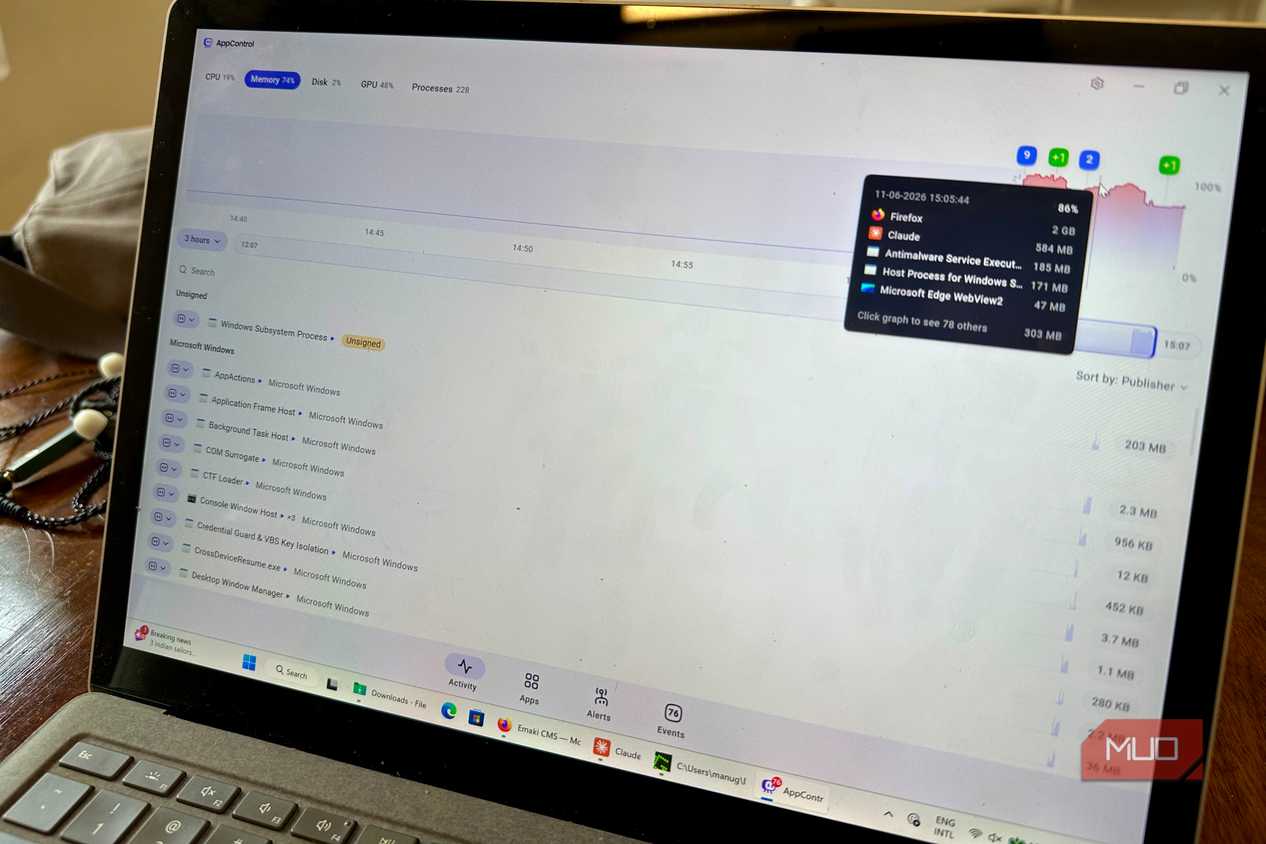
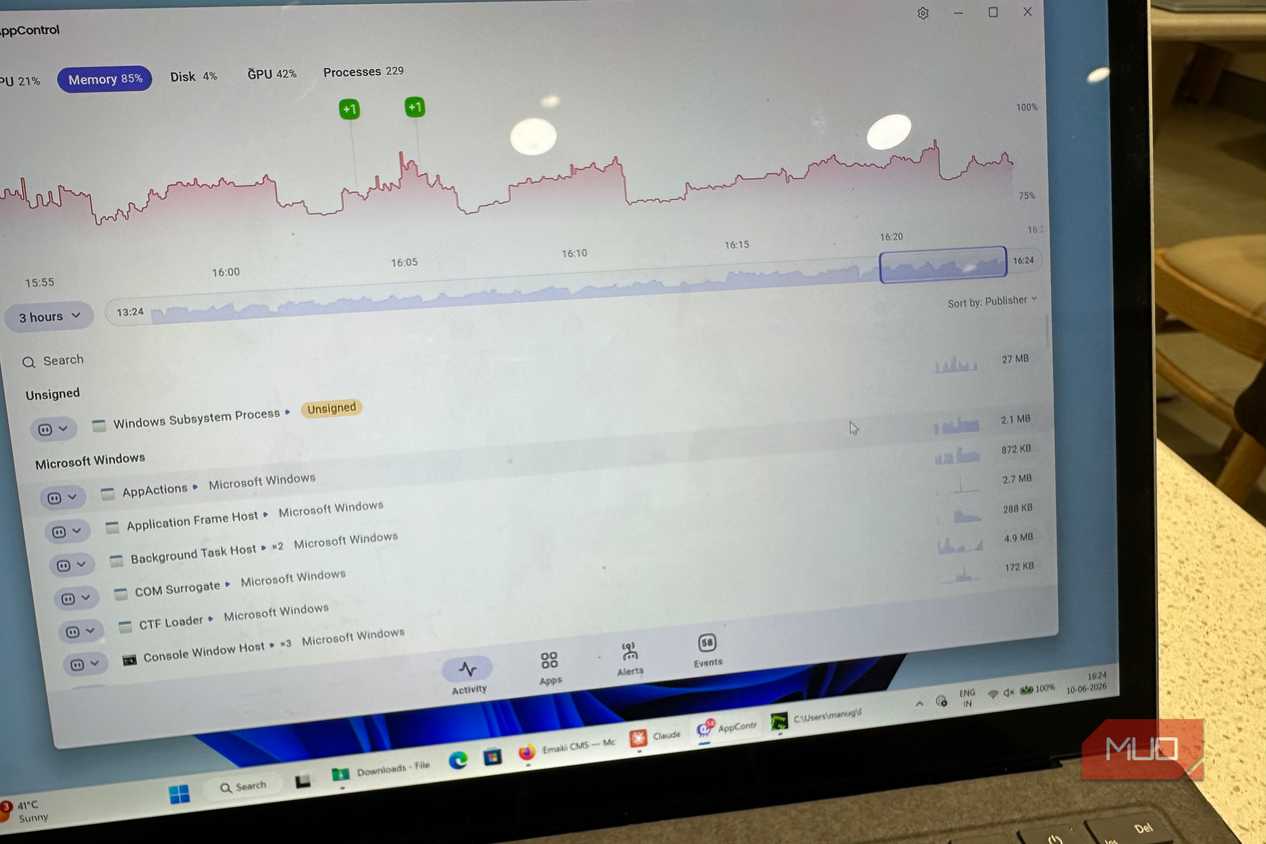
В то время как стандартный «Диспетчер задач» отображает данные в реальном времени, он не сохраняет историю активности процессов. Приложение AppControl устраняет этот недостаток, ведя учет производительности за последние три дня. Пользователи могут просматривать историю нагрузки на CPU, GPU, оперативную память или диск в любой момент времени.
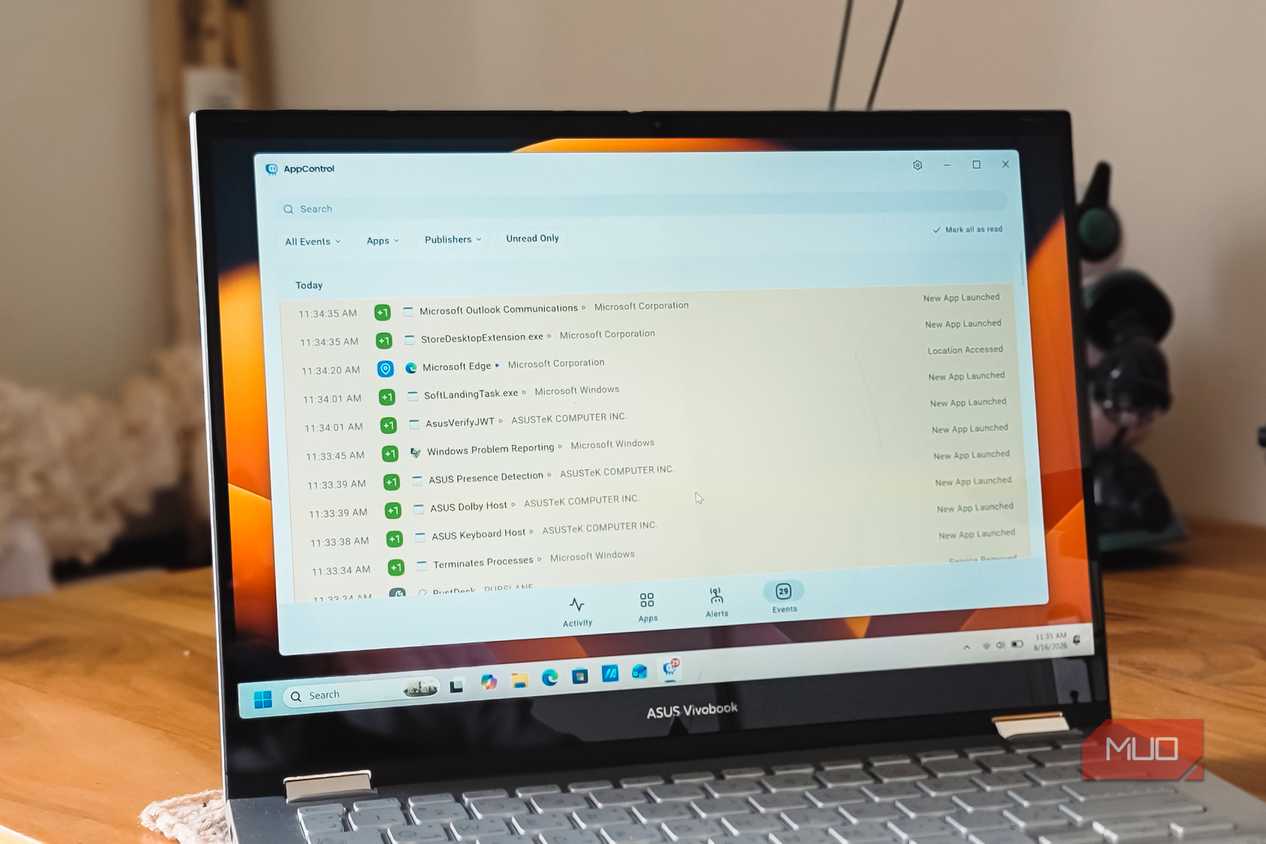
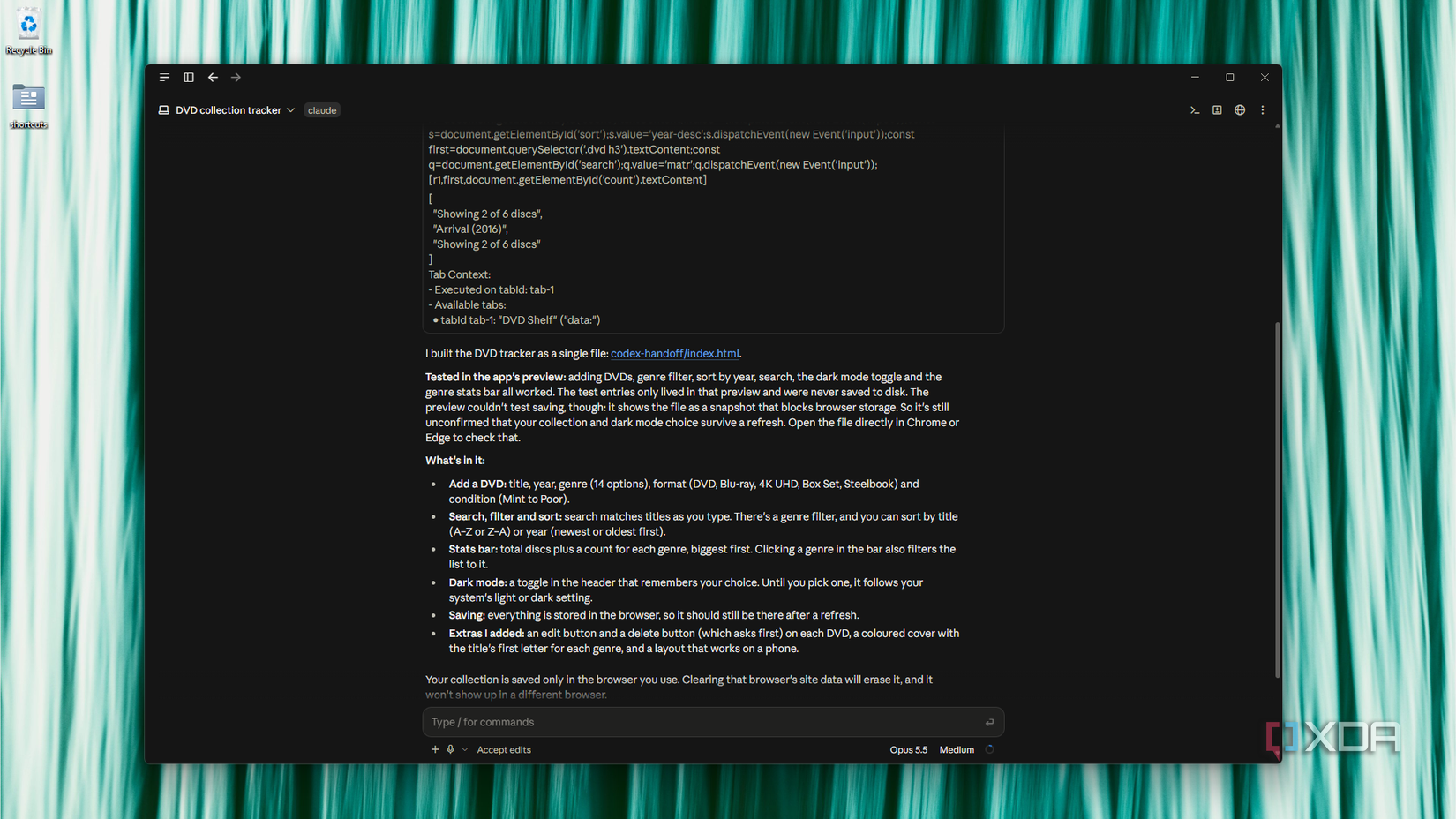
При обнаружении «проблемного» процесса AppControl позволяет завершить его или полностью отключить выполнение. Кроме того, инструмент включает вкладку «События», которая упрощает просмотр логов системы, а интеграция с Claude позволяет получать ответы на вопросы о текущих процессах прямо в интерфейсе программы.
Альтернатива меню «Пуск» с Microsoft PowerToys
Меню «Пуск» в Windows зачастую перегружено лишними элементами, такими как раздел «Рекомендуемые», боковая панель Phone Link или рекламные подсказки поиска. В качестве замены можно использовать Command Palette, входящую в состав набора инструментов Microsoft PowerToys.
Этот лаунчер в стиле macOS отличается компактностью и универсальностью. Помимо запуска приложений и поиска файлов, он выполняет вычисления, ищет запущенные программы и позволяет устанавливать новое ПО без использования Microsoft Store. Поддержка расширений дает возможность быстро создавать заметки, управлять мультимедиа, запускать игры из Steam или проверять прогноз погоды, не покидая интерфейс командной строки.
Почему Everything эффективнее стандартного поиска
Проблема штатного поиска Windows заключается в попытке проиндексировать не только структуру каталогов, но и содержимое каждого документа. Это создает огромную нагрузку на систему и приводит к задержкам. Утилита Everything лишена этого недостатка, так как она считывает данные напрямую из Master File Table (MFT). Благодаря этому поиск практически мгновенно реагирует на ввод даже на огромных дисках. Важно отметить, что помимо простой функции поиска, программа предлагает гибкие инструменты для сужения круга результатов: если базовых фильтров и сортировки недостаточно, вы всегда можете воспользоваться продвинутым поисковым модулем, который позволяет настроить критерии под конкретные задачи.

Преимущества организации данных в Files
Многие пользователи привыкли к стандартному «Проводнику», однако он не предлагает инструментов для глубокой систематизации данных. Files решает эту проблему за счет системы тегов, которые можно назначать для любой папки или файла — от меток «личные» или «рабочие» до статусов «срочно» или «черновик». Это упрощает навигацию: достаточно кликнуть по нужному тегу на левой панели, чтобы мгновенно увидеть всю подборку соответствующих файлов, распределенных по разным частям системы. Навигация в режиме колонок также является важным преимуществом: при двойном клике на папку её содержимое открывается в соседней колонке, что избавляет от необходимости постоянно открывать и закрывать окна при работе с глубоко вложенными структурами директорий.

Глубокий анализ системы с AppControl
В отличие от стандартного «Диспетчера задач», который показывает лишь «сиюминутную» картину работы компьютера, AppControl выступает полноценным инструментом диагностики. Вкладка Activity позволяет отследить, какое приложение потребляло избыточные ресурсы системы в прошлом. Это особенно полезно, если вы заметили резкий скачок температуры или кратковременное зависание системы, после которого всё пришло в норму — AppControl зафиксирует виновника в своей трехдневной истории. Вкладка Event Viewer в составе приложения заслуживает отдельного внимания: она берет на себя роль классического системного журнала Windows, но переводит сухие технические отчеты на понятный язык. Интеграция с ИИ-ассистентом Claude позволяет пользователю буквально спросить у системы: «Что именно вызвало этот сбой?» — и получить развернутое пояснение без необходимости самостоятельного анализа логов.

Command Palette: мощный инструмент управления
Главный недостаток стандартного меню «Пуск» заключается в том, что оно стало рекламной площадкой с навязчивыми рекомендациями и обязательной интеграцией веб-поиска Bing, который принудительно открывается в браузере Edge. Использование Command Palette из состава PowerToys возвращает пользователю контроль над рабочей средой. Это не просто лаунчер, а полноценный командный центр. Помимо функции быстрого вызова, он позволяет выполнять математические вычисления прямо в строке ввода, находить открытые в данный момент окна приложений и даже инициировать установку нового софта, минуя громоздкий Microsoft Store. Его архитектура расширений превращает инструмент в хаб для управления периферией: с помощью плагинов вы можете переключать музыкальные треки, управлять игровой библиотекой Steam или следить за метеоусловиями, не переключаясь между окнами и не отвлекаясь на визуальный шум стандартной оболочки Windows.