Различия в контроле над системой: Linux против Windows
Windows и Linux одинаково эффективно справляются с повседневными вычислительными задачами, однако они кардинально различаются уровнем предоставляемого пользователю контроля. В Linux существуют четыре ключевые особенности дизайна, которые Windows до сих пор не смогла полноценно реализовать.
Централизованный менеджер пакетов
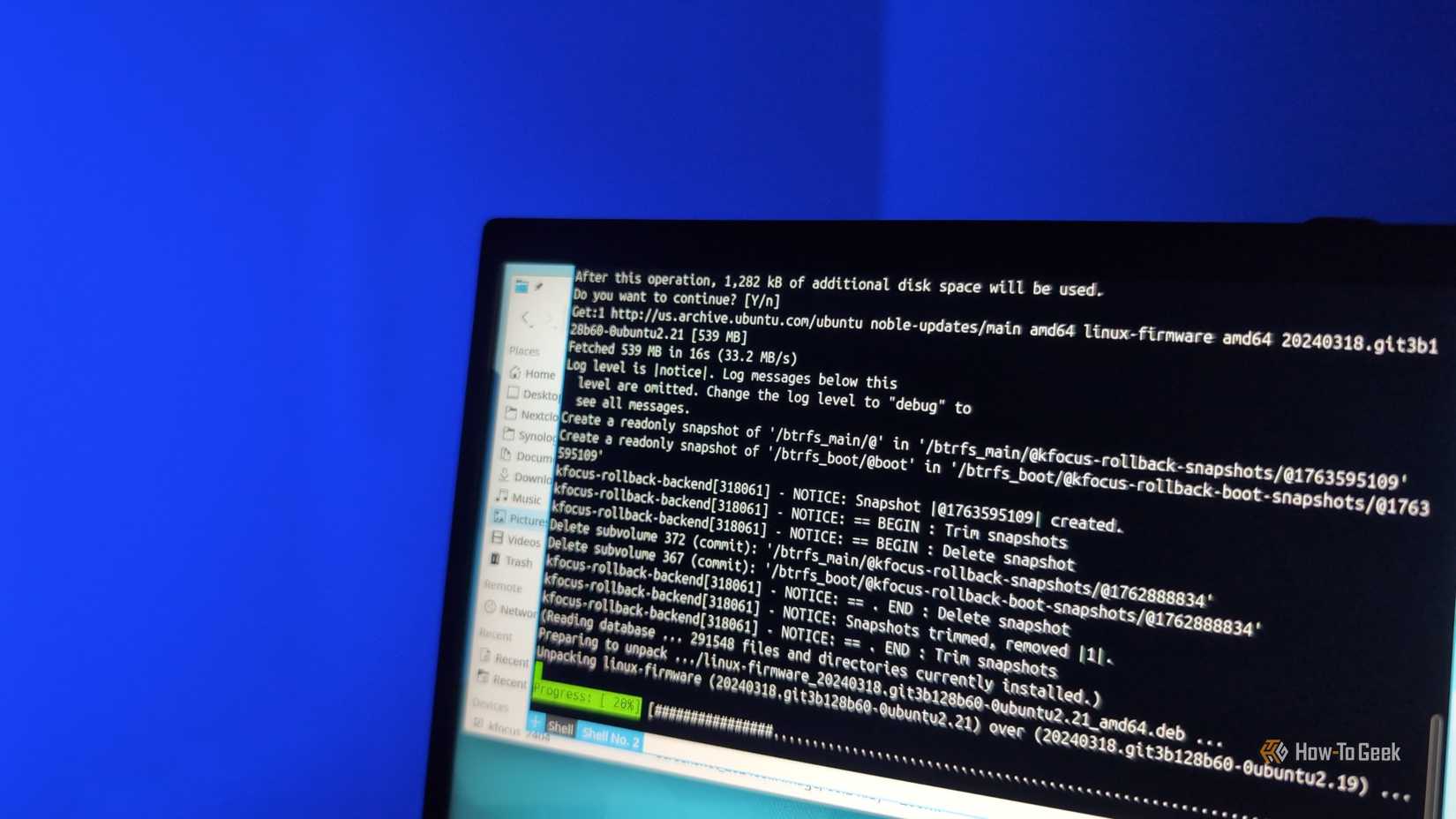
В Linux управление программным обеспечением полностью возложено на один инструмент. Менеджеры пакетов, такие как APT в Debian и Ubuntu, DNF в Fedora и Pacman в Arch, загружают приложения из репозиториев, поддерживаемых дистрибутивом. Одна команда позволяет установить программу, автоматически разрешить все необходимые зависимости и зарегистрировать её в системе для последующего отслеживания. Этот же инструмент управляет обновлениями: одной командой можно обновить операционную систему, библиотеки и все установленные приложения за один проход.
К сожалению, в Windows нет столь же надежных аналогов. Большинство программ для Windows загружаются через браузер с использованием отдельных установщиков, причем многие приложения содержат собственные фоновые службы обновления. Каждая программа решает сама, когда и как ей обновляться, из-за чего типичный компьютер превращается в лоскутное одеяло из уведомлений об обновлениях.
Нельзя игнорировать тот факт, что Microsoft сократила этот разрыв с помощью WinGet и Microsoft Store: WinGet позволяет устанавливать и обновлять многие популярные программы через командную строку. Тем не менее, WinGet работает как надстройка поверх системы, архитектурно построенной на базе независимых установщиков, а охват доступного ПО напрямую зависит от того, что предоставляют разработчики.
Удаление программ — еще одна сфера, где модель пакетного менеджера демонстрирует свои преимущества. Поскольку система «знает», какие файлы принадлежат конкретному пакету, деинсталляция проходит чисто, а инструменты могут выявлять «осиротевшие» зависимости, которые больше не нужны системе. Кроме того, репозитории повышают уровень доверия, так как пакеты подписываются и проверяются перед попаданием на компьютер, что снижает риск загрузки исполняемых файлов со случайных сайтов.
Современный Linux расширил границы за пределы нативных репозиториев: Flatpak и Snap позволяют доставлять приложения независимо от дистрибутива, а графические магазины, такие как GNOME Software и KDE Discover, предоставляют удобный интерфейс для пользователей, предпочитающих визуальный выбор командной строке.
Нативные снимки состояния системы (Snapshot)
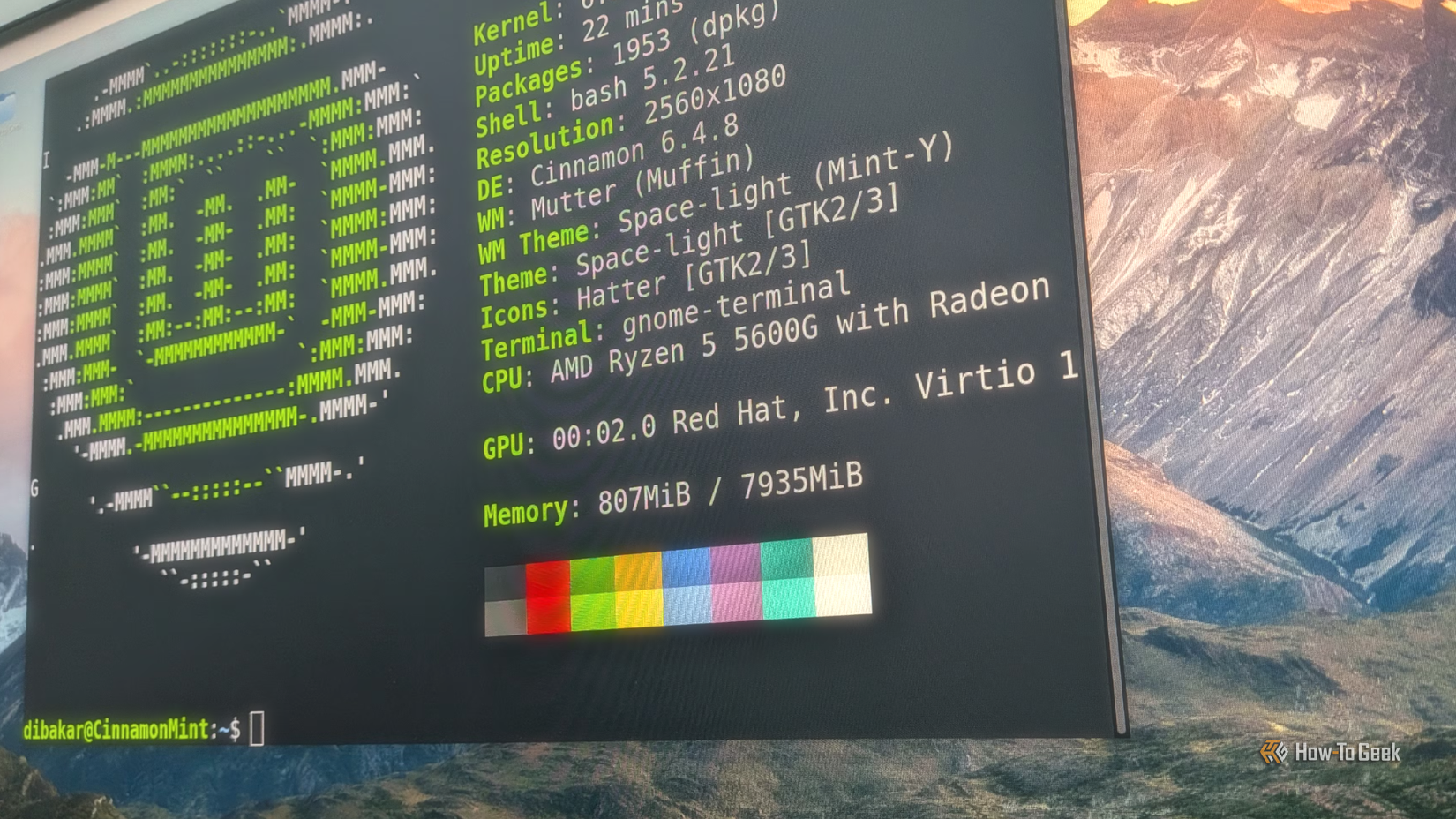
Файловые системы, такие как Btrfs и ZFS, способны почти мгновенно фиксировать состояние диска, что позволяет Linux создавать эффективные инструменты восстановления. Снимок (snapshot) сохраняет состояние системы в конкретный момент времени без копирования каждого файла, так как файловая система использует технологию copy-on-write и сохраняет только последующие изменения. Это делает создание снимков быстрым и экономичным с точки зрения дискового пространства, поэтому создание бэкапа перед рискованным обновлением практически ничего не стоит.
Инструменты вроде Snapper и Timeshift автоматизируют этот процесс. Многие конфигурации создают снимок автоматически перед каждой операцией с пакетами, что позволяет отменить неудачное обновление простым выбором предыдущего состояния. В openSUSE снимки отображаются непосредственно в меню загрузки, поэтому систему можно восстановить даже в том случае, если она перестала загружаться до графической оболочки без использования спасательного диска. Fedora Workstation по умолчанию использует Btrfs, которая служит фундаментом, хотя настройкой инструментов для работы со снимками пользователям чаще всего приходится заниматься самостоятельно. Уровень интеграции зависит от дистрибутива, но базовая возможность встроена в саму файловую систему.
Windows предлагает свои варианты восстановления. Функция «Восстановление системы» (System Restore) использует службу теневого копирования томов (Volume Shadow Copy) для сохранения точек восстановления, охватывающих системные файлы, драйверы и настройки реестра, что позволяет отменить некоторые проблемные установки. Однако она не была разработана для защиты личных файлов и не является полным «откатом» всего диска. Другие варианты, такие как сброс ПК или переустановка Windows, заменяют системные компоненты, а не возвращают систему к предыдущему состоянию. В критической ситуации Linux-пользователь со снимками может относиться к обновлениям и экспериментам как к задачам с низким риском, поскольку рабочее состояние всегда доступно через пару команд или пункт в меню загрузки. Такой «страховочный трос» поощряет эксперименты, в то время как в Windows полноценной защиты нет: переустановка ОС занимает часы и часто порождает новый ряд проблем.
Заменяемость графической оболочки
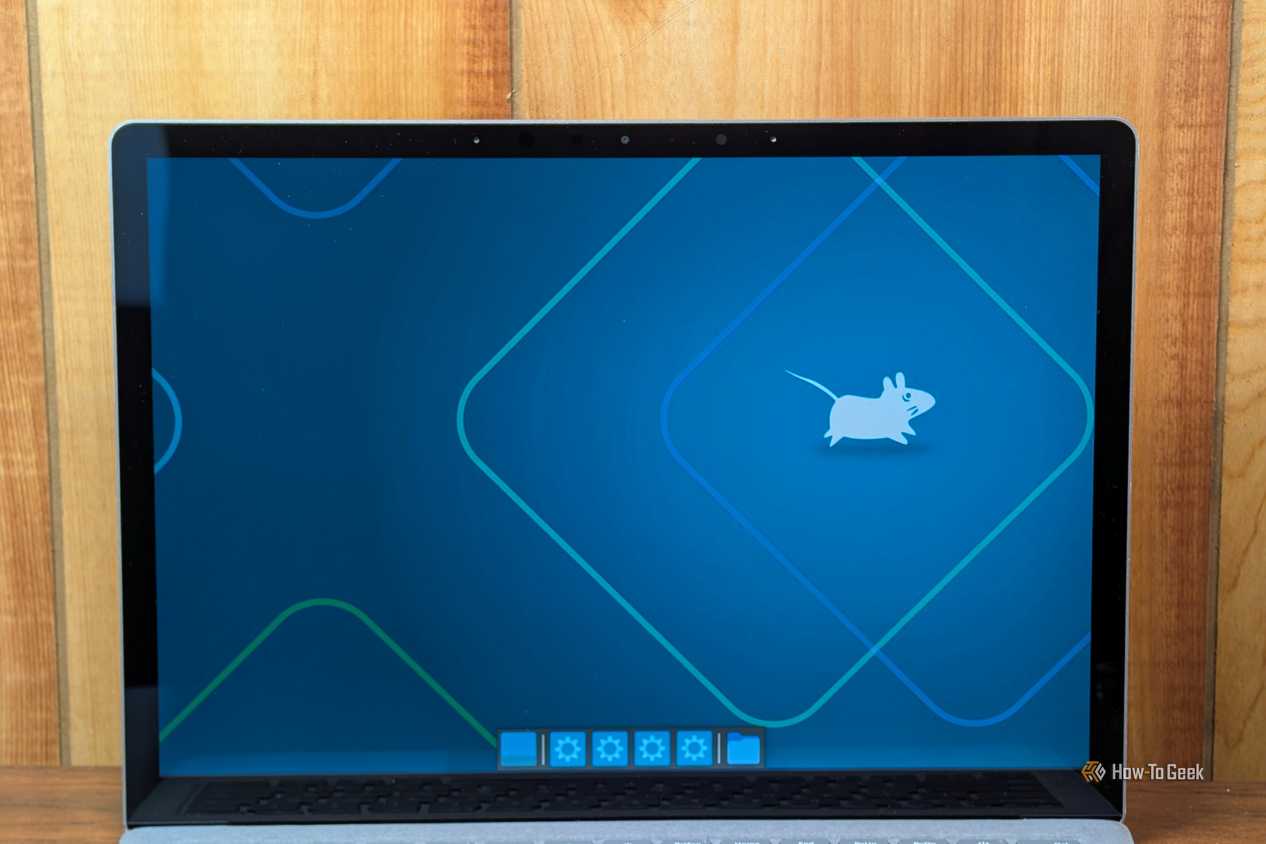
В Linux графический интерфейс не «сплавлен» с операционной системой. Графическая среда, с которой взаимодействует пользователь (включая панели, меню, управление окнами и инструменты настроек), является отдельным слоем, называемым окружением рабочего стола (desktop environment). Среди наиболее популярных вариантов — GNOME, KDE Plasma, Xfce, Cinnamon и MATE, каждое из которых предлагает уникальную философию: GNOME ориентирован на минималистичный рабочий процесс, KDE Plasma фокусируется на глубокой кастомизации, а Xfce нацелен на минимальное потребление ресурсов. Смена одной оболочки на другую осуществляется крайне прямолинейно.
Гибкость Linux против ограничений Windows
Большинство дистрибутивов Linux позволяют установить вторую графическую оболочку параллельно с основной. После этого на экране входа в систему появляется выбор сессии, где вы можете указать, какой интерфейс загрузить. При этом ваши файлы, учетная запись пользователя и установленные приложения остаются неизменными. Вы можете опробовать новую оболочку в течение недели, вернуться к исходной или удалить ту, которая не подошла. Многие дистрибутивы изначально выпускаются в готовых редакциях, например Ubuntu с GNOME и Kubuntu с KDE, что позволяет сразу начать работу с предпочитаемым интерфейсом.
Энтузиасты могут пойти дальше и полностью заменить рабочее окружение на тайловый оконный менеджер, такой как i3 или Sway. Такие решения автоматически упорядочивают окна и управляются преимущественно с помощью клавиатуры.
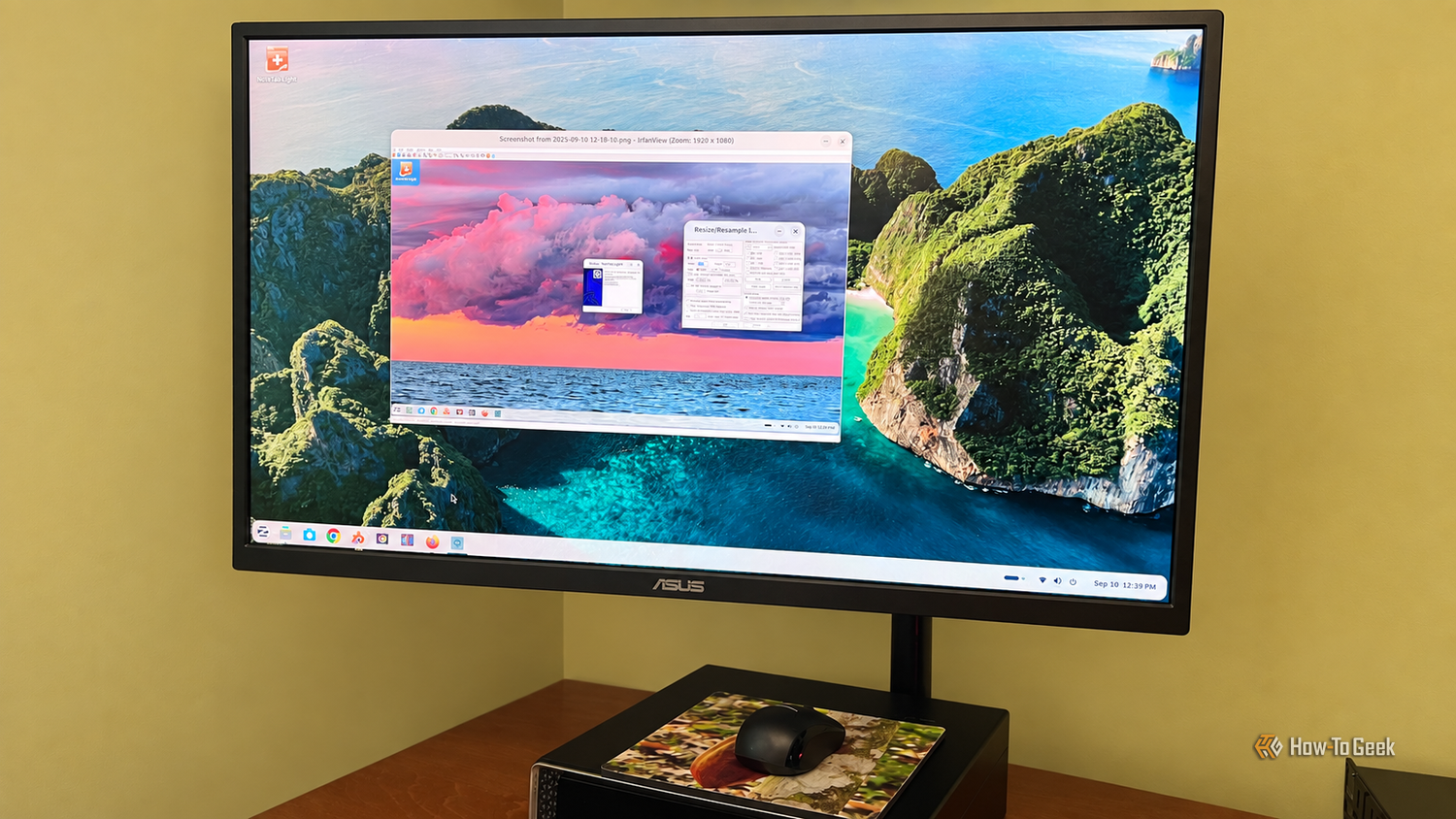
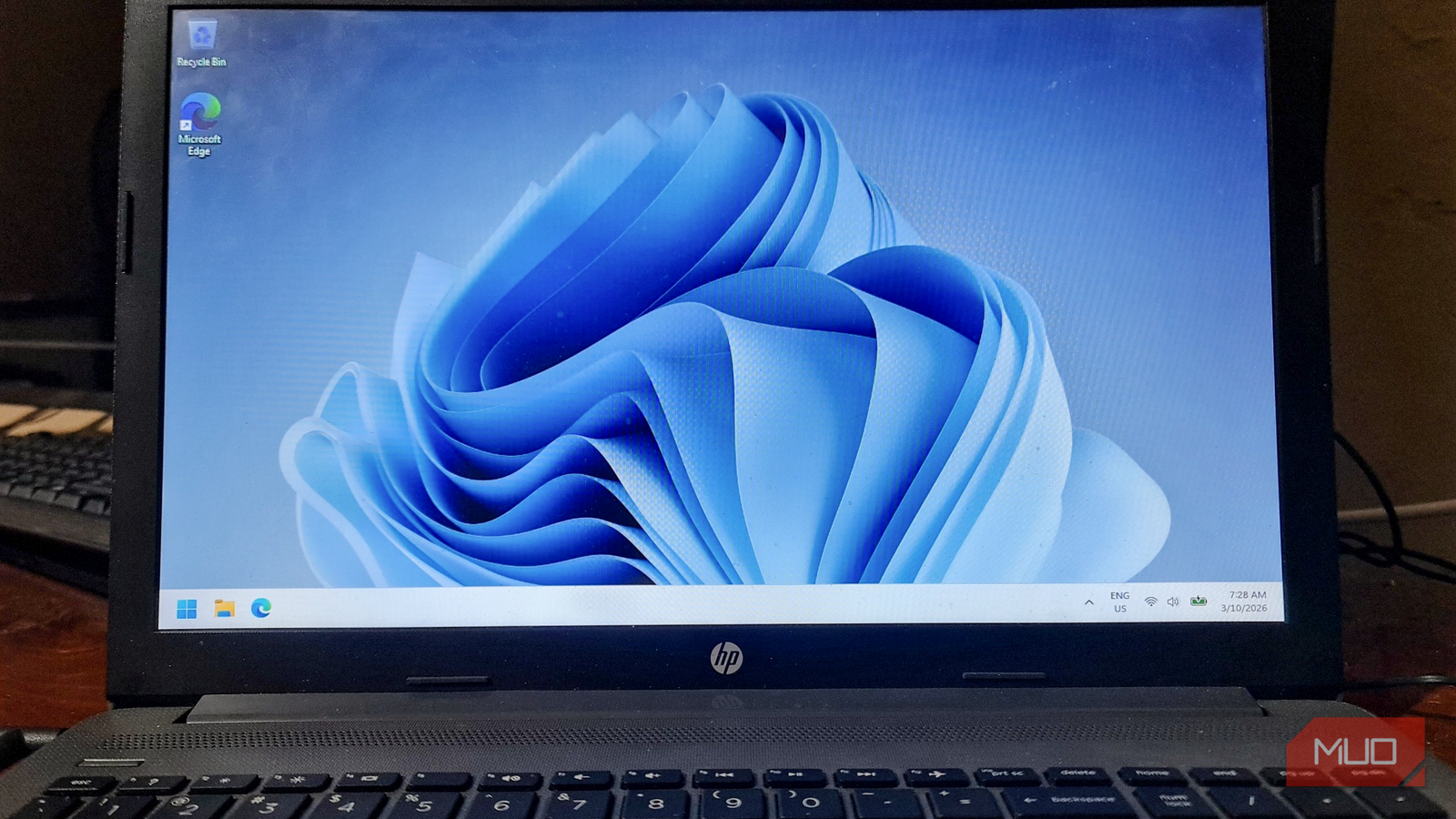
Windows использует принципиально иной подход. Ее оболочка, включая панель задач, меню «Пуск» и «Проводник», глубоко интегрирована в саму операционную систему и не может быть заменена на полноценный аналог. Сторонние инструменты способны корректировать внешний вид или поведение меню «Пуск» и панели задач, а некоторые пользователи устанавливают альтернативные файловые менеджеры, но все эти средства лишь модифицируют существующую оболочку, а не заменяют ее. Это важное различие, которое становится особенно заметным при работе на устаревшем оборудовании, при использовании нестандартных конфигураций мониторов или просто исходя из личных предпочтений. Пользователи Linux никогда не ограничены интерфейсом, который им не нравится.
Live USB: работа без установки на накопитель
Вероятно, наиболее полезная возможность — использование Live USB. Этот способ позволяет загрузить полноценный рабочий стол Linux с флеш-накопителя, не затрагивая внутренний диск компьютера. Для создания загрузочного носителя нужно записать образ дистрибутива с помощью утилиты вроде Rufus, balenaEtcher или Ventoy, перезагрузить ПК и выбрать USB-устройство в загрузочном меню. Спустя пару минут появится готовый к работе рабочий стол с браузером, файловым менеджером и набором стандартных приложений. После выключения компьютера и извлечения флешки система возвращается в исходное состояние.
У этой технологии есть несколько практических сценариев применения:
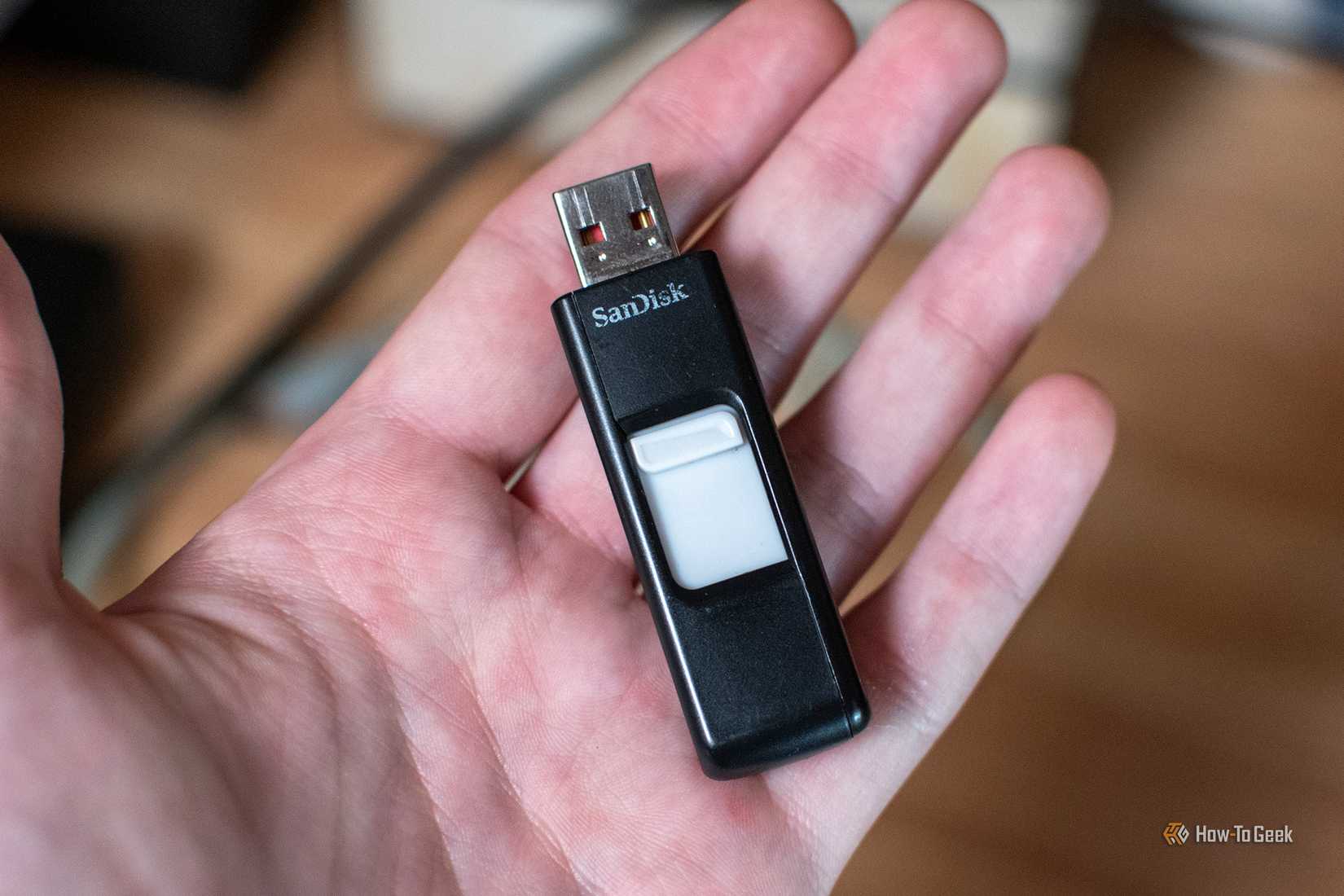
- Предварительное знакомство с дистрибутивом перед его установкой на диск.
- Проверка корректности работы оборудования, включая Wi-Fi, видеокарту и тачпад.
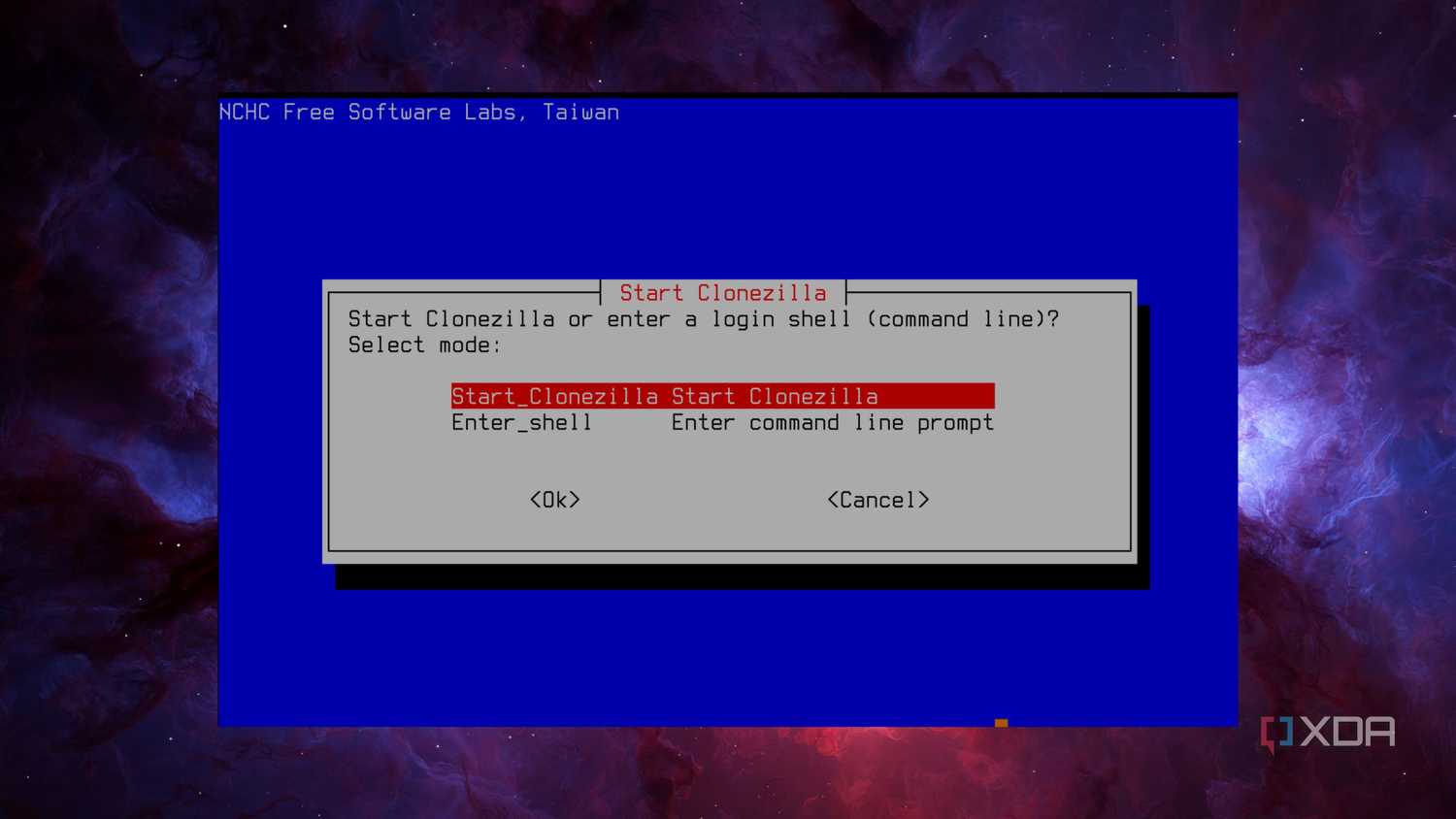
- Использование в качестве среды восстановления: если Windows не загружается, Live USB поможет восстановить файлы, исправить разделы или запустить проверку диска.
Многие дистрибутивы поддерживают режим постоянного хранилища (persistence), позволяя сохранять настройки и файлы прямо на USB-накопителе между сессиями. Инструмент Ventoy идет еще дальше, позволяя хранить несколько образов на одном носителе и выбирать нужный в меню при загрузке.
У Windows есть аналоги, но они работают иначе. Установочные носители Windows запускают мастер инсталляции и среду восстановления, а Windows PE используется специалистами для ремонтных работ. Ранее Microsoft предлагала функцию Windows To Go для запуска полноценной ОС с флешки, но ее поддержка была прекращена. Стандартные установочные носители Windows не предоставляют полноценный рабочий стол общего назначения, который можно было бы просто загрузить и использовать. Конечно, при наличии емкой флешки можно установить Windows на внешний носитель самостоятельно, подобно тому как это делается с обычным жестким диском, однако этот процесс может быть неудобным, а поддержка драйверов при смене компьютеров — непредсказуемой. Для тех, кто интересуется Linux или нуждается в надежном «инструментарии в кармане», Live USB остается незаменимым решением.
Системы Linux предоставляют контроль, который в Windows закрыт от пользователя. Менеджеры пакетов, снимки системы, сменные рабочие окружения и Live USB объединяет общая идея: система должна быть гибкой и восстанавливаемой. Windows предлагает лишь частичные ответы на некоторые из этих задач, в то время как Linux предоставляет их по умолчанию. В совокупности эти возможности делают эксперименты с ОС безопаснее, а ежедневное обслуживание — проще.