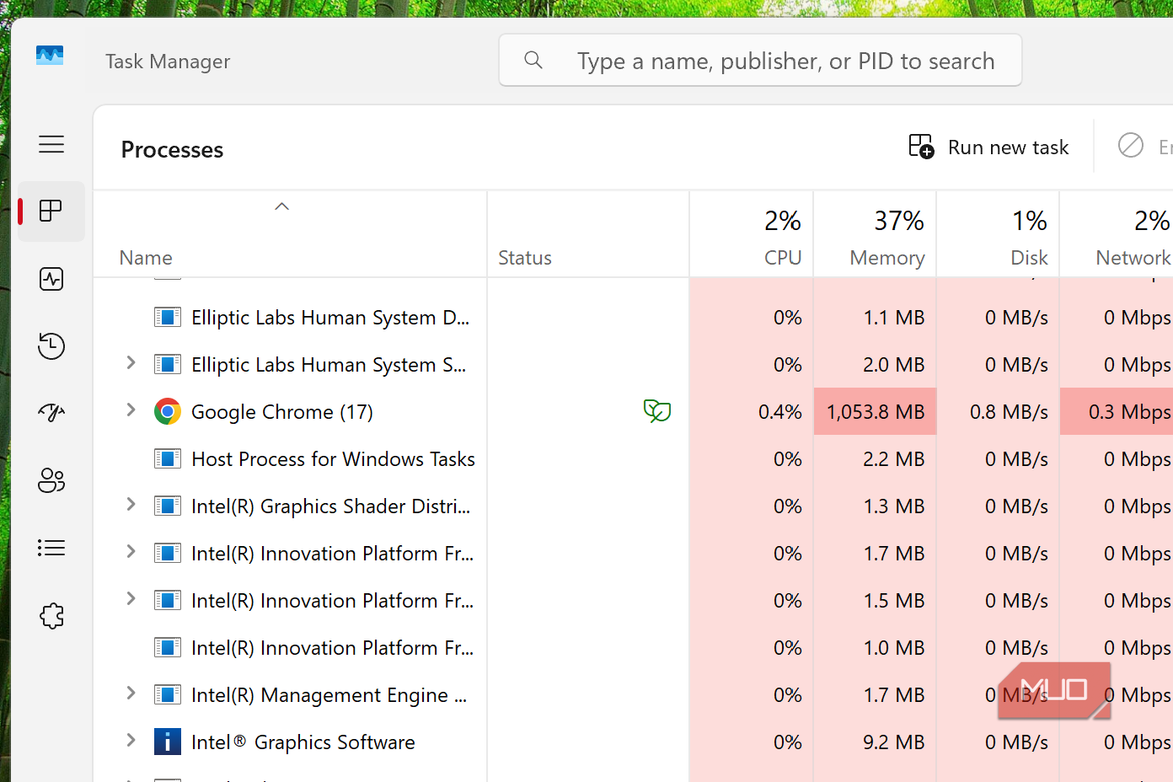
Google Chrome известен высоким потреблением оперативной памяти, что становится особенно критично в условиях нехватки аппаратных ресурсов. В версии браузера для Windows по умолчанию активна настройка, разрешающая программе продолжать работу в фоновом режиме даже после полного закрытия окна приложения. Как показала практика, этот процесс может занимать более 1 ГБ оперативной памяти, оставаясь невидимым для рядового пользователя.
Почему Chrome продолжает потреблять ресурсы в фоновом режиме
Многие пользователи ошибочно полагают, что фоновые процессы необходимы для работы прогрессивных веб-приложений (PWA) или получения уведомлений от сайтов. Однако современные стандарты работы веб-сервисов устроены иначе: они активируются по мере необходимости и переходят в спящий режим, не требуя постоянного присутствия процесса в оперативной памяти. Поскольку Google постепенно отказалась от устаревших платформ расширений и приложений Chrome, потребность в постоянной работе браузера в фоновом режиме практически исчезла.
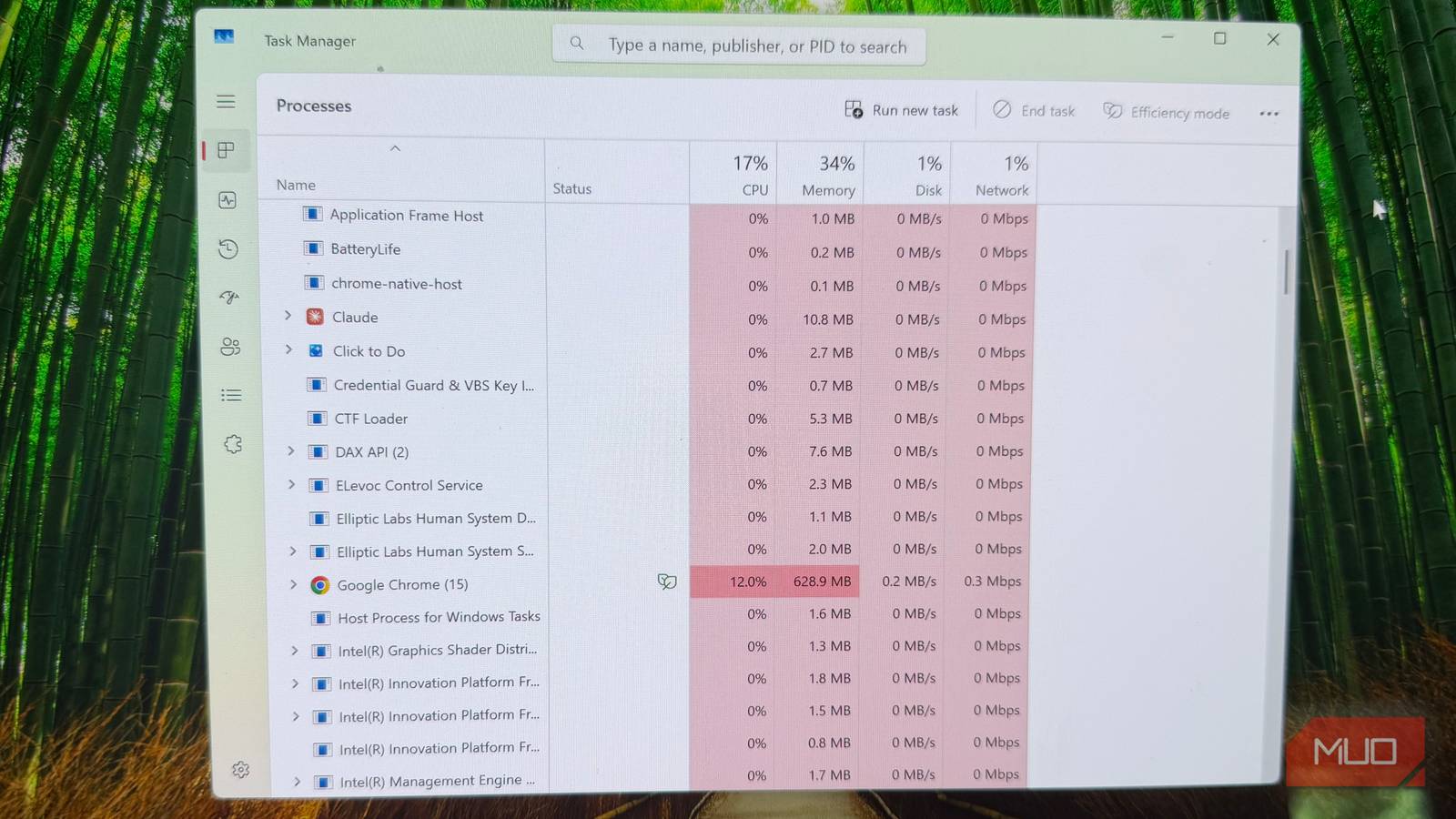
В ходе тестирования удалось выяснить, что основным фактором, удерживающим фоновый процесс Chrome активным в Windows, является работа ИИ-помощника Gemini. Если эта функция включена, в системном трее Windows отображается соответствующая иконка, а в «Диспетчере задач» в разделе «Фоновые процессы» можно обнаружить работающий Google Chrome, даже если сам браузер был закрыт пользователем.
Как отключить фоновую работу браузера
Для того чтобы вернуть системные ресурсы, достаточно изменить одну настройку в системном меню браузера. Данная опция доступна исключительно в версии для Windows:
- Нажмите на иконку с тремя точками в правом верхнем углу окна Chrome.
- Перейдите в раздел Настройки.
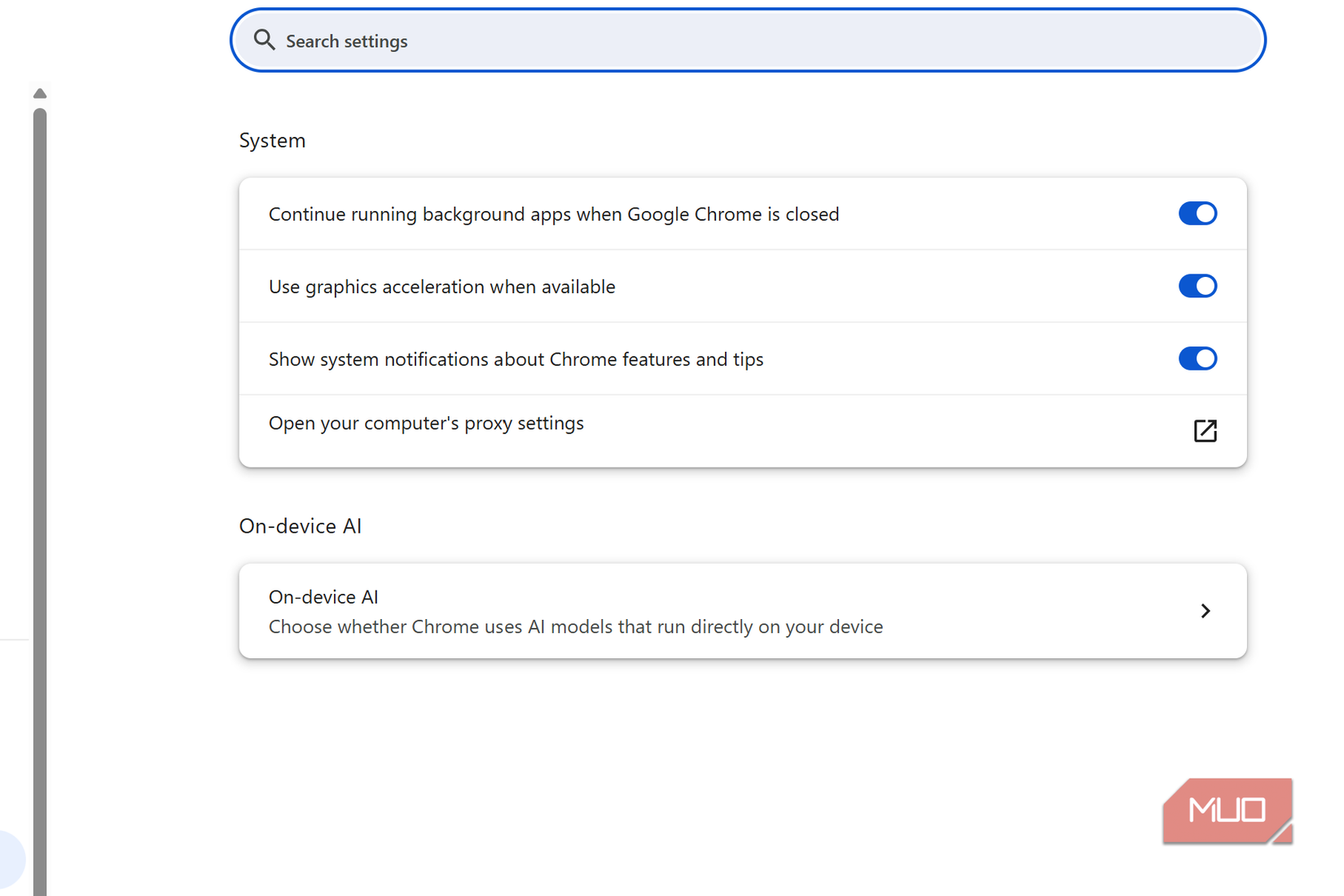
- Откройте вкладку Система.
- Снимите флажок с пункта Не закрывать фоновые приложения при закрытии браузера.
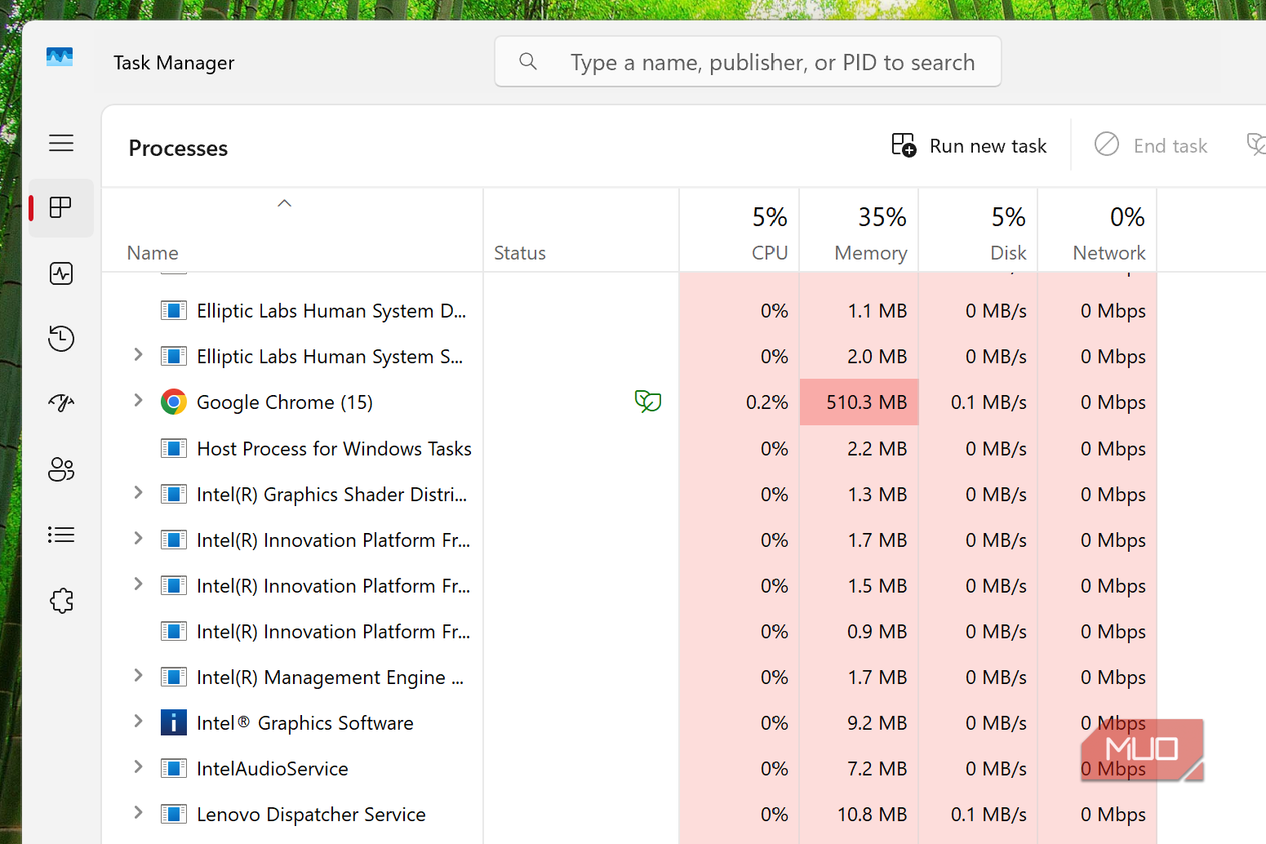
После выполнения этих действий нагрузка на систему заметно снижается. В ходе проведенных тестов удалось сократить объем потребляемой оперативной памяти в фоновом режиме с 1053 МБ до 510 МБ, что составляет 51% экономии ресурсов. При этом, если вы используете Gemini, все необходимые компоненты для работы помощника будут автоматически загружены при следующем запуске основного окна браузера.
Последствия отключения фоновых процессов
Отключение указанного переключателя практически не имеет негативных сторон для повседневной работы. Единственным возможным нюансом является небольшая задержка в получении уведомлений от некоторых веб-сайтов или сервисов, если браузер полностью закрыт. В остальном данный способ является одним из самых эффективных и простых методов оптимизации использования оперативной памяти.
В отличие от других методов настройки браузера, которые часто требуют компромисса между скоростью работы и потреблением памяти, этот шаг позволяет просто освободить значительный объем ОЗУ в периоды, когда вы не используете интернет-обозреватель. Напомним, что Google Chrome построен на движке Blink и ориентирован на обеспечение высокой скорости работы, безопасности и интеграции с сервисами Google, поддерживая при этом расширения и синхронизацию данных между различными устройствами.
Почему это важно сейчас
Проблема избыточного потребления оперативной памяти браузером Chrome остается актуальной, несмотря на годы работы разработчиков над оптимизацией. Ситуация усугубляется текущими рыночными реалиями: из-за дефицита компонентов, вызванного массовым строительством центров обработки данных для нужд искусственного интеллекта, новые компьютеры нередко поставляются с меньшим объемом оперативной памяти, чем ожидалось. В таких условиях бережное отношение к системным ресурсам становится критически важным для поддержания производительности ПК.
Технические детали и диагностика
Важно подчеркнуть, что описанная настройка является эксклюзивной для версии Google Chrome под Windows, поэтому владельцам Mac искать этот переключатель не стоит. Хотя многие пользователи связывают фоновую активность с поддержкой PWA (прогрессивных веб-приложений) или уведомлений, современные стандарты веб-технологий делают этот процесс избыточным: службы уведомлений и веб-приложения сегодня «просыпаются», выполняют необходимые задачи и снова переходят в спящий режим, не удерживая процессы в ОЗУ.
Чтобы убедиться в реальном объеме потребляемой памяти самостоятельно, рекомендуется использовать не только стандартный «Диспетчер задач» Windows, но и более продвинутый инструмент — Process Explorer. Это позволит получить полную картину того, какие именно компоненты браузера используют аппаратные ресурсы в момент бездействия. В ходе экспериментов было зафиксировано, что даже при закрытом браузере Chrome занимал свыше 1 ГБ RAM, что является неоправданно высоким показателем для неактивного приложения.
Особенности работы с Gemini и уведомлениями
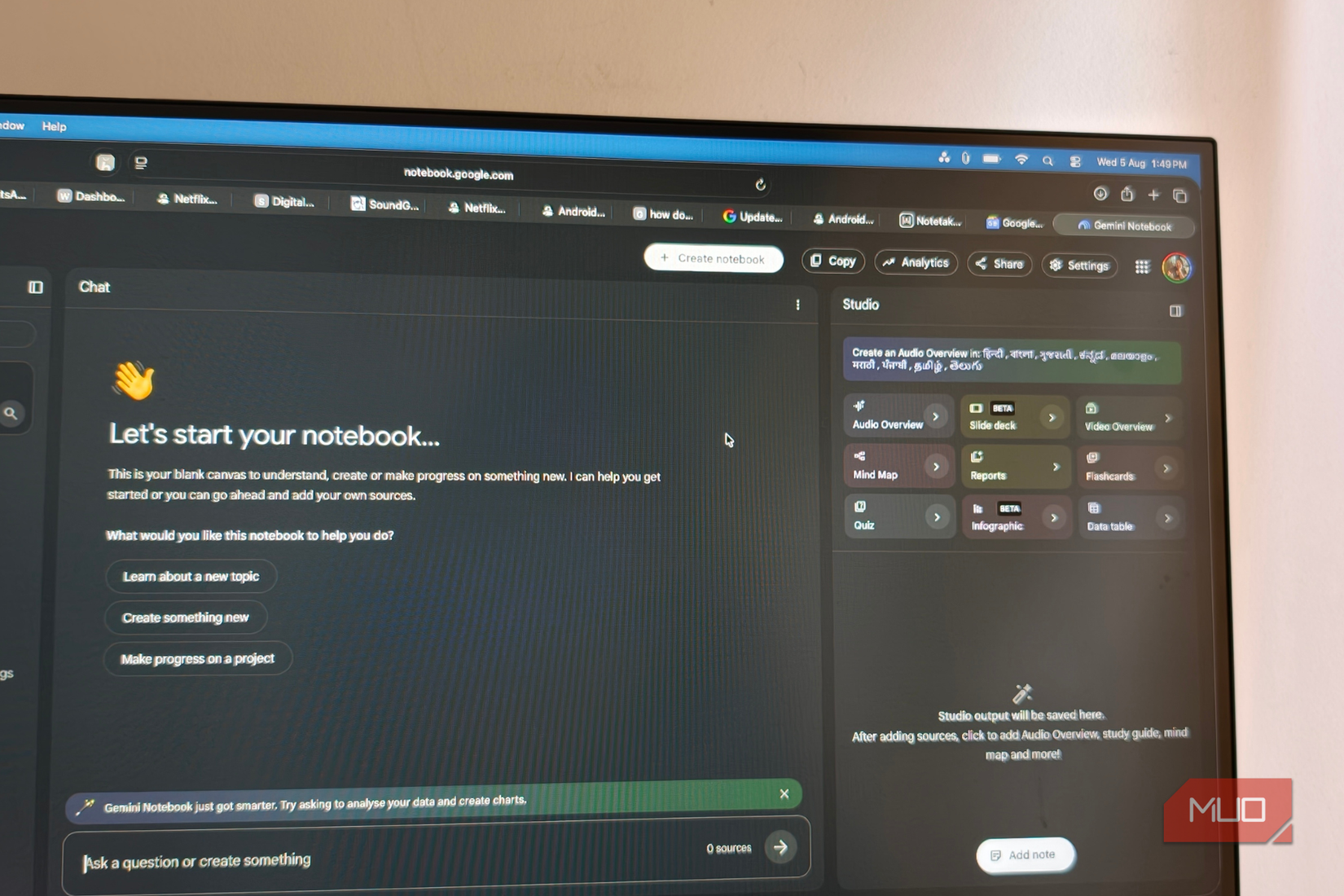
Основным потребителем ресурсов в фоне, помимо системных процессов самого браузера, выступает ИИ-помощник Gemini, если он активирован в настройках. Наличие иконки помощника в системном трее Windows — явный признак того, что Chrome продолжает функционировать в фоновом режиме. Несмотря на опасения, отключение фонового режима не блокирует функционал Gemini: все необходимые ресурсы будут перезагружены в штатном порядке, как только вы снова откроете браузер.
Тем не менее, стоит учитывать, что полное отключение фоновой активности может повлиять на оперативность доставки уведомлений от некоторых веб-сервисов, если браузер закрыт. В остальном, данный метод является «быстрой победой» — простым изменением одного чекбокса можно высвободить около 500 МБ оперативной памяти без ущерба для скорости открытия вкладок или общей производительности системы при старте приложения, что выгодно отличает этот способ от других методов оптимизации, зачастую требующих компромиссов в быстродействии.