Операционная система Windows 11 поставляется с множеством предустановленных приложений, предназначенных для упрощения начала работы с компьютером. Однако не все эти инструменты полезны каждому пользователю. Очистка системы от невостребованного программного обеспечения позволяет высвободить ресурсы и сделать работу ОС более плавной.

OneDrive и облачное хранение данных
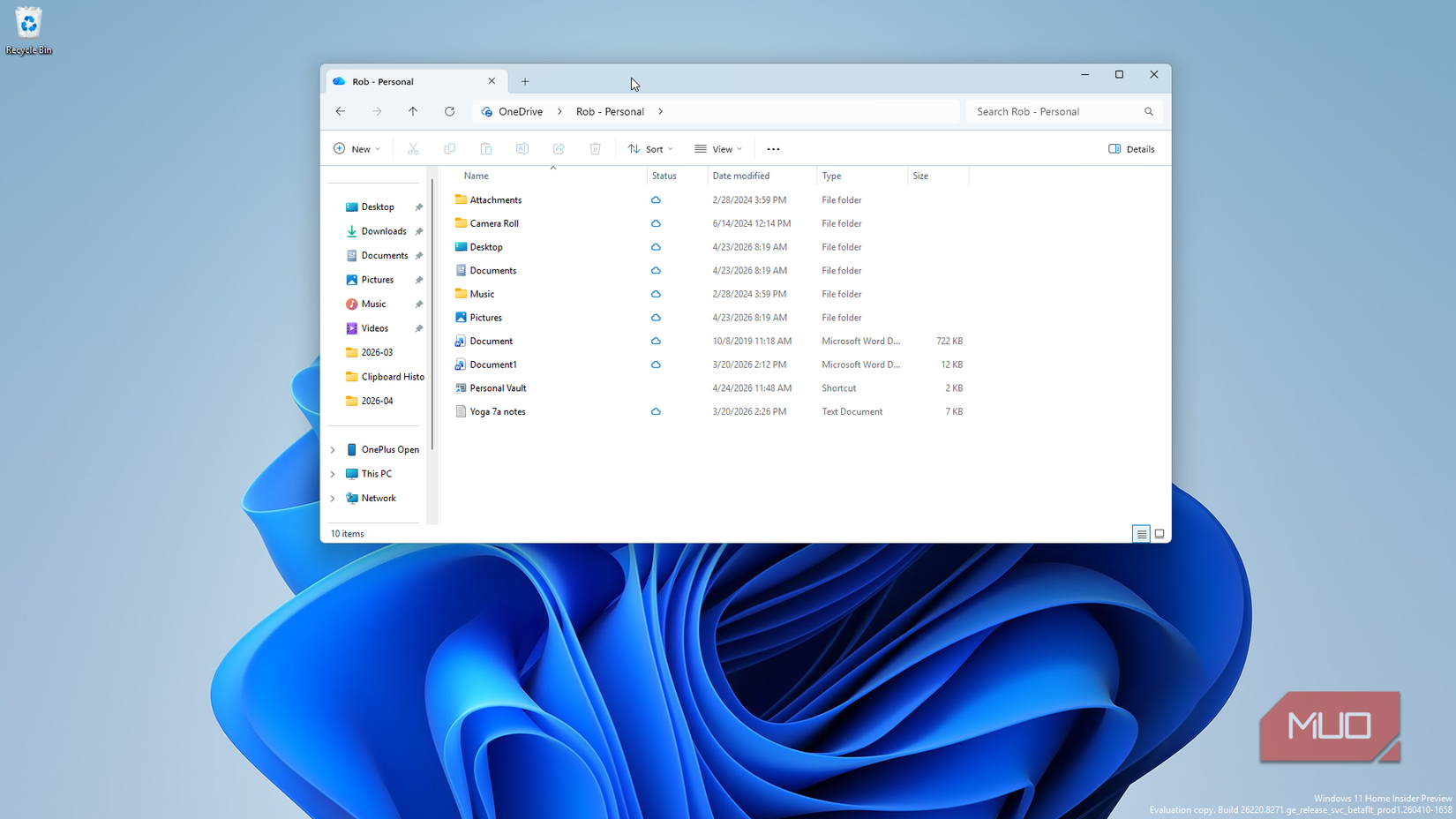
OneDrive — это приложение, которое пользователи либо активно применяют ежедневно, либо полностью игнорируют. Если в качестве основного облачного хранилища используется, например, Google Drive, то OneDrive становится избыточным элементом системы. По умолчанию этот сервис запускается при каждом включении Windows, предлагая создавать резервные копии документов и медиафайлов. Даже после отключения автозагрузки сервис продолжает отображаться в «Проводнике» и настройках системы.
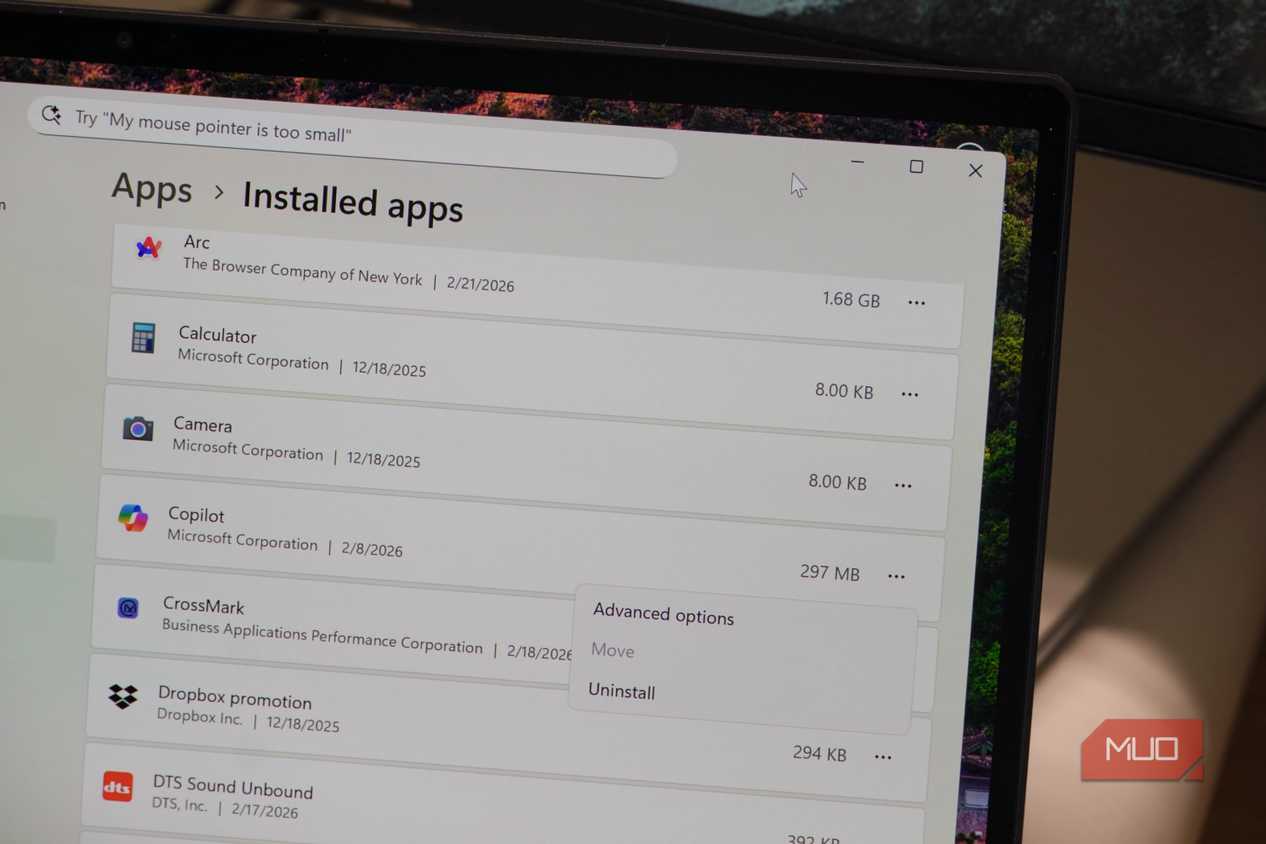
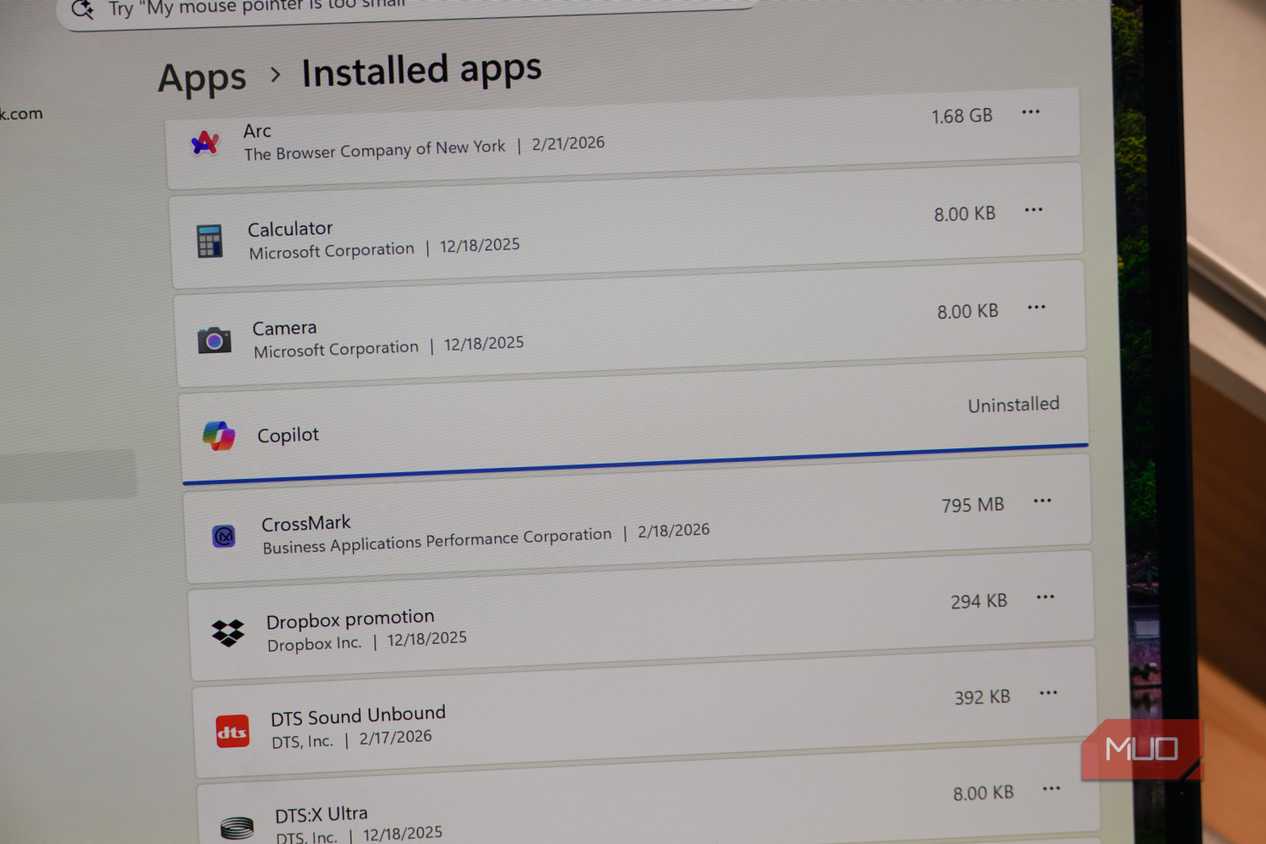
Удаление OneDrive выполняется стандартным способом: через Параметры > Приложения > Установленные приложения, где нужно выбрать соответствующую программу и нажать кнопку «Удалить». Удобство альтернативных решений заключается в возможности интеграции того же Google Drive непосредственно в «Проводник» для удобного резервного копирования данных.
Особенности использования игровых сервисов
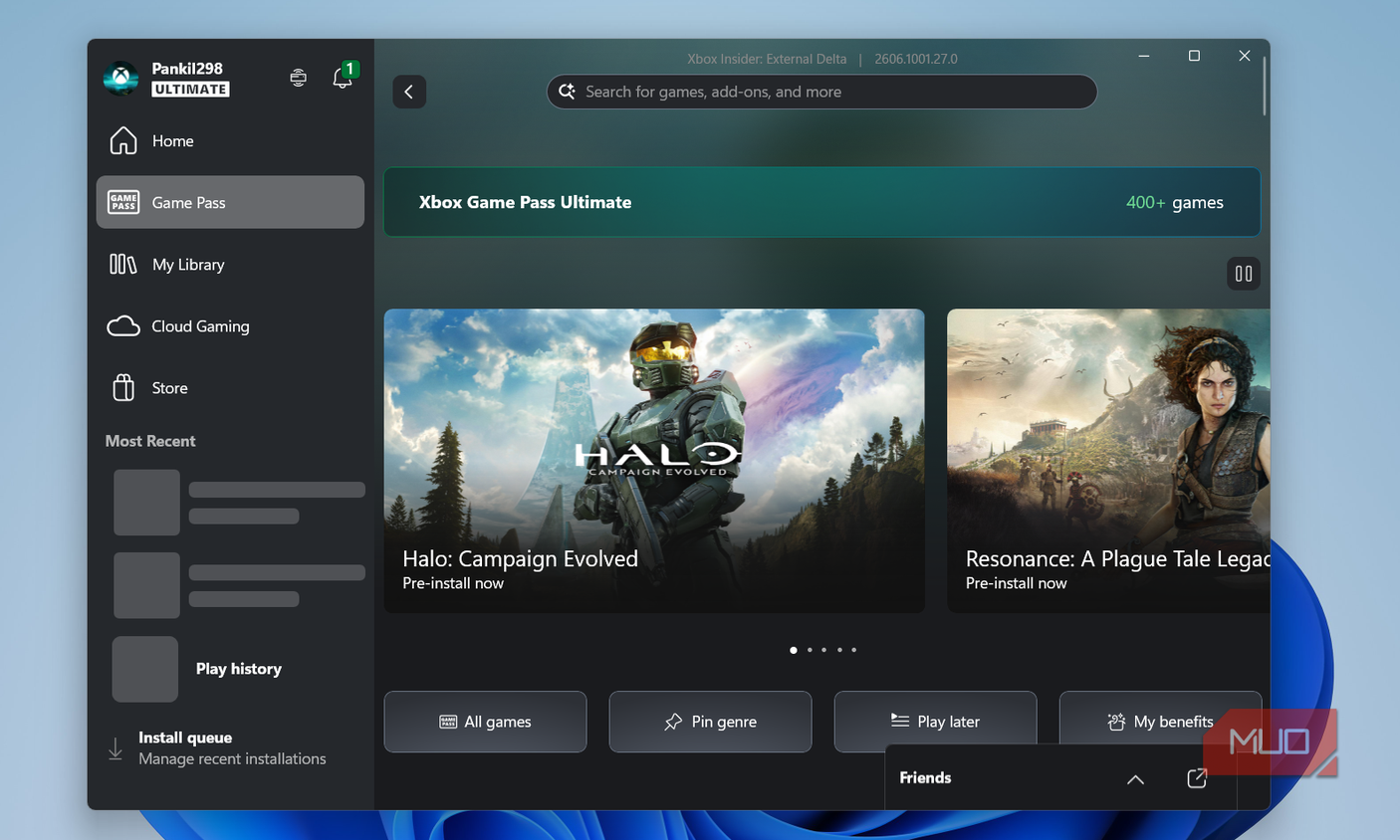
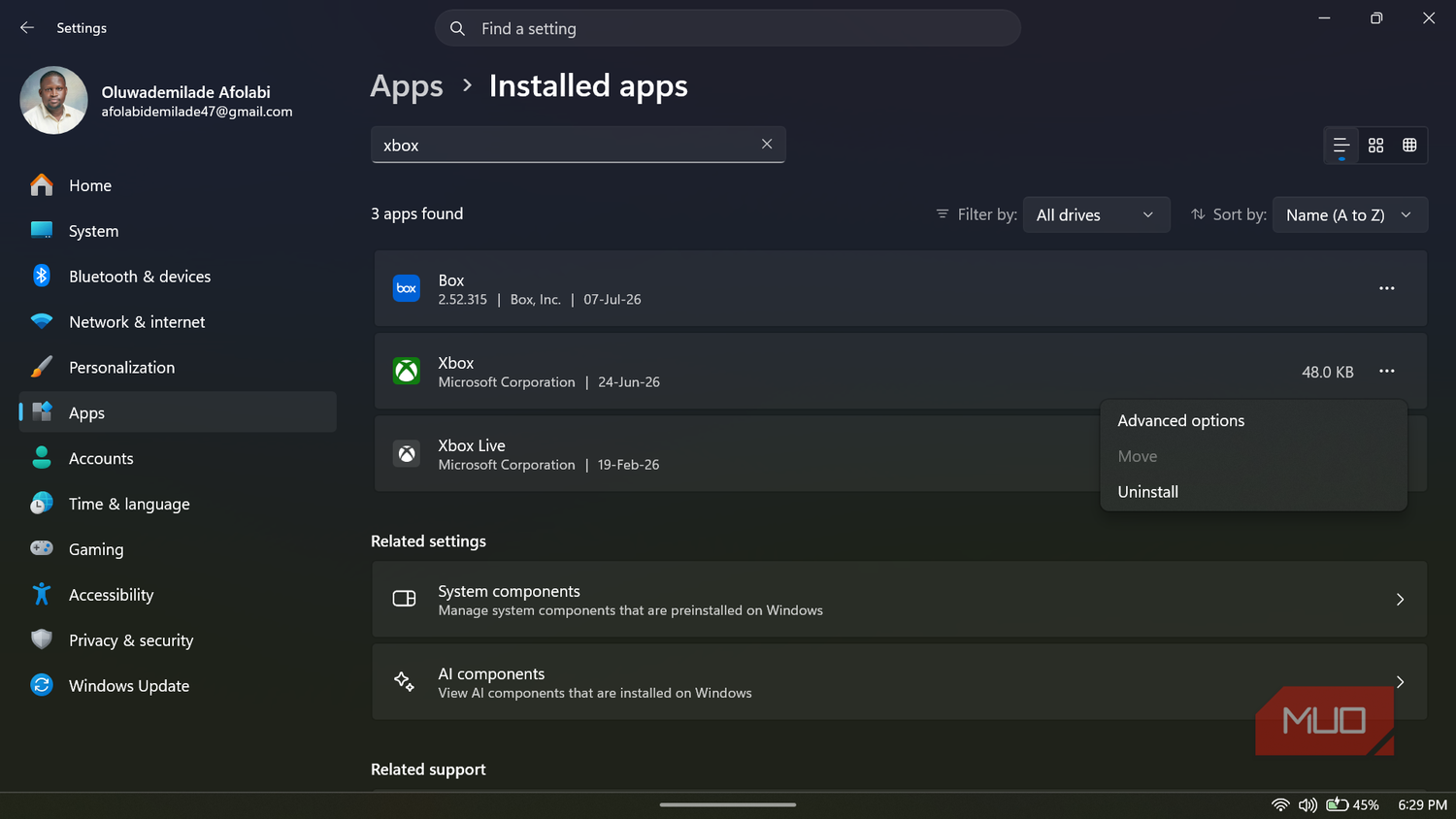
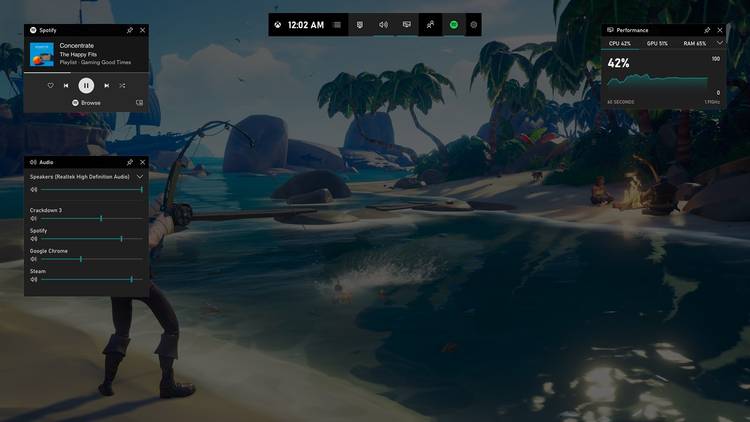
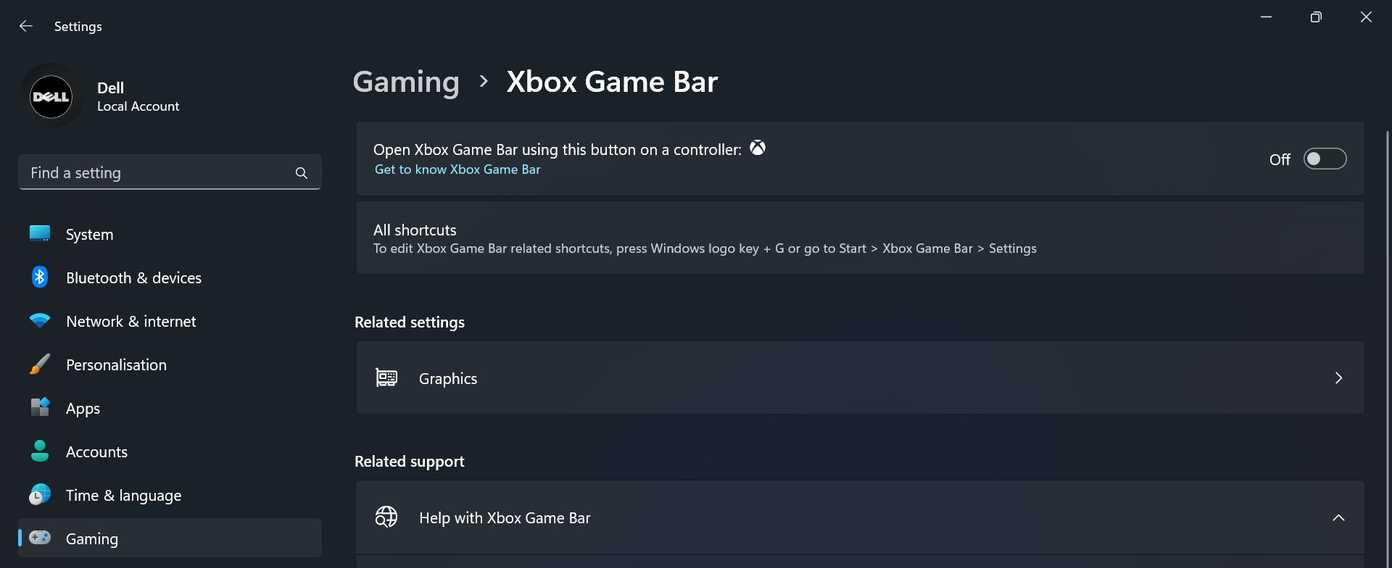
Приложение Xbox для многих владельцев ПК оказывается невостребованным. Его наличие в системе напоминает о себе в основном при случайном нажатии комбинации клавиш Win + G, вызывающей наложение Xbox Game Bar. Это приложение работает в фоновом режиме с момента запуска системы, потребляя ресурсы. Удалить само приложение Xbox можно через настройки, однако Game Bar не подлежит полному удалению — его можно только отключить в разделе Параметры > Игры > Xbox Game Bar. Стоит учитывать, что геймерам удалять эти компоненты не рекомендуется, так как некоторые игры из Microsoft Store опираются на игровые сервисы Xbox.
AI-помощник Copilot и потребление ресурсов
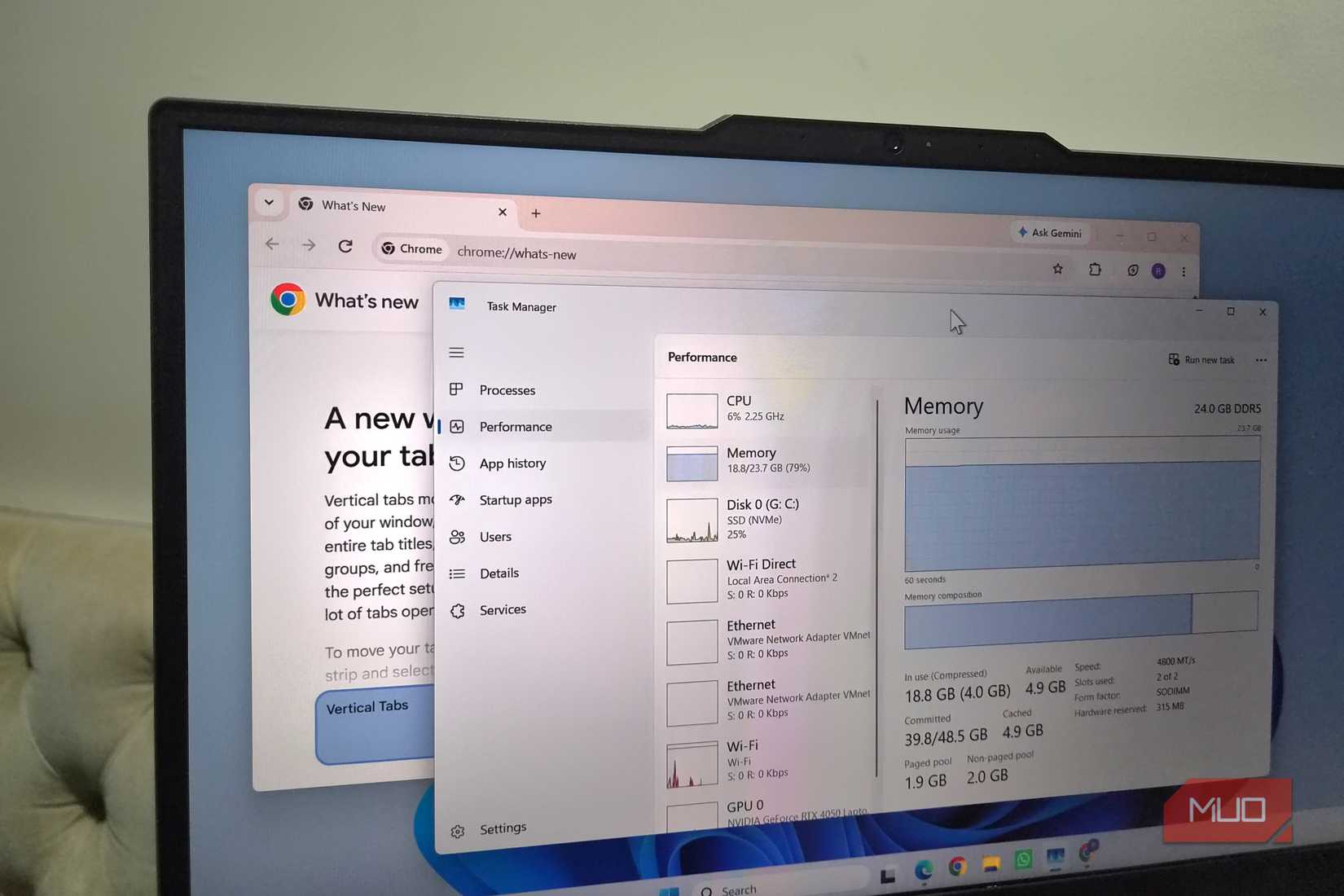
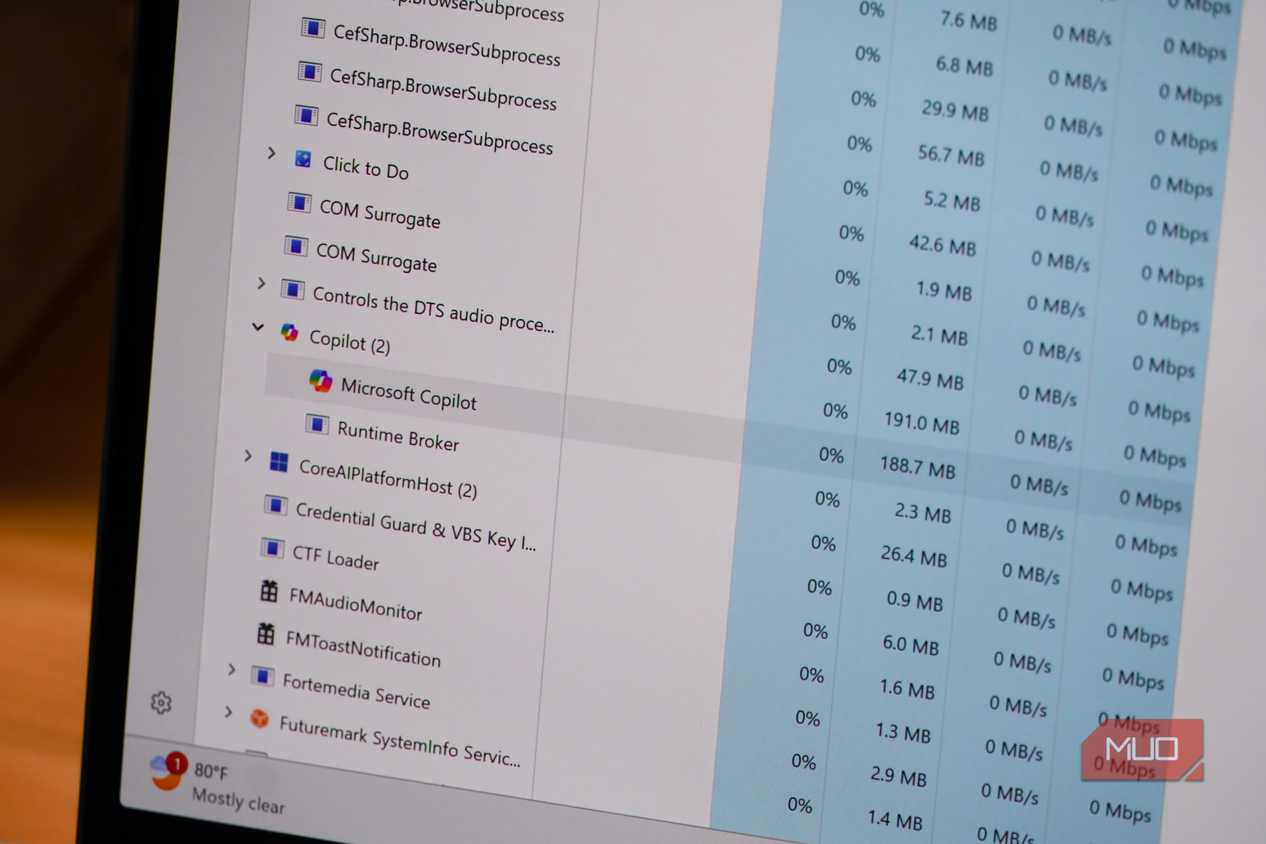
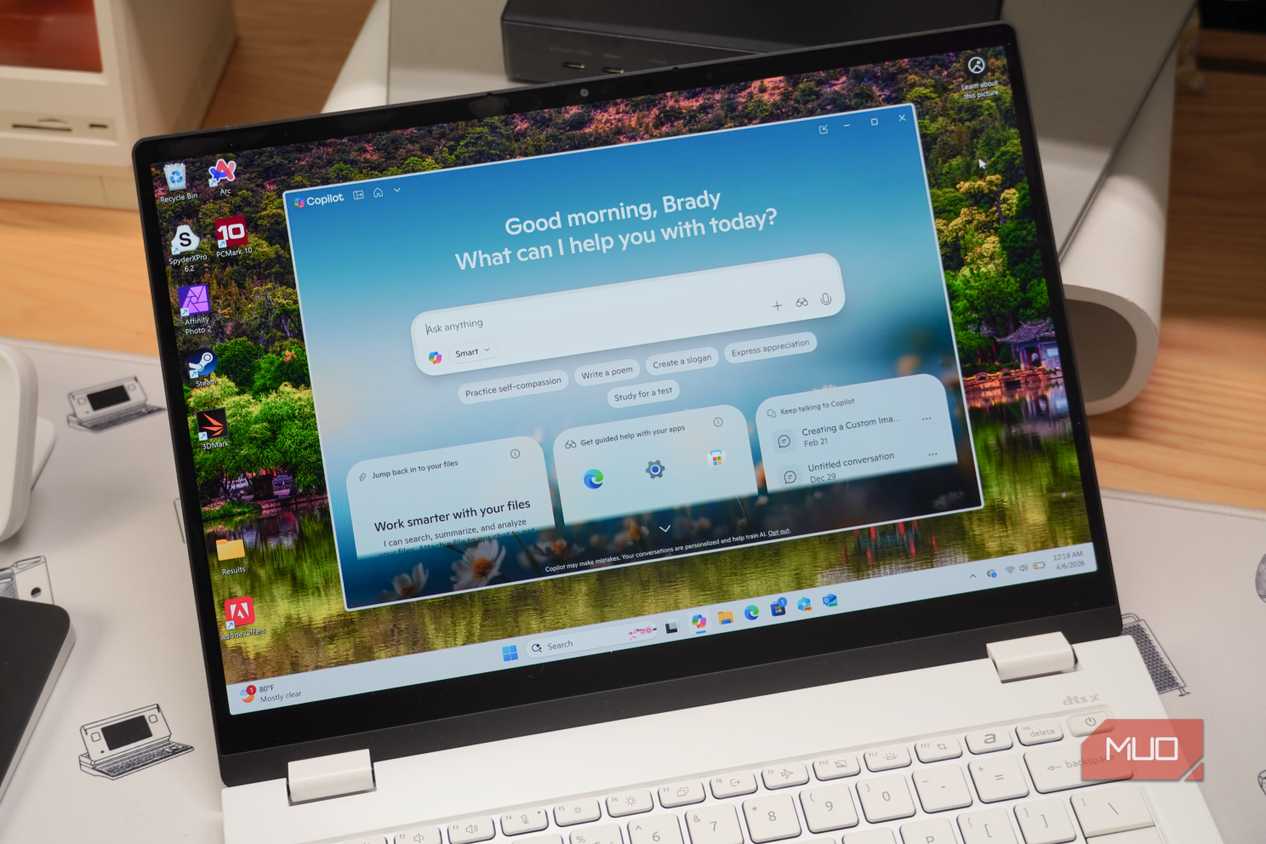
Корпорация Microsoft активно внедряет Copilot в Windows 11, размещая его на панели задач, в виде отдельного приложения, а также в составе таких программ, как Edge и «Блокнот». Поскольку десктопная версия Copilot является веб-ориентированным приложением, она работает подобно упрощенному браузеру, создавая дополнительную нагрузку на процессор и оперативную память в фоновом режиме. Если вы не пользуетесь этим ИИ-помощником, его можно удалить без ущерба для системы. Доступ к функциям Copilot при необходимости можно будет получать через веб-браузер.
Электронная почта и Outlook
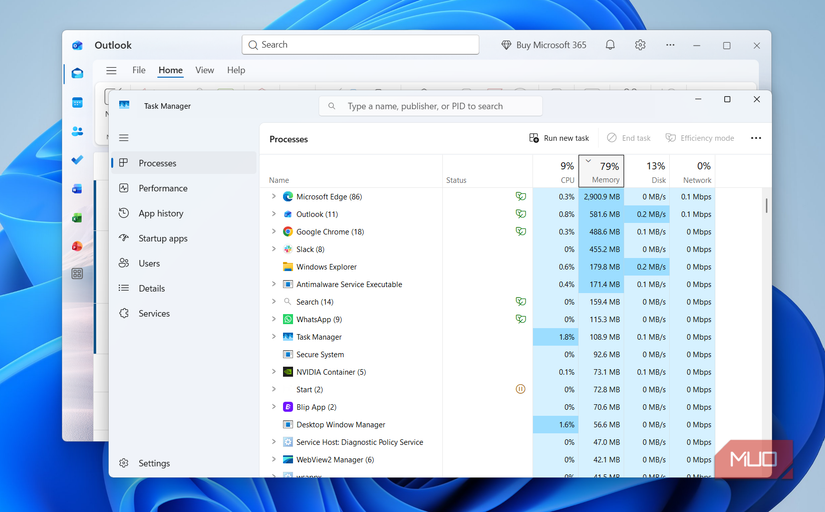
После прекращения поддержки почтового клиента Windows Mail, новым стандартным решением стал Outlook. Если вы не используете экосистему Microsoft 365, это приложение может оказаться лишним. Кроме того, новый Outlook достаточно ресурсоемок: программа может занимать от 800 МБ до 1 ГБ оперативной памяти. В качестве альтернативы можно рассмотреть более легкие клиенты, такие как Wino Mail.
Телефонная связь и синхронизация
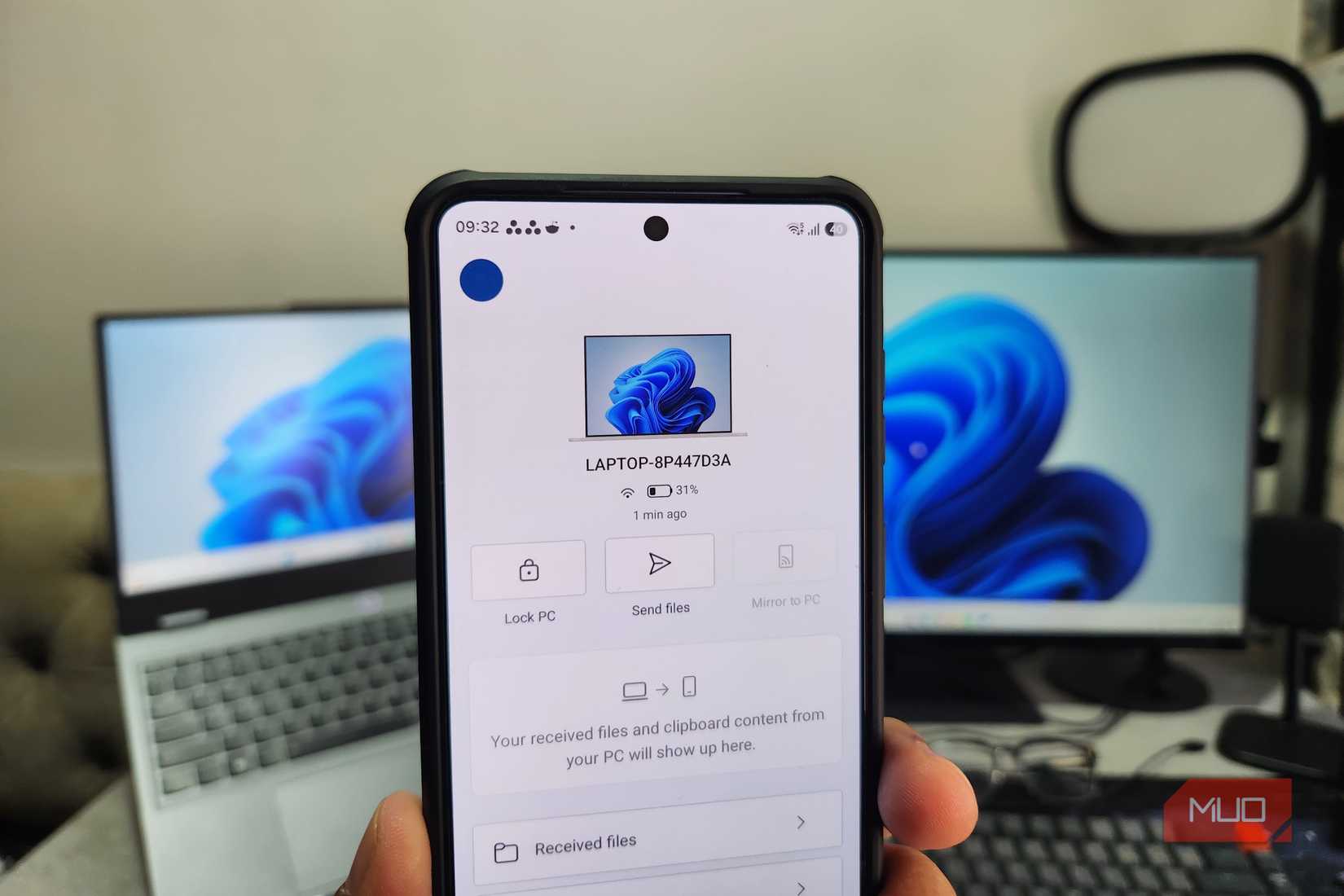
Приложение «Связь с телефоном» (Phone Link) является одним из самых функциональных инструментов для синхронизации уведомлений и приложений смартфона с ПК. Тем не менее, у него есть два существенных недостатка: нестабильность соединения и повышенный расход заряда аккумулятора мобильного устройства из-за постоянного обмена данными. Из-за этих проблем от приложения можно отказаться в пользу альтернативных способов получения уведомлений.
Борьба с избыточным софтом
Помимо перечисленных программ, в системе часто присутствуют другие неиспользуемые инструменты, такие как «Погода», «Камера», «Запись голоса», «Список дел» (To Do) или Clipchamp. Кроме того, многие производители ПК добавляют собственное предустановленное ПО, включая антивирусы или средства управления системой. Основное правило оптимизации простое: если приложение не используется, его следует удалить. Для массового удаления ненужного софта можно воспользоваться сторонними решениями, такими как Winhance, позволяющими очистить систему от bloatware за один цикл работы.
Дополнительные аспекты оптимизации Windows 11
Важно понимать, что борьба с избыточным программным обеспечением — это не только вопрос свободного места на накопителе, но и способ повышения общей отзывчивости системы. Многие предустановленные приложения, такие как «Погода», «Камера», «Запись голоса» или «Список дел», могут казаться безобидными, но они в совокупности создают ненужный фоновый шум. Особенно стоит обратить внимание на специализированное ПО от производителей вашего оборудования (OEM-bloatware): нередко предустановленные «антивирусы» или проприетарные утилиты для управления системой дублируют функции самой Windows, потребляя ресурсы процессора и оперативной памяти без реальной необходимости для пользователя.
Что касается интеграции ИИ-технологий, важно отметить: даже если вы решите избавиться от выделенного приложения Copilot, это никак не ограничит ваши возможности в будущем. Вы по-прежнему сможете взаимодействовать с искусственным интеллектом через любой удобный вам браузер. Более того, для тех, кто принципиально не желает видеть следы ИИ-функций в своей операционной системе, Windows 11 предоставляет возможности для их глубокой очистки из всех компонентов ОС.
При работе с такими инструментами, как Outlook, стоит помнить о поиске альтернатив. В отличие от тяжеловесного почтового клиента от Microsoft, сторонние приложения — например, Wino Mail — часто демонстрируют гораздо более скромные аппетиты к системным ресурсам. Переход на подобное ПО позволяет не только освободить значительный объем оперативной памяти, но и оптимизировать процесс получения почты, особенно если вы предпочитаете использовать мобильные приложения или веб-версии сервисов для управления перепиской.
Наконец, если вы решите радикально очистить свой ПК от всех неиспользуемых инструментов сразу, обратите внимание на сторонние средства автоматизации. Использование специализированных утилит вроде Winhance значительно упрощает процесс — вам не придется тратить время на удаление каждого элемента по отдельности через стандартное меню настроек, что особенно актуально для свежеустановленных систем с большим количеством предустановленного «мусора».