Как повысить безопасность вашего роутера за 10 минут
Иногда для защиты сети достаточно скорректировать базовые настройки. Многие пользователи ограничиваются первичной установкой маршрутизатора, лишь бы Wi-Fi работал исправно и быстро. Однако роутер — это «привратник», стоящий между интернет-трафиком и вашей домашней сетью, поэтому крайне важно обеспечить его максимальную безопасность. Некоторые настройки по умолчанию далеки от идеала, а полезные инструменты защиты часто остаются без внимания. Войти в панель управления и изменить критически важные параметры несложно.
Как войти в настройки роутера
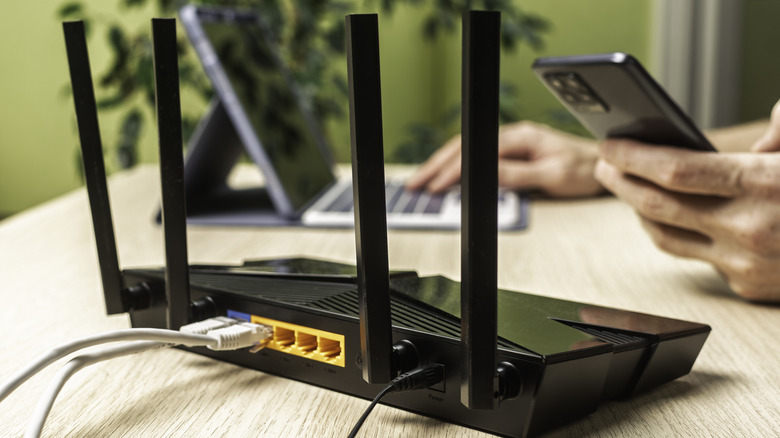
Для начала, находясь в домашней сети, введите IP-адрес вашего роутера в адресную строку браузера. Чаще всего это 192.168.1.1 или 192.168.0.1, но значения могут отличаться.
Если вы не знаете свой адрес:
- Windows: введите cmd в меню «Пуск», чтобы открыть командную строку, затем введите ipconfig. Посмотрите раздел Ethernet или Wireless LAN в зависимости от типа подключения. Адрес напротив «Основной шлюз» (Default Gateway) — это IP вашего роутера.
- Mac: удерживайте клавишу Option и нажмите на значок Wi-Fi в правом верхнем углу экрана. Под именем вашей сети вы найдете нужный IP-адрес рядом с надписью «Маршрутизатор» (Router).
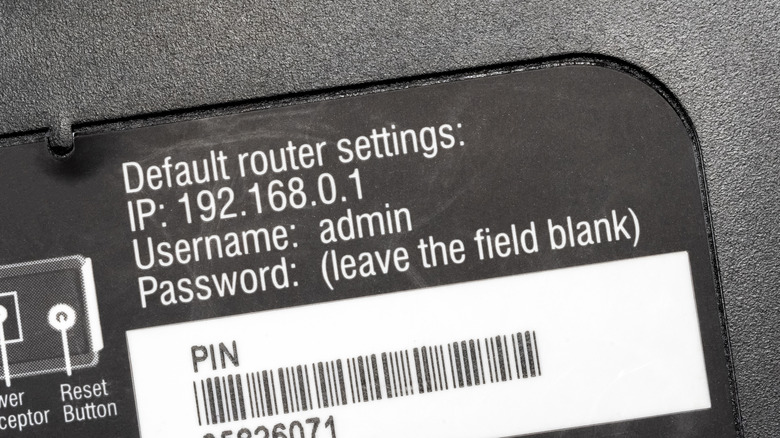
Учтите, что учетные данные для входа в админ-панель отличаются от пароля для подключения устройств к Wi-Fi. Если вы никогда их не меняли, ищите наклейку на задней или нижней стороне устройства. Поскольку каждый роутер уникален, названия и расположение меню могут отличаться; в примерах ниже используется оборудование ASUS.
Изменение учетных данных по умолчанию
Долгое время этот совет был критически важным, так как большинство роутеров поставлялись со стандартными логинами, которые легко находились в сети. Сейчас ситуация улучшилась, так как многие производители используют случайные пароли, но все равно разумно сменить учетные данные, а также имя сети (SSID) и пароль от Wi-Fi. Часто роутеры используют название модели в качестве SSID, что дает злоумышленникам информацию для поиска уязвимостей. Кроме того, вы вряд ли хотите, чтобы любой человек, увидевший наклейку на корпусе, получил административный доступ к вашей сети.
На роутерах ASUS настройки входа администратора находятся в разделе Administration > System, в блоке Router Account. Если есть возможность сменить имя пользователя, сделайте это, так как «admin» — первый вариант, который будут проверять в случае атаки.
Затем измените настройки беспроводной сети в разделе Wireless > General. Пароль здесь называется WPA Pre-Shared Key. Убедитесь, что метод аутентификации (Authentication Method) установлен на самый современный стандарт — сейчас это WPA3-Personal. Некоторые устройства могут не поддерживать WPA3; наиболее безопасный вариант — оставить его включенным и отказаться от использования таких устройств. Если это невозможно, используйте режим WPA2/WPA3-Personal: он чуть менее безопасен, но обеспечивает совместимость с максимумом оборудования на максимально доступном для них стандарте.
Использование гостевой сети
Большинство роутеров позволяют создать вторую сеть для гостей, что является отличным инструментом безопасности. По умолчанию гостевая сеть изолирует устройства друг от друга и от ресурсов основной сети: у гостей есть доступ только в интернет. Это решение идеально подходит для сегментации умных устройств, к которым часто возникают вопросы в плане конфиденциальности. Вы можете легко отслеживать подключенные к гостевой сети устройства и отключать их при необходимости. Некоторые роутеры позволяют ограничить полосу пропускания гостевой сети, чтобы приоритет оставался у ваших основных устройств.
Если вы создаете сеть для детей, может быть доступна опция ограничения времени работы или предоставления доступа на фиксированный срок. Поскольку у гостевой сети свой пароль, его можно сделать более простым, сохранив при этом сложный ключ для основной сети. Роутеры ASUS (в разделе Guest Network Pro) позволяют создавать несколько гостевых сетей: например, для друзей, для детей и для умного дома. Также можно независимо настроить протокол безопасности, что делает гостевую сеть отличным способом изолировать устройства с поддержкой только WPA2.
Отключение WPS
Функция WPS (Wi-Fi Protected Setup) создана для удобного подключения устройств к Wi-Fi без ввода пароля, но она значительно снижает защищенность роутера. Существуют два основных метода WPS: PIN-код и нажатие кнопки. В первом случае вы используете 8-значный код, который заменяет пароль от сети. Во втором — нажимаете кнопки на роутере и устройстве в течение короткого промежутка времени. На роутерах ASUS эта опция находится в Wireless > WPS > Enable WPS. Уязвимость PIN-кода заключается в том, что вместо одного 8-значного кода система проверяет его как два отдельных четырехзначных числа.
Уязвимости WPS и современные альтернативы
Технология WPS значительно сокращает количество возможных комбинаций PIN-кода, что делает её легкой мишенью для взлома, особенно в тех случаях, когда ваш роутер не ограничивает количество попыток ввода. Метод с использованием кнопки менее опасен, так как требует физического доступа к устройству, однако современные версии Android и iOS не поддерживают его. Кроме того, некоторые роутеры оставляют PIN-код активным даже при включенной функции WPS-кнопки.
К счастью, сегодня WPS используется крайне редко. При подключении устройств, на которых неудобно вводить длинные пароли (например, ТВ-приставки), часто можно воспользоваться мобильными приложениями. Платформы iOS и Android предлагают функции обмена доступом к сети Wi-Fi с находящимися рядом пользователями, включая использование QR-кодов, что полностью исключает необходимость ввода пароля вручную.
Отключение функций удаленного управления
Многие роутеры предлагают возможность управления сетью извне. Обычно для этого нужно ввести публичный IP-адрес роутера в адресную строку браузера, добавив номер порта, либо воспользоваться мобильным приложением производителя. Несмотря на удобство, риски безопасности, связанные с открытием страницы входа в панель управления роутером для всего интернета, слишком высоки. Это значительно увеличивает площадь атаки, расширяя её за пределы вашей локальной сети.
Настройка параметров удаленного доступа
На роутерах ASUS эти параметры находятся в разделе Administration > System. Установите значения No для опций Enable Telnet, Enable SSH и Enable Web Access from WAN.
Если вам необходим удаленный доступ, существует два более безопасных способа:
- Enable Access Restrictions: Эта опция (находящаяся на той же странице) позволяет ограничить круг устройств, имеющих доступ к панели управления роутером. Помните, что эта настройка ограничивает доступ не только извне, но и внутри сети, поэтому добавьте несколько доверенных устройств (включая то, с которого вы работаете), чтобы не потерять контроль над роутером.
- ASUS Instant Guard VPN: Инструмент (находится в разделе VPN > Instant Guard) создает VPN-туннель между вашей домашней сетью и мобильными устройствами, на которых установлено приложение Instant Guard (Android или iOS). Настройте его дома, и вы сможете подключаться к своей сети из любой точки мира. Это позволит управлять роутером через приложение и обеспечит дополнительный уровень приватности при использовании публичных сетей Wi-Fi.
Поддержание актуальности прошивки
Рекомендуется время от времени перезагружать роутер для обеспечения стабильной работы; это также может быть полезно для безопасности, так как прерывает любой временный несанкционированный доступ. Как и в случае с любым другим устройством, установка свежих обновлений — критически важный способ защиты от известных уязвимостей.
На роутерах ASUS этот раздел называется Administration > Firmware Upgrade. Активируйте функции Auto Firmware Upgrade и Security Upgrade, чтобы обновления устанавливались автоматически без ручной проверки. Если в вашем роутере такая опция отсутствует, необходимо вручную скачивать и устанавливать обновления с сайта производителя, следуя соответствующим инструкциям.
Если жизненный цикл вашего роутера завершился, существует продвинутый метод (занимающий более 10 минут) — установка альтернативных прошивок, таких как DD-WRT или FreshTomato. Это позволит продолжать безопасную эксплуатацию оборудования, не рискуя целостностью сети и не приобретая новое устройство. Если же вы используете роутер, предоставленный интернет-провайдером, и он не поддерживает описанные выше функции безопасности, переход на собственный роутер даст вам значительно больше возможностей для контроля защиты вашей сети.