Использование отдельных инструментов для списков дел, отслеживания проектов, заметок и планирования зачастую приводит к избыточному переключению между вкладками и потере концентрации. Переход к централизованному рабочему пространству на базе OneNote позволяет оптимизировать рутину за счет использования шаблонов, гибкой иерархии заметок и интеграции с инструментами искусственного интеллекта.
Архитектура системы и создание главной панели управления
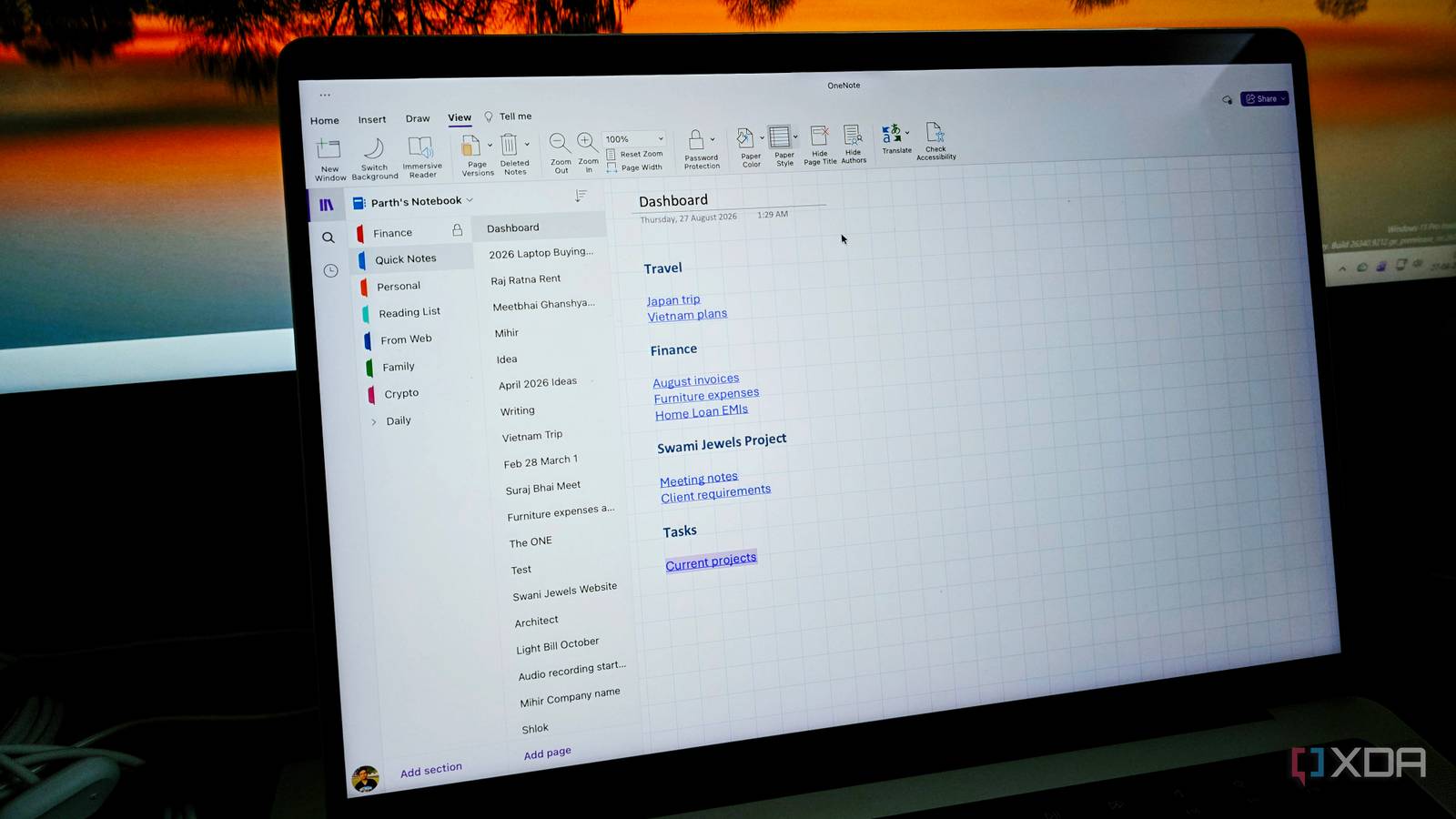
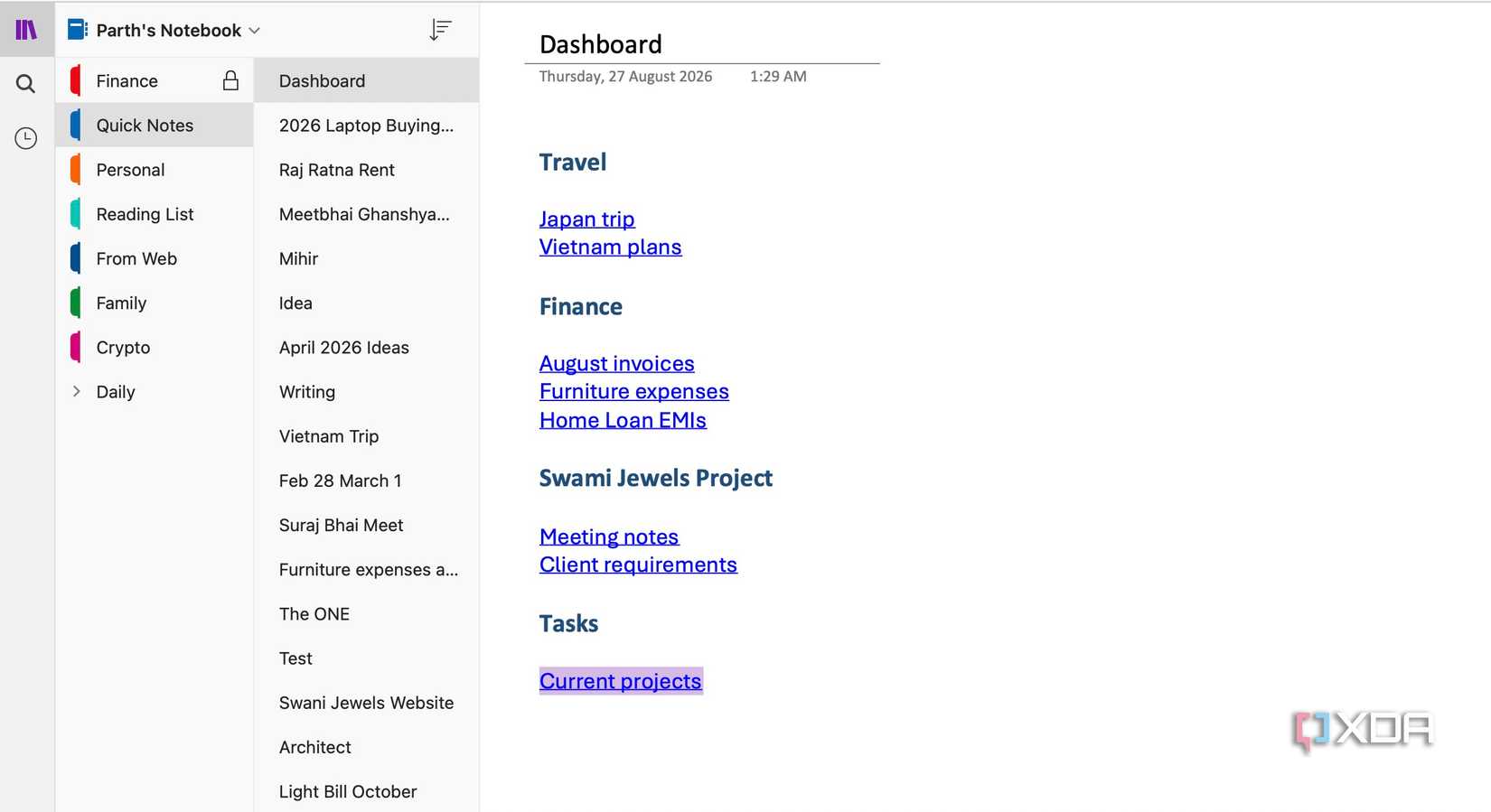
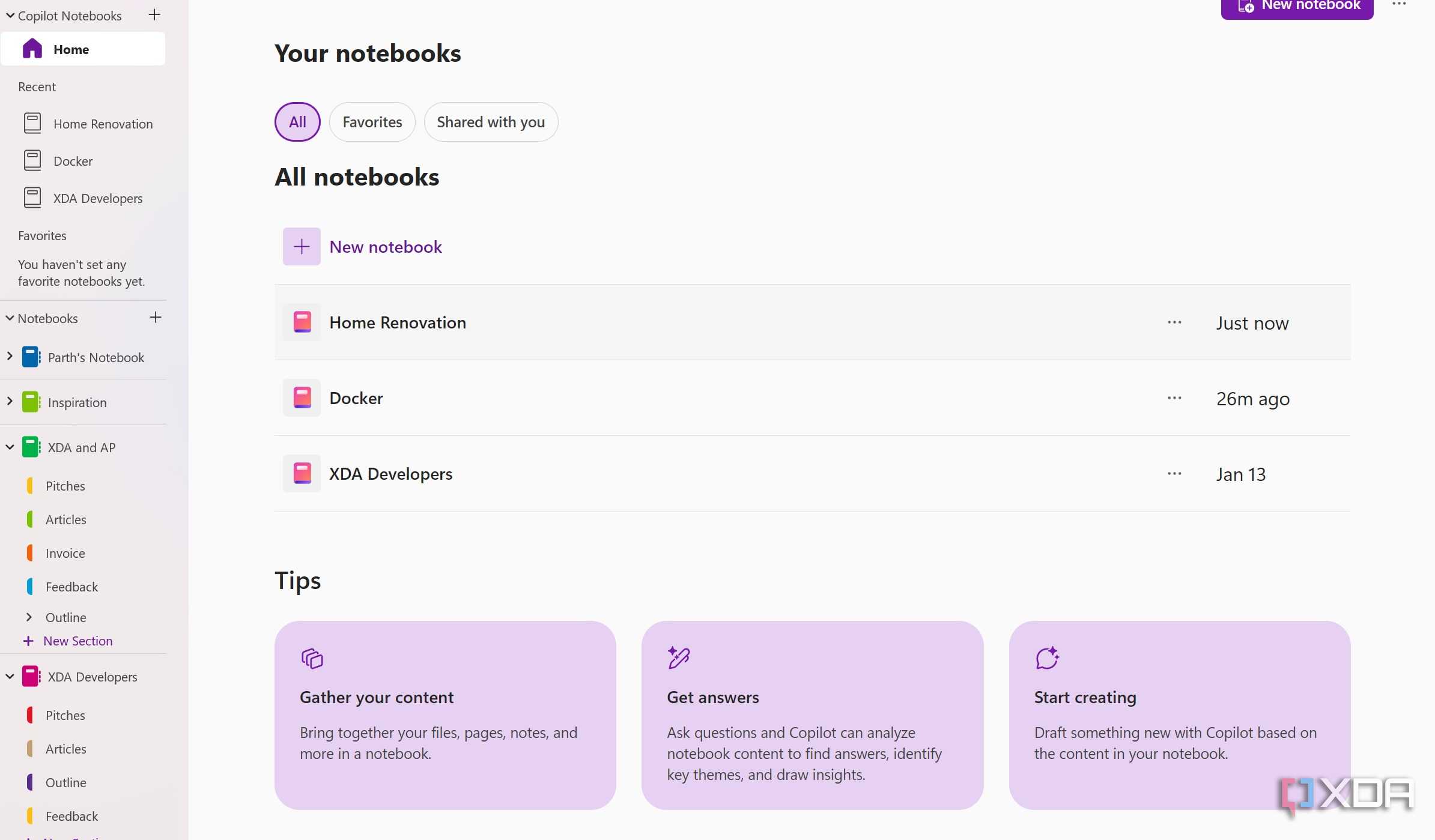
Основой продуктивной среды в OneNote стало переосмысление структуры блокнотов. Вместо хаотичного накопления заметок была выстроена четкая иерархия, включающая блокноты, группы разделов и отдельные разделы. В верхней части основного блокнота была создана страница-дашборд. С помощью функции внутренних ссылок на этой странице размещены прямые переходы к текущим черновикам, приоритетным задачам на неделю и ключевым ресурсам. Такой подход избавляет от необходимости просматривать множество папок: достаточно открыть один экран и нажать на нужный элемент.
Эффективность такого метода подтвердилась на практике при совмещении рабочих дедлайнов с планированием семейной поездки. На одном дашборде были объединены цели по написанию статей и секция подготовки к путешествию, содержащая подтверждения авиабилетов, бронирования отелей, список вещей и маршрут. Возможность проверить сроки сдачи текста, уточнить детали брони и обновить список дел в одном окне позволила избежать использования трех разных приложений.
Управление задачами и использование тегов
Стандартные флажки оказались недостаточно эффективны для управления сложными проектами. Для решения этой проблемы была настроена система пользовательских тегов с визуальными маркерами: «Высокий приоритет» для срочных дел, «Ожидание ответа» для работы с почтой и специальные теги для конкретных проектов. Это позволяет присваивать статус задачам непосредственно внутри заметок к встречам или планов статей, не прерывая рабочий процесс.
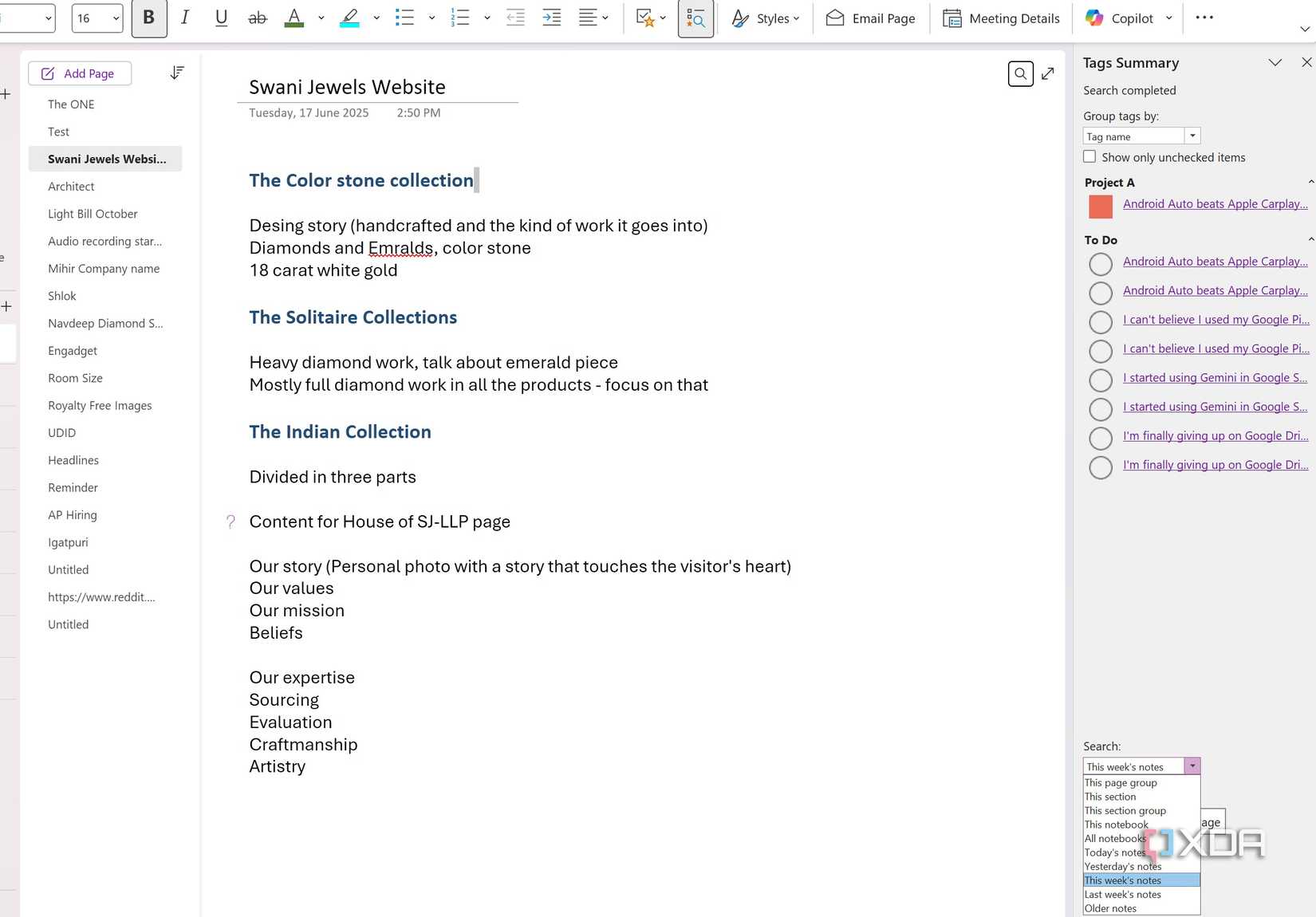
Ключевым инструментом стала функция «Сводка тегов» (Tag Summary). Вместо ручного поиска задач в разных разделах достаточно использовать один быстрый вызов, чтобы OneNote собрал все помеченные элементы со всех блокнотов в единую боковую панель. Выбор любого пункта из списка мгновенно переносит пользователя к соответствующей странице и параграфу. Отметка о выполнении задачи в сводке автоматически синхронизируется во всей системе.
Работа с визуальными инструментами для мозгового штурма
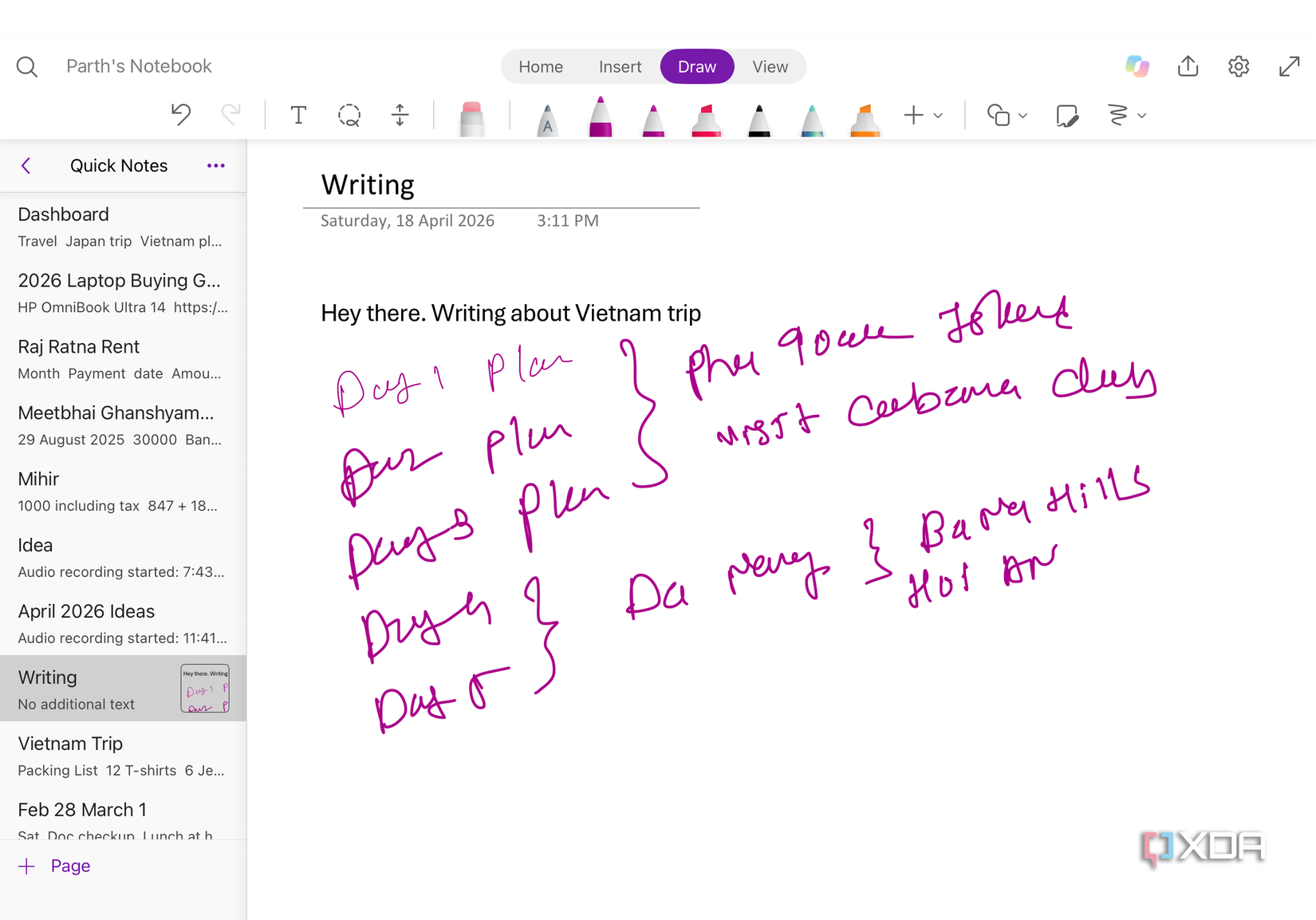
Не все идеи удобно записывать в виде маркированных списков. При проработке сложных проектов или создании планов с большим количеством этапов использование OneNote на iPad в сочетании с Apple Pencil дает больше гибкости. При начале работы выбирается чистая страница, фон которой переключается на сетку или точки. На этом «бесконечном холсте» можно рисовать ментальные карты, соединять концепции стрелками, выделять проблемные области и делать рукописные наброски без необходимости придавать им презентабельный вид. После того как общая структура сформирована, страница синхронизируется с настольной версией, где уже в печатном виде составляется итоговый план проекта или черновик статьи.
Интеграция с Copilot Notebooks
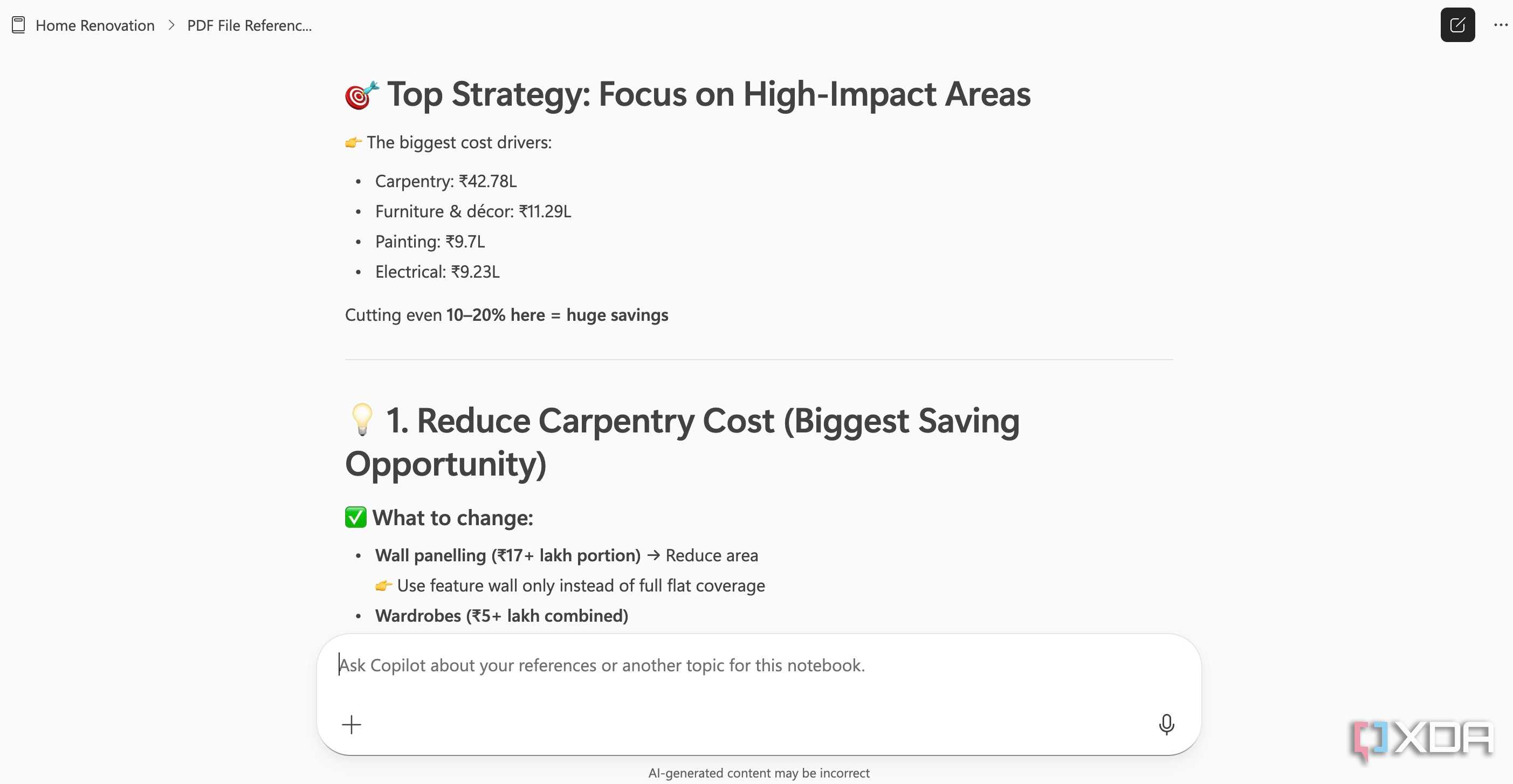
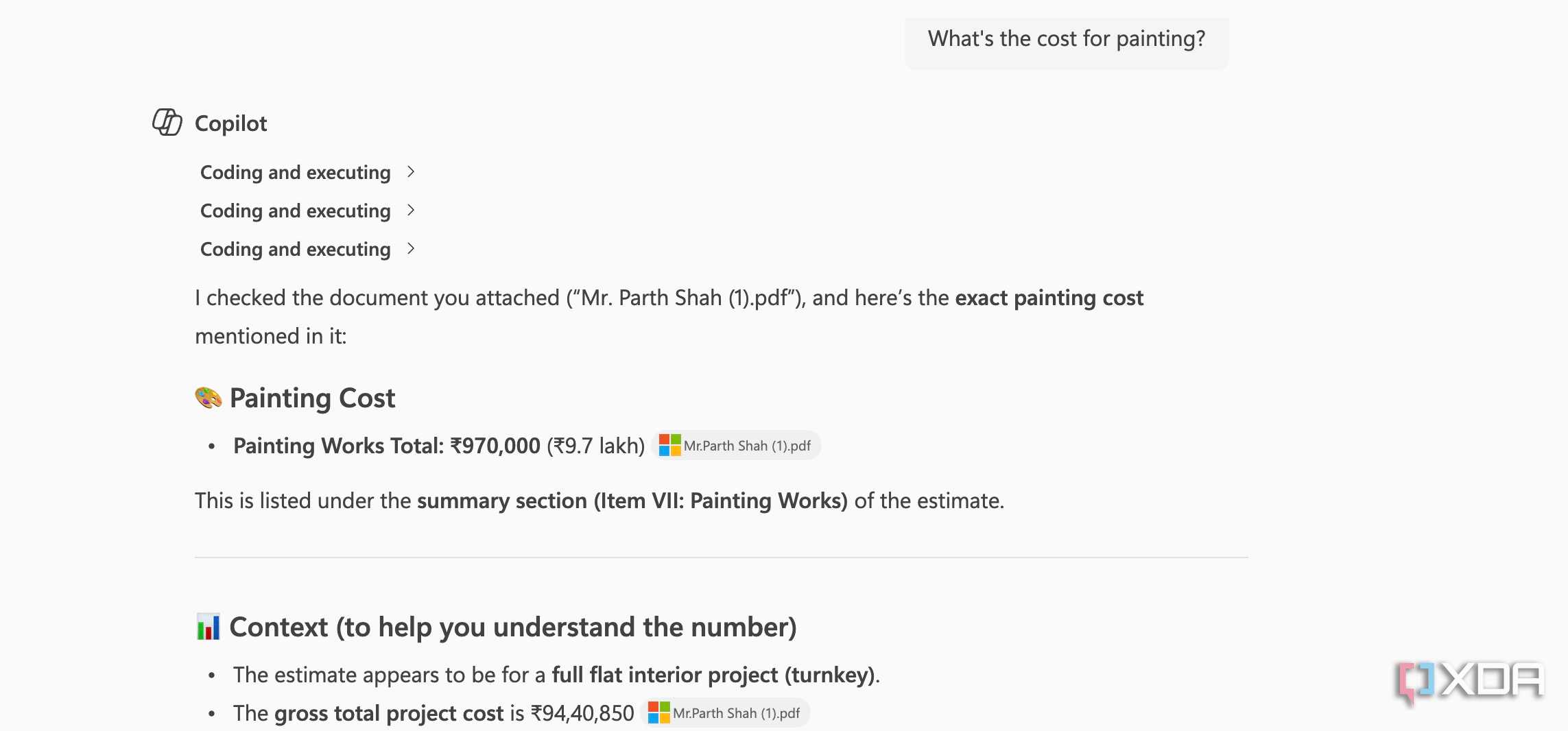
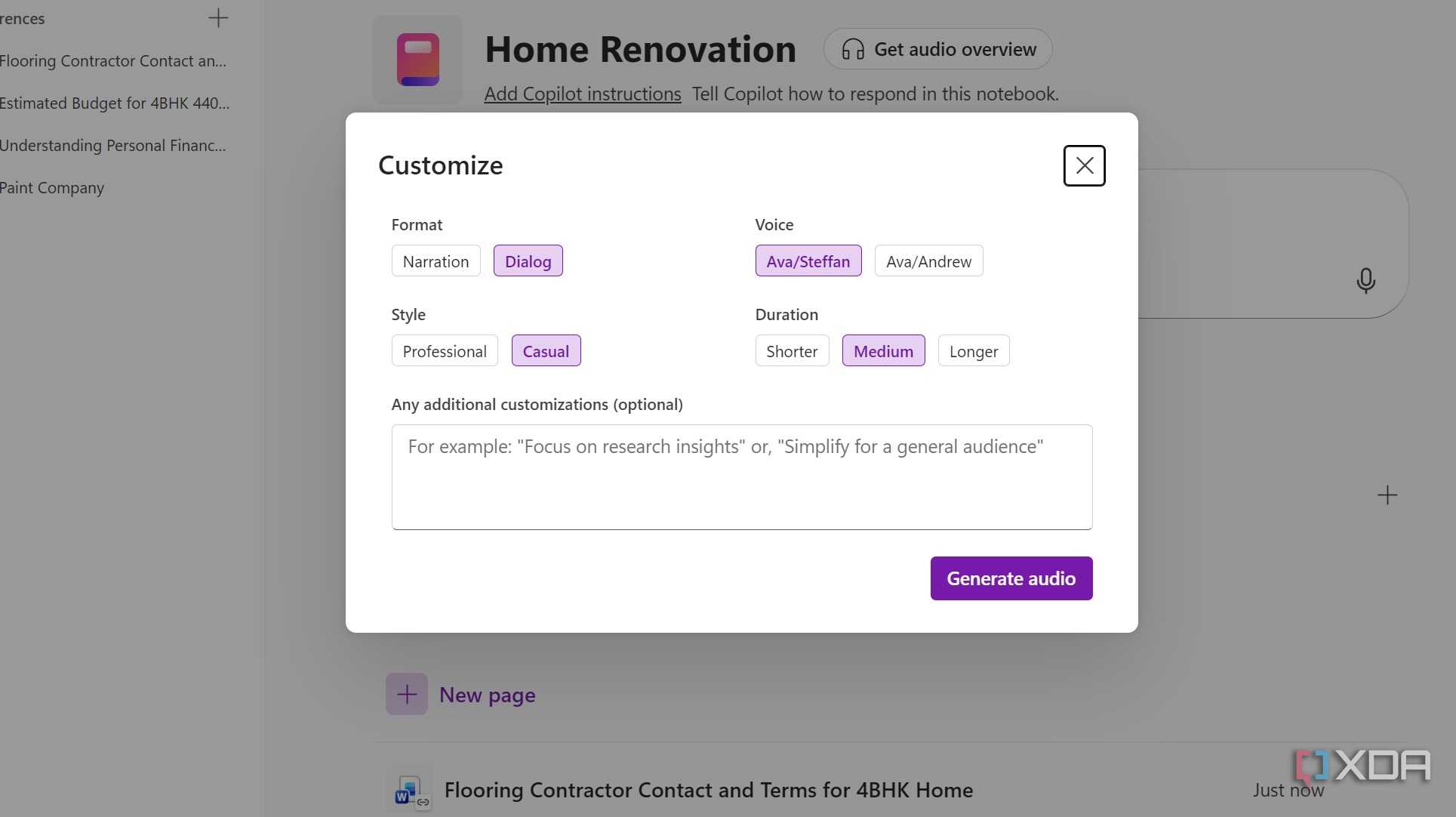
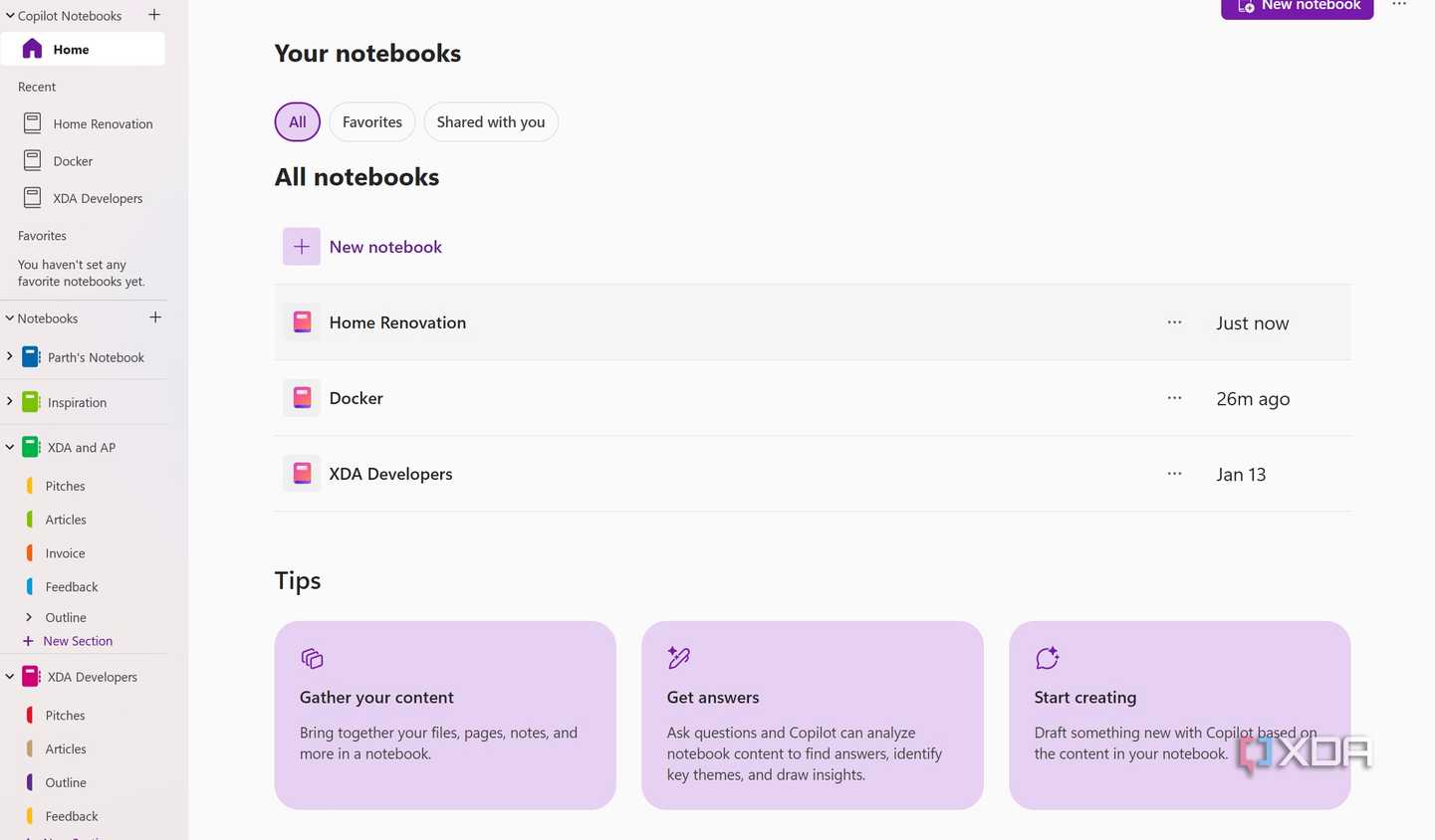
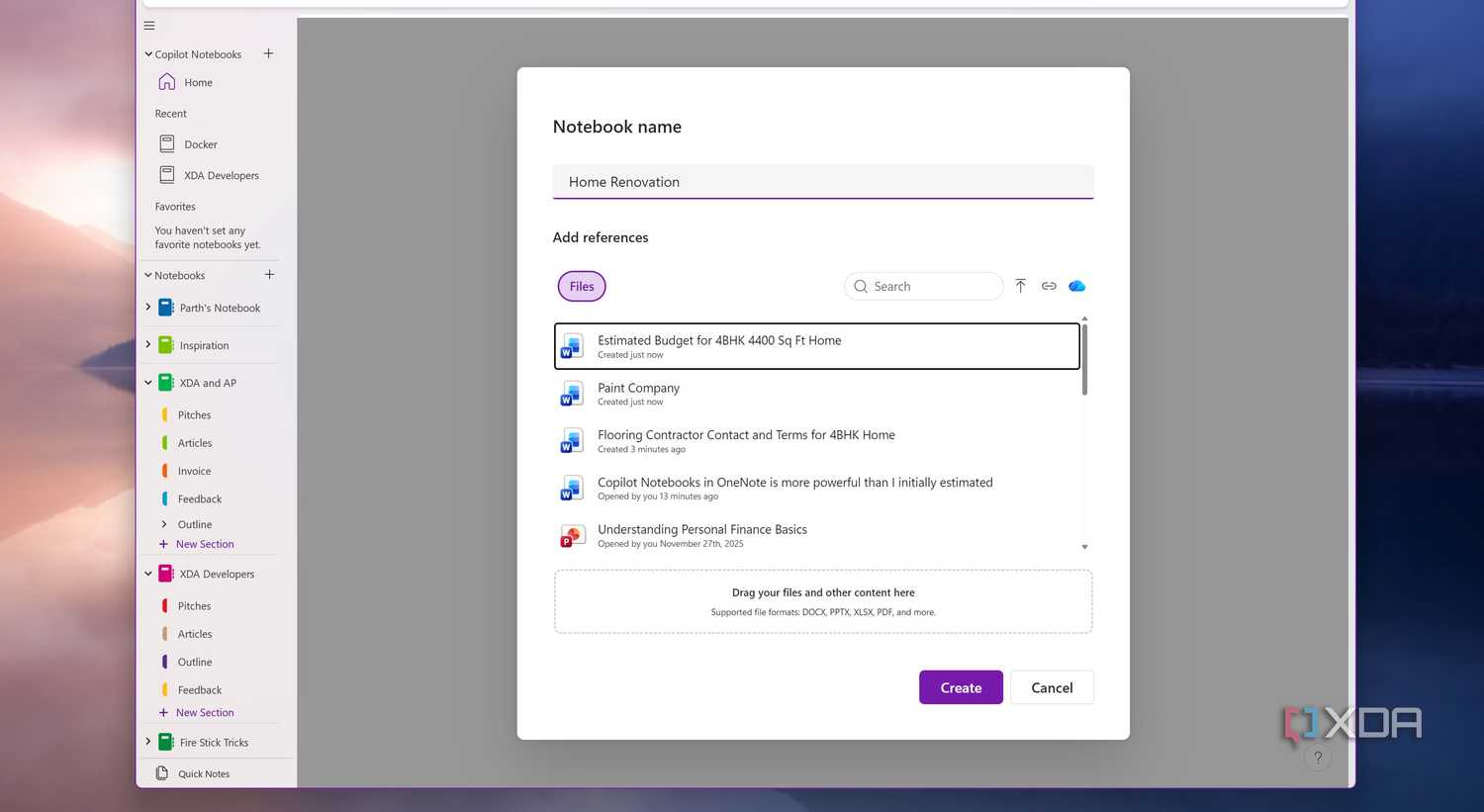
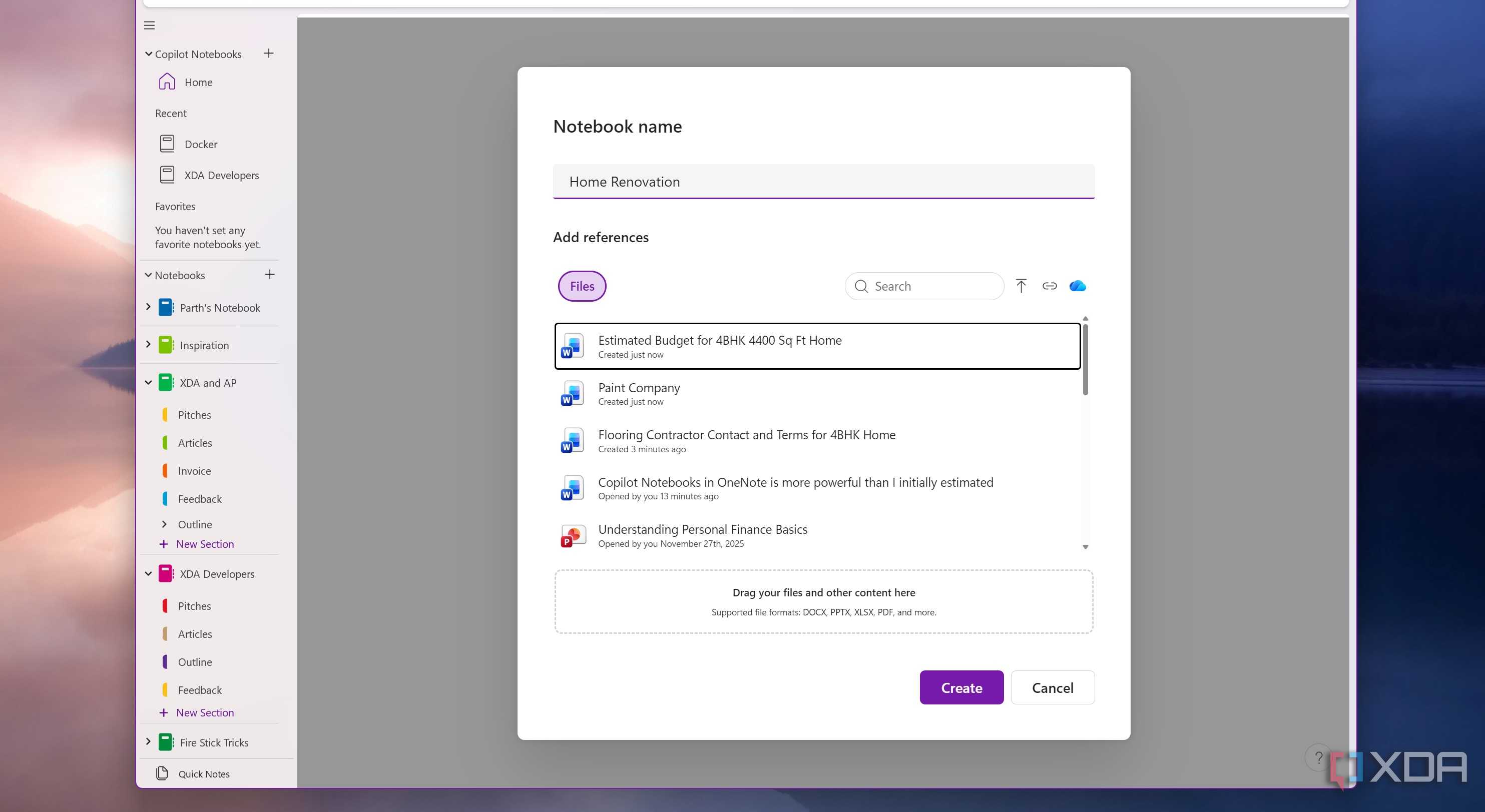
Одним из значимых улучшений рабочего процесса стала связка OneNote с Copilot Notebooks. Внутри Copilot создается выделенный блокнот, в который добавляются страницы OneNote, относящиеся к конкретному проекту, а также соответствующие документы, таблицы и PDF-файлы из OneDrive. После установления связи с этими источниками можно задавать системе точные вопросы и получать структурированные ответы, основанные на содержимом заметок.
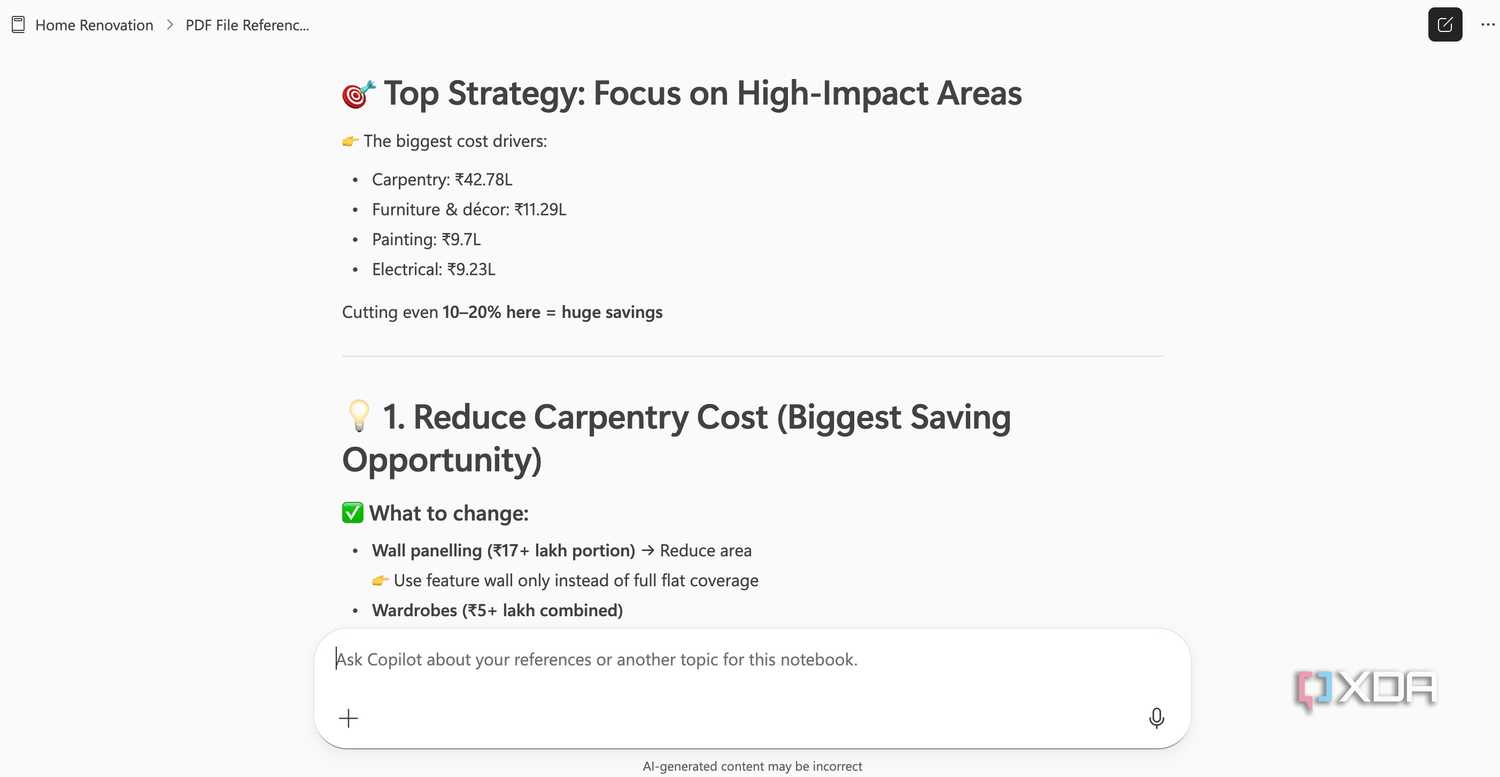
Этот метод оказался полезен, например, при реализации дизайн-проекта интерьера. Вся информация — от расценок поставщиков и спецификаций материалов до заметок архитектора и PDF-планов помещений — была собрана в OneNote. Вместо перекрестных ссылок на множество файлов достаточно задать вопрос: «Какие размеры плитки мы выбрали для кухни?», чтобы получить точный ответ за считанные секунды.
Сила OneNote заключается в предоставлении гибкого и чистого пространства, которое можно адаптировать под индивидуальный ритм работы, отказавшись от дорогостоящих подписок и излишне сложных инструментов для повышения продуктивности.
Глубокая настройка инфраструктуры и гибкость методологии
Переосмысление архитектуры OneNote — это не просто наведение порядка в файлах, а создание полноценного командного центра. Успех системы зависит от грамотной организации «операционных столпов» (operational pillars). Разделение жизни на четкие функциональные зоны позволяет избежать захламления: когда информация структурирована по иерархии «Блокноты — Группы разделов — Разделы», когнитивная нагрузка на поиск нужных данных снижается в разы.
Особое значение имеет визуальный контекст. Например, внутри раздела с путешествием крайне удобно хранить не только сухие факты, но и наглядные карты маршрутов, что превращает блокнот из хранилища заметок в интерактивную базу знаний. Это избавляет от необходимости «жонглировать» тремя разными приложениями, когда нужно соотнести рабочий график с личными планами.
Оптимизация работы с задачами через теги
Главная проблема стандартных чекбоксов — их обезличенность. Система пользовательских тегов с наглядными визуальными сигналами решает эту задачу. Настройка тегов под специфические рабочие процессы, такие как «Ожидание ответа» по электронной почте, позволяет фиксировать контекст на лету, не нарушая поток концентрации (flow). Tag Summary здесь выступает в роли поискового хаба: возможность мгновенно собрать все разрозненные задачи со всех блокнотов в одну боковую панель критически важна для завершения проектов. При этом переход к исходной записи происходит в один клик, а изменение статуса задачи в сводке автоматически обновляет её по всей структуре блокнотов, исключая дублирование данных.
Интеграция с Copilot Notebooks как аналитический инструмент
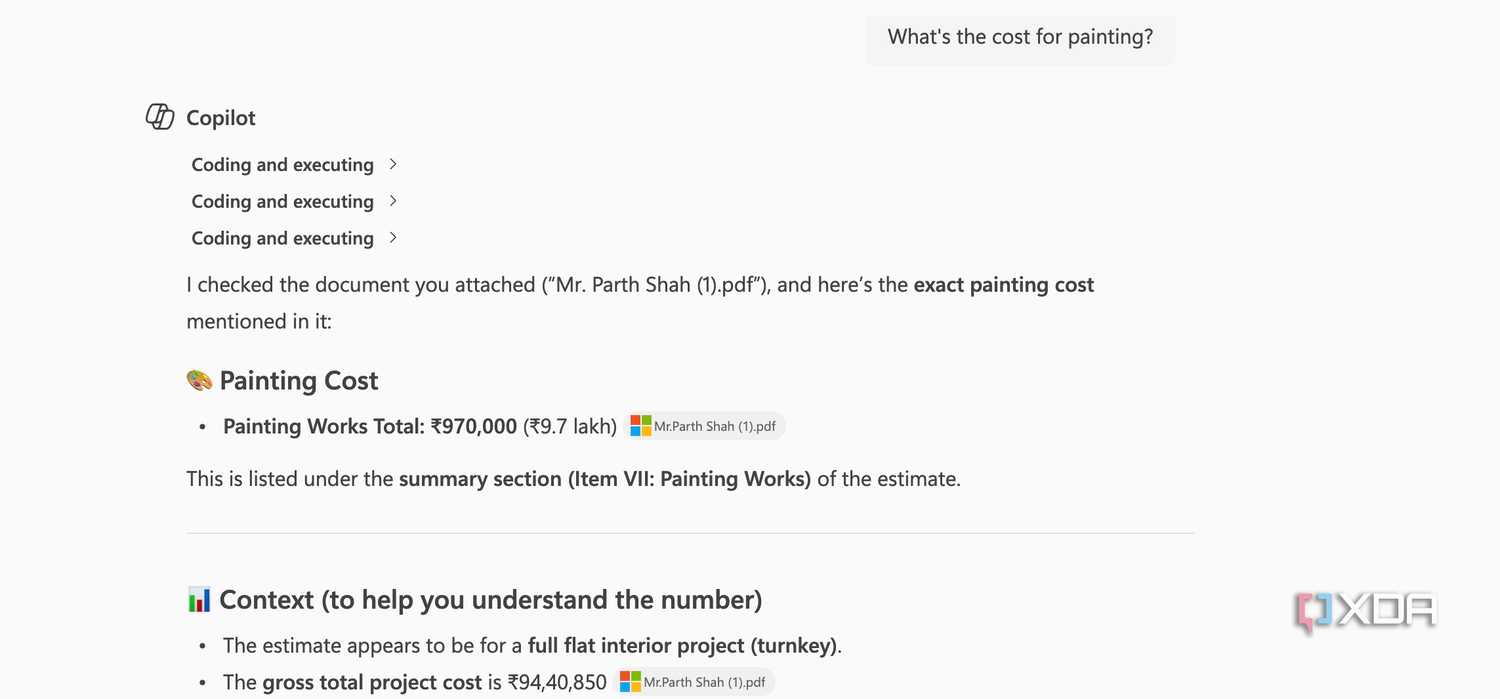
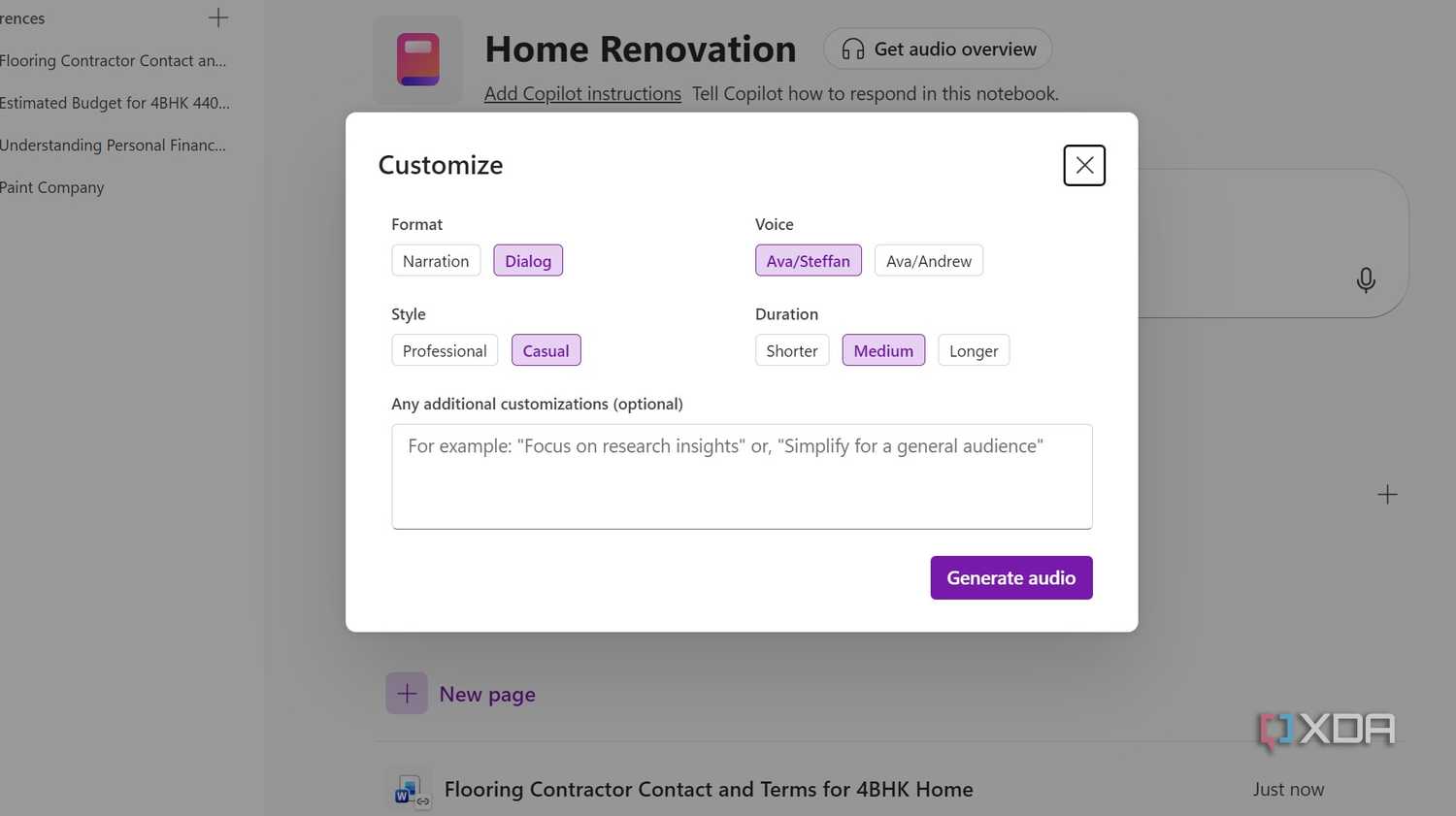
Возможности Copilot Notebooks выходят за рамки обычного чат-бота, когда речь заходит о работе с большими объемами данных. При создании проекта в Copilot и связывании его с нужными страницами OneNote, а также документами, спецификациями и таблицами из OneDrive, вы фактически создаете «умный индекс» всей своей документации. В приведенном примере с дизайном интерьера, работа с Copilot позволила объединить разнородные данные — от бюджетных смет до архитектурных чертежей. Способность ИИ анализировать этот массив и отвечать на конкретные запросы («Каковы размеры плитки для кухни?») избавляет от утомительного ручного поиска по десяткам файлов, делая OneNote не просто архивом, а активным помощником в принятии решений.
Бесконечный холст и визуализация идей
Для этапа генерации идей, когда жесткая структура документа лишь мешает, возможность использования iPad с Apple Pencil становится решающим преимуществом. Переход к формату «бесконечного холста» с настройкой фона (сетка или точки) позволяет высвободить творческий потенциал. Sketching, создание ментальных карт и быстрых схематичных диаграмм — это способ «выгрузить» беспорядочную структуру из головы на экран. Отсутствие давления со стороны необходимости «красивого оформления» позволяет сфокусироваться на сути концепции, а последующая синхронизация с десктопом плавно переводит проект из визуальной фазы в плоскость финальной реализации и написания итоговых текстов.