Стоимость жестких дисков в ближайшее время вряд ли снизится. Согласно финансовому отчету Western Digital за 2026 год, компания полностью распродала производственные мощности HDD на весь текущий год, так как спрос на них со стороны центров обработки данных ИИ оказался крайне высоким. В результате цены на накопители значительно выросли. Многие пользователи в такой ситуации задумываются о покупке еще одного внешнего диска для хранения видеоархивов, однако существует более рациональное и бесплатное решение — перекодирование файлов с помощью программы HandBrake.
Почему видео занимают так много места
Причиной нехватки свободного пространства чаще всего является избыточно высокий битрейт исходных записей. Современные смартфоны и камеры при съемке ориентируются на скорость записи, а не на эффективность сжатия. Хотя во многих мобильных устройствах предусмотрена возможность записи в формате HEVC (High Efficiency Video Codec), по умолчанию чаще всего используется стандарт H.264, из-за чего файлы получаются чрезмерно объемными. В большинстве случаев это не требует покупки дополнительного хранилища, а решается оптимизацией имеющихся данных.
Возможности и установка HandBrake
HandBrake — это бесплатный видеокодировщик с открытым исходным кодом, предназначенный для операционных систем Windows, macOS и Linux. Его главная задача — перекодирование файлов для существенного уменьшения их размера при минимальном влиянии на визуальное качество. Программа отличается простотой использования: от пользователя не требуется создание аккаунта, регистрация через социальные сети или покупка платных подписок.
Процесс подготовки к работе предельно прост:
- Загрузите установочный файл с официального сайта HandBrake в зависимости от вашей ОС.
- Запустите установщик и откройте программу.
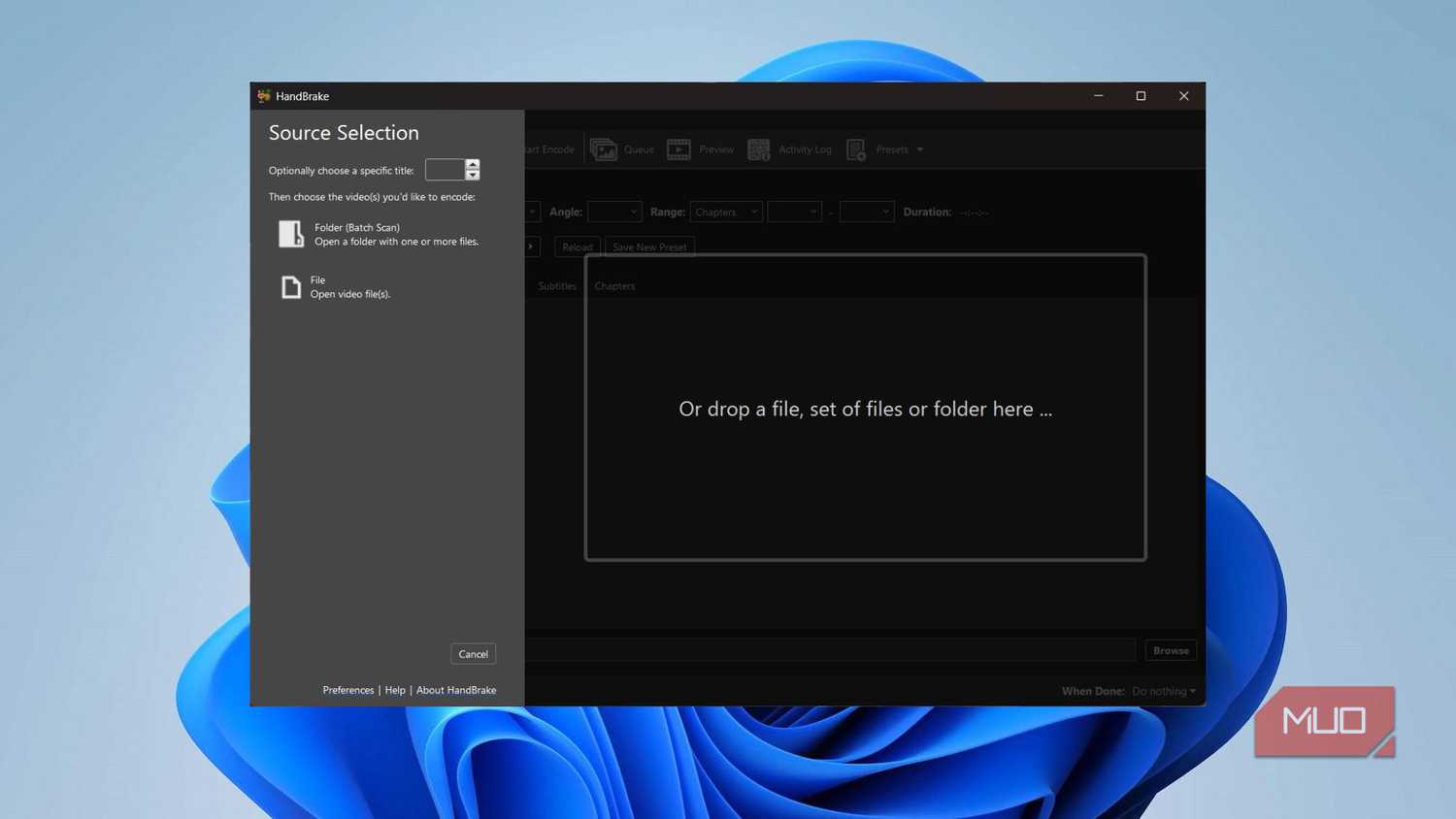
- Перетащите нужный видеофайл или целую папку в окно программы или воспользуйтесь кнопкой «Open Source».
Настройка параметров сжатия видео
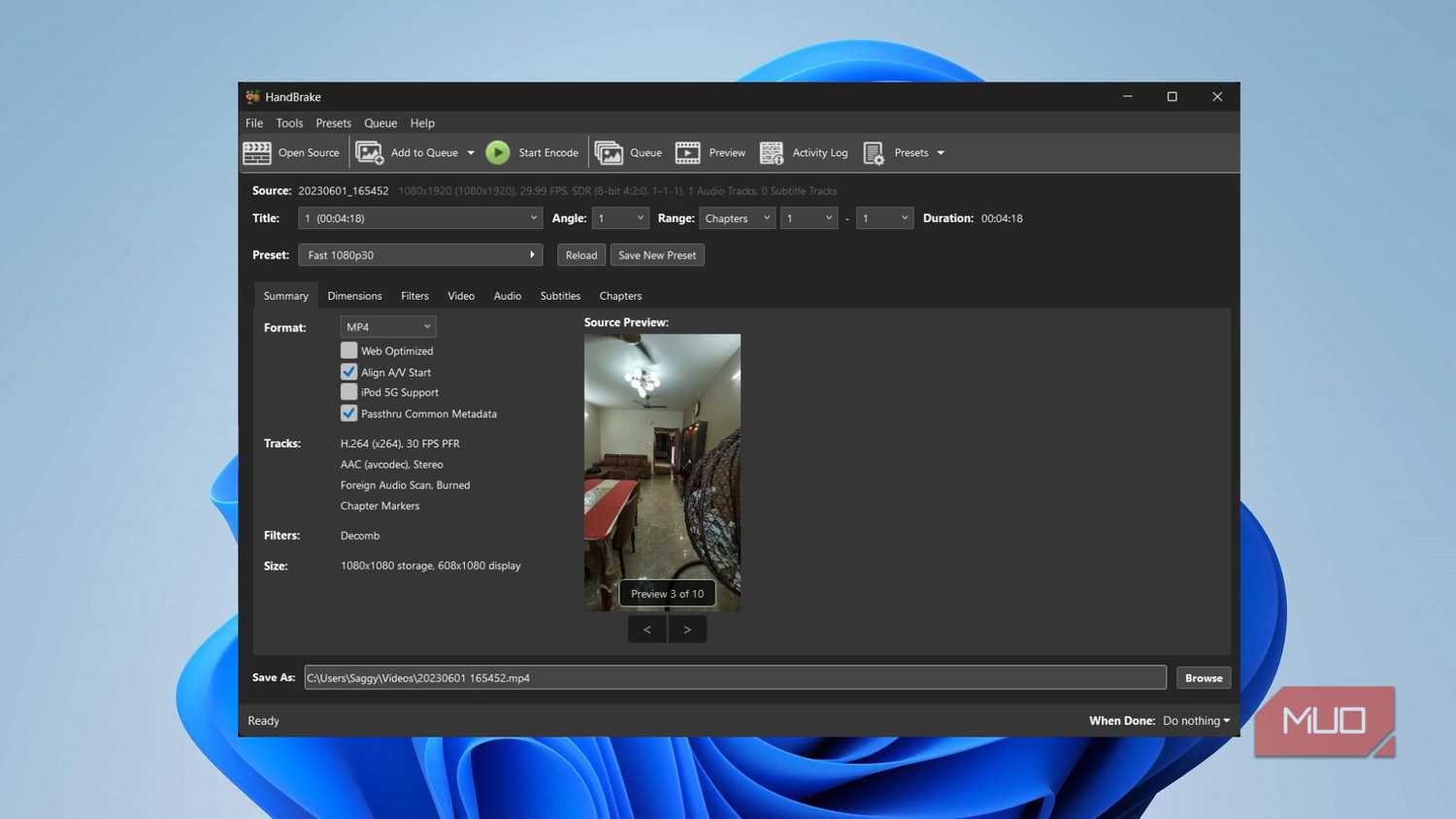
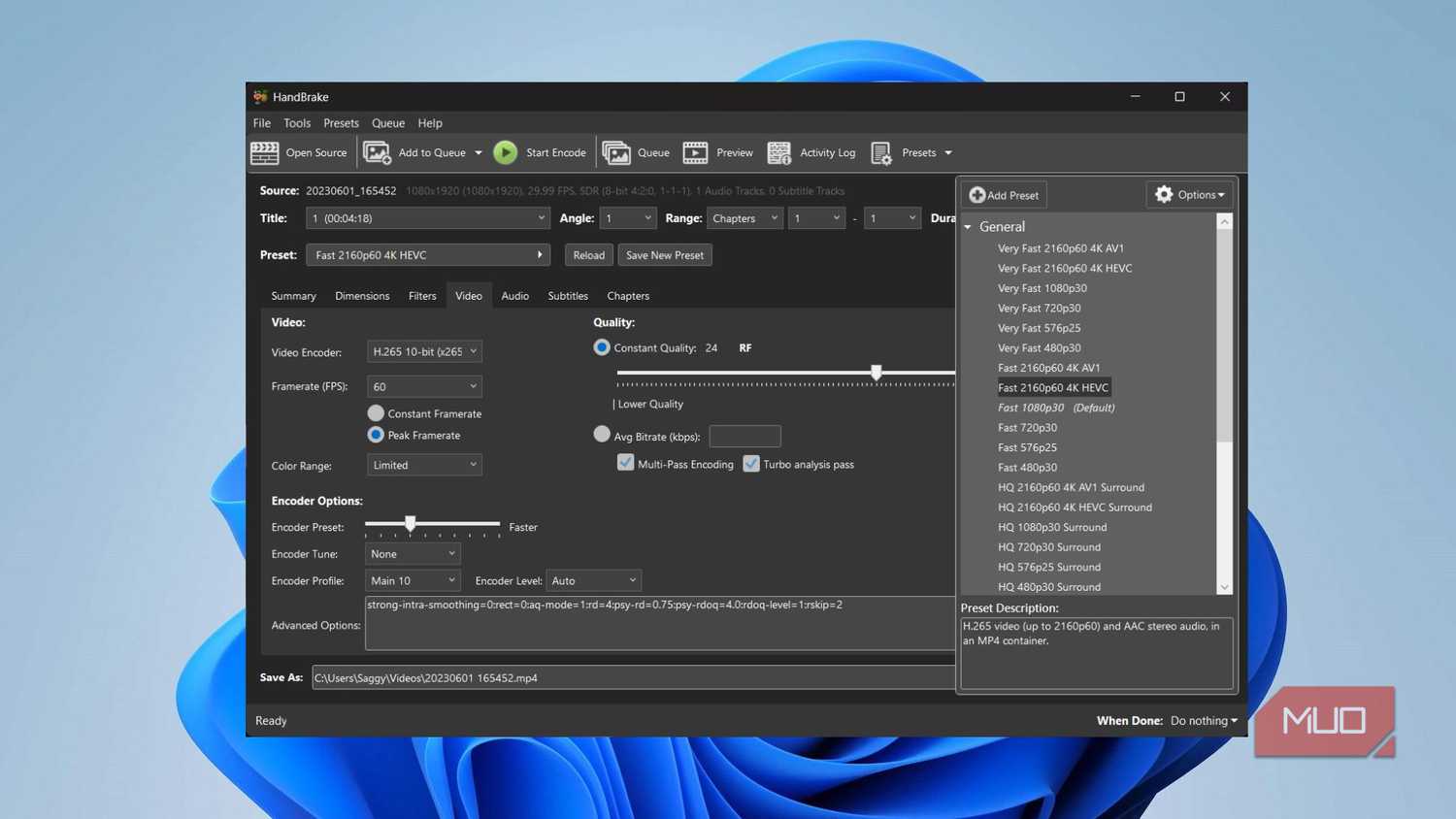
Хотя интерфейс HandBrake содержит множество вкладок, для базового сжатия достаточно сосредоточиться на нескольких параметрах. После добавления файла перейдите на вкладку Video, расположенную под меню выбора пресетов. В пункте Video Encoder необходимо выбрать кодек H.265 (x265). Формат HEVC обеспечивает сопоставимое качество изображения при размере файла примерно в два раза меньшем, чем у стандарта H.264, хотя процесс кодирования может потребовать больше времени.
Затем установите режим Constant Quality и отрегулируйте ползунок RF (Rate Factor):
- Более низкое значение RF обеспечивает высокое качество и больший объем итогового файла.
- Более высокое значение приводит к сильному сжатию и появлению видимых артефактов.
Для стандартных 1080p видео оптимальным считается диапазон RF 20–22. Для 4K-материалов можно использовать значения RF 24–26, так как высокая плотность пикселей позволяет скрыть визуальные искажения. Полученные настройки можно сохранить как собственный пресет, что позволит в будущем сжимать целые пакеты видео буквально в несколько кликов.
Альтернативные подходы к сжатию
Несмотря на высокую эффективность, HandBrake обладает глубокими настройками, которые могут показаться избыточными для простых задач, например, если нужно быстро сжать один ролик для отправки по электронной почте. В таких случаях можно воспользоваться специализированными инструментами с более узким функционалом. Однако для полноценной работы с архивами видеоконтента возможности HandBrake оправдывают затраченное время, позволяя отложить покупку новых жестких дисков на неопределенный срок.
Реальная проблема: нехватка места как симптом «заплатки»
Покупка новых внешних накопителей часто напоминает попытку «залатать течь» вместо того, чтобы устранить саму причину проблемы. В моем случае покупка третьего по счету диска показалась неразумной тратой средств, ведь проблема заключалась не в чрезмерном количестве видеоматериала как такового, а в способе его сохранения. Большинство моих старых файлов, которые я годами хранил в ящике стола на внешних HDD, были записаны с неоправданно высоким битрейтом.
Для многих пользователей HandBrake — это не просто инструмент, а единственный способ избежать постоянных расходов на оборудование. Главная сила этой программы заключается в ее гибкости, в отличие от множества других конвертеров, которые либо требуют навязчивой регистрации, либо на каждом шагу предлагают оформить подписку через всплывающие окна. В HandBrake вы не встретите подобных препятствий: после установки вы сразу переходите к работе, не тратя время на создание аккаунтов Google, Apple или Facebook.
Особенности настройки и работы с видео
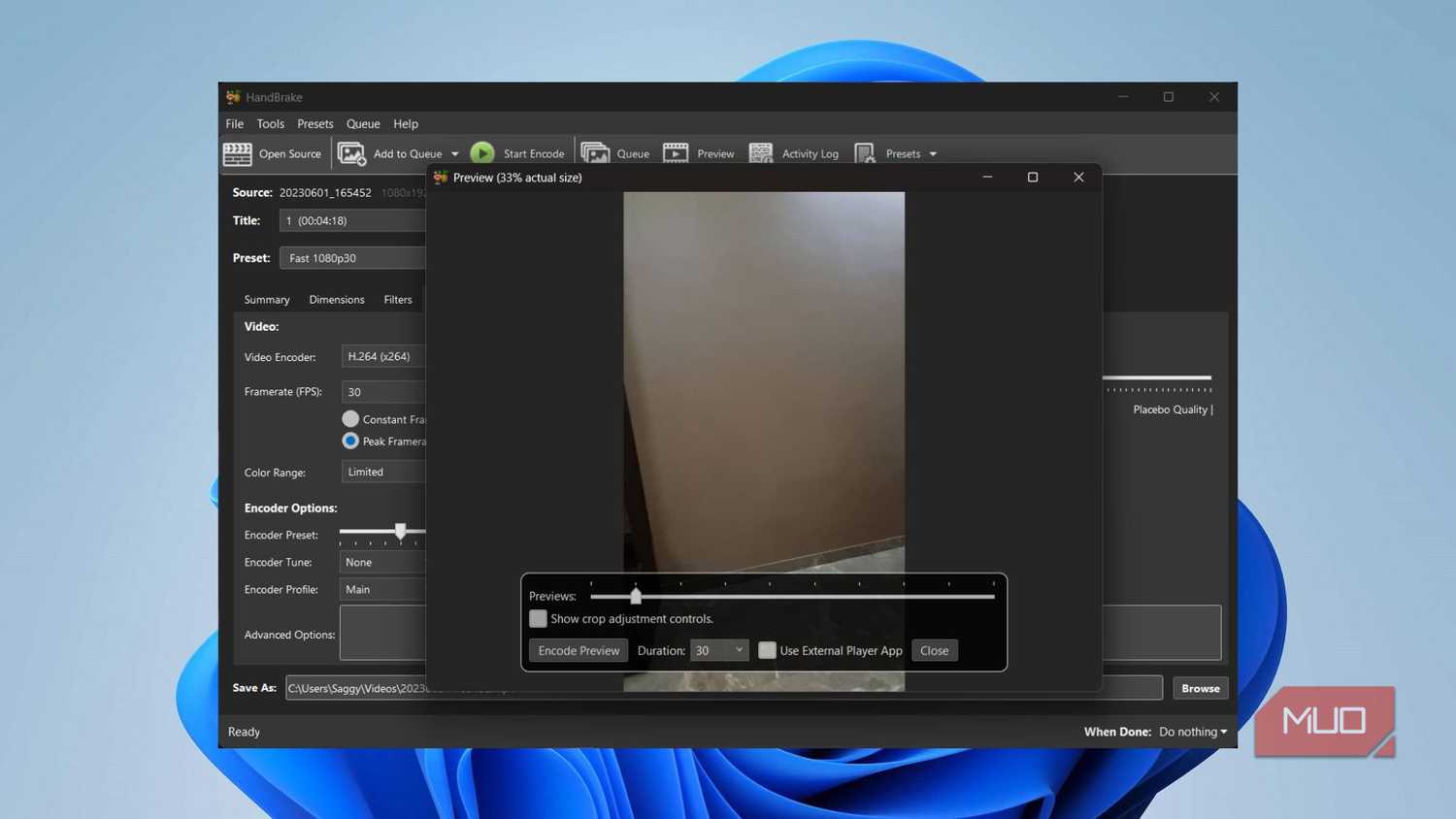
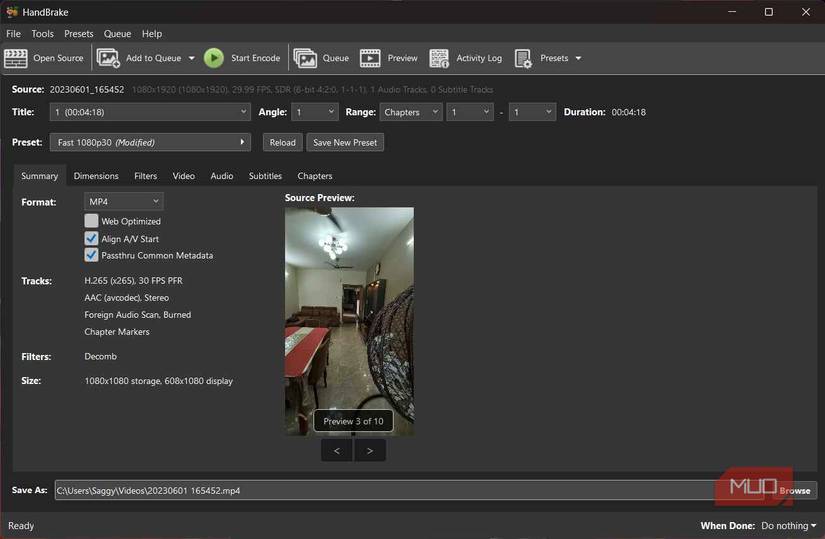
Многие пользователи теряются, впервые открыв HandBrake из-за обилия вкладок и настроек, однако на практике для значительного сокращения веса библиотеки видео достаточно взаимодействовать лишь с парой ключевых разделов. Важно понимать, что HandBrake делает сжатие более эффективным, чем большинство аналогичных инструментов для транскодирования, предлагаемых на рынке.
При использовании режима Constant Quality и ползунка RF (Rate Factor) стоит помнить о компромиссах. Меньший показатель RF означает не только лучшее качество, но и внушительный размер конечного файла. И наоборот — увеличивая значение RF, вы добиваетесь значительной экономии дискового пространства, но рискуете увидеть визуальные артефакты из-за слишком сильного сжатия.
Автоматизация для больших коллекций
Вам не придется вводить настройки заново для каждого отдельного ролика. Одна из самых полезных функций HandBrake — возможность создавать и сохранять собственные пресеты на основе встроенных шаблонов. Я, например, создал отдельные конфигурации для видео со смартфона и для записи экрана. Это превращает процесс обработки целой папки накопленных видео из долгого и рутинного занятия в операцию, выполняемую буквально в пару кликов. Даже если процесс перекодирования требует времени, автоматизация делает этот метод крайне эффективным.
Прежде чем добавлять новый жесткий диск в корзину интернет-магазина, я настоятельно рекомендую уделить время и пропустить часть вашего видеоархива через HandBrake. В условиях, когда цены на устройства хранения данных остаются высокими, велика вероятность, что необходимое вам свободное место уже находится внутри вашего текущего диска — достаточно лишь оптимизировать хранящиеся там файлы.