

Перенос данных между устройствами Apple стал значительно проще благодаря функции Quick Start. Если раньше настройка нового iPhone часто приводила к потере части настроек или необходимости переустанавливать приложения, то сегодня этот процесс автоматизирован и позволяет перенести контакты, фотографии, сообщения и параметры приложений без использования компьютера.
Использование функции Quick Start для передачи данных
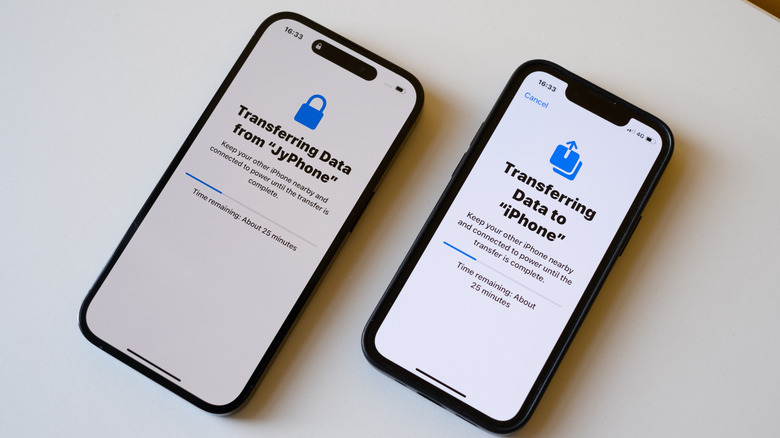
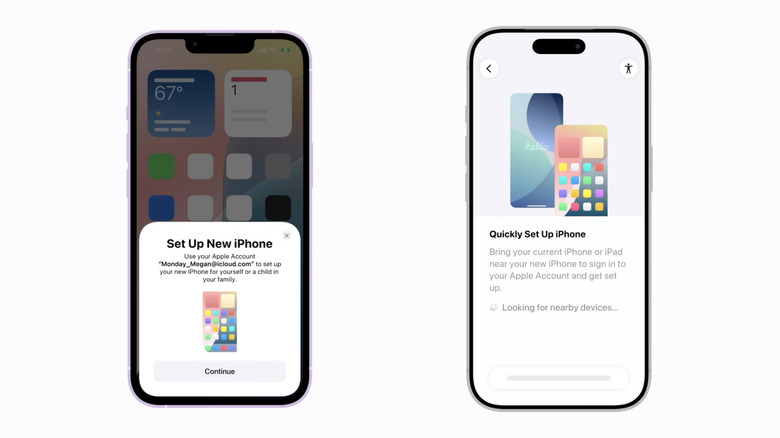
Функция Quick Start позволяет переносить данные беспроводным способом. Для начала работы достаточно разместить два устройства рядом. Включите новый iPhone, подтвердите использование вашего Apple ID для настройки, и система предложит запустить процесс.
На экране старого смартфона появится анимация, которую нужно отсканировать камерой нового устройства для их сопряжения. После этого потребуется ввести текущий пароль и настроить Face ID или Touch ID. Когда система предложит выбрать метод переноса, вы сможете использовать последнюю резервную копию iCloud или выполнить прямое перемещение данных со старого iPhone на новый.
Выбор iCloud считается оптимальным вариантом, если вы хотите быстрее начать пользоваться смартфоном: основные данные загружаются в первую очередь, а остальной контент скачивается в фоновом режиме. При хорошем Wi-Fi-соединении этот способ является наиболее оперативным.
Решение проблем при переносе информации
Хотя Quick Start обычно работает стабильно, иногда процесс может зависнуть из-за слабого сигнала сети или большого объема данных. В такой ситуации не стоит ждать завершения полосы прогресса: можно безопасно перезагрузить iPhone и начать процедуру заново.
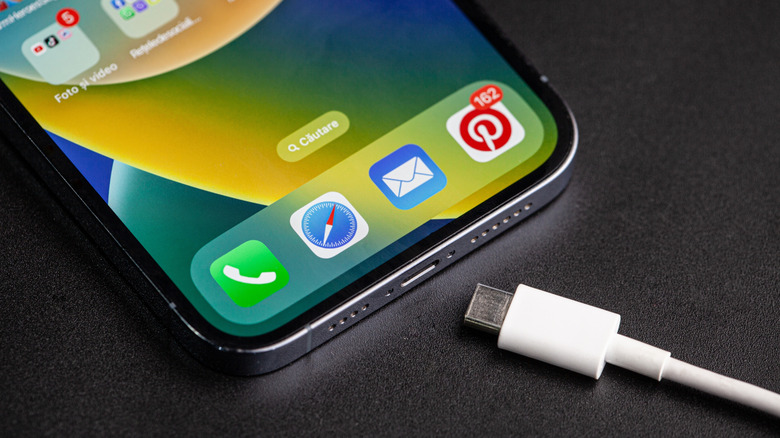
Если беспроводной способ не справляется, воспользуйтесь кабелем. При использовании проводного соединения важно учитывать скорость передачи данных. Стандартные кабели из комплекта часто ограничены скоростью USB 2, что замедляет процесс. В то же время модели iPhone 15 Pro и более современные версии поддерживают стандарт USB 3 со скоростью до 10 Гбит/с, что в 20 раз быстрее стандартного режима, однако для этого потребуется соответствующий кабель.
Другие распространенные сложности включают нехватку места на новом устройстве при переходе с модели с большим объемом памяти — в этом случае стоит заранее удалить лишние файлы со старого телефона. Также перед началом переноса обязательно убедитесь, что на обоих смартфонах установлена актуальная версия iOS, так как несовпадение версий ПО часто становится причиной сбоя настройки.
Перенос данных без старого устройства
Если старый iPhone уже был передан по программе trade-in, перенос данных можно выполнить через резервную копию. Если вы заранее создали бэкап в iCloud, достаточно войти в свою учетную запись Apple на новом устройстве и выбрать восстановление из облака.
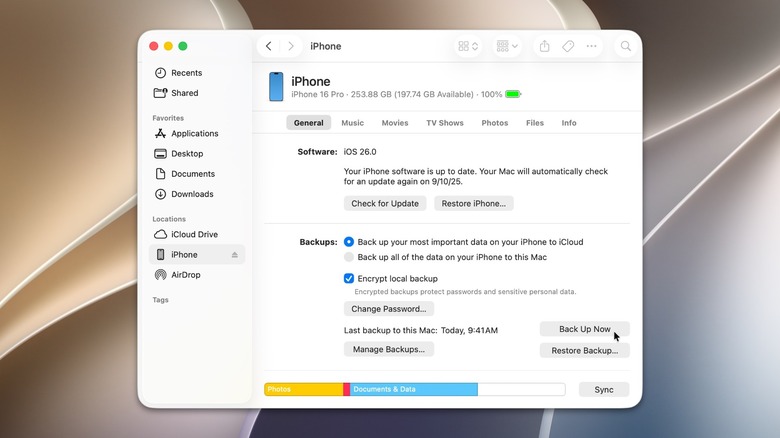
Альтернативный метод предполагает использование Mac или ПК. На Mac необходимо подключить iPhone через кабель, открыть устройство в боковой панели Finder и выбрать пункт «Создать резервную копию сейчас». Для Windows потребуется приложение Apple Devices из Microsoft Store. После создания копии подключите новый iPhone к тому же компьютеру и воспользуйтесь функцией «Восстановить из копии» в Finder или приложении Apple Devices.
Важные нюансы проводного переноса данных
Хотя беспроводной способ через Quick Start является основным, бывают ситуации, когда кабельное соединение становится единственным выходом. Важно помнить, что проводной метод требует физического подключения устройств друг к другу. Если вы столкнулись с трудностями, убедитесь, что используете подходящий кабель: подойдет стандартный USB-C, а для моделей предыдущих поколений — кабель Lightning.
Обратите внимание на аппаратные ограничения. Базовые модели iPhone оснащены портами стандарта USB 2. Однако начиная с iPhone 15 Pro и в более новых версиях Pro-линейки, Apple реализовала поддержку передачи данных по протоколу USB 3. Это позволяет достичь скорости до 10 Гбит/с, что более чем в 20 раз превышает пропускную способность обычных USB 2 кабелей, идущих в комплекте поставки. Использование правильного кабеля с поддержкой USB 3 в этом сценарии существенно сокращает время ожидания.
Особенности работы с облачными резервными копиями
Выбор метода восстановления из iCloud имеет свои особенности, о которых стоит знать заранее. Хотя этот способ позволяет максимально быстро получить доступ к базовым функциям смартфона, стоит учитывать объемы вашего контента. Если на старом устройстве хранится обширная медиатека, состоящая из большого количества тяжелых фотографий и видеороликов, процесс полной синхронизации через облако может занять значительно больше времени, чем прямое копирование с аппарата на аппарат. Оптимальным этот путь остается при наличии стабильного и высокоскоростного Wi-Fi-подключения.
Что делать, если возникли непредвиденные ошибки
Помимо несовпадения версий iOS и нехватки памяти, существуют и другие факторы, влияющие на успех переноса. Помните, что Quick Start — это автоматизированный процесс, требующий последовательного выполнения шагов. Если вы уже инициировали перенос, но столкнулись с «зависанием» процесса на прогресс-баре, не тратьте время на ожидание — принудительная перезагрузка устройств не повредит данным и позволит вам корректно начать процедуру заново. Всегда проверяйте, что оба смартфона полностью заряжены или подключены к источнику питания, так как разрядка аккумулятора в процессе передачи данных — одна из самых частых причин прерывания работы функции.








