Долгое время я считал портативные приложения пережитком прошлого. Облачные хранилища, веб-сервисы и современные менеджеры пакетов казались куда более эффективными инструментами для повседневных задач. Однако ситуация изменилась, когда мне пришлось столкнуться с ноутбуком друга, операционная система которого была повреждена настолько сильно, что не работало даже подключение к сети. В тот момент облачные решения оказались бесполезны, и я решил создать собственный универсальный набор инструментов для ремонта любого компьютера.
Структура и разделы универсального накопителя
Для обеспечения совместимости с любым ПК я использовал один физический накопитель, разбитый на разделы в зависимости от их функций. Такой подход позволяет превратить обычную флешку в полноценную ремонтную станцию.
Организация разделов накопителя
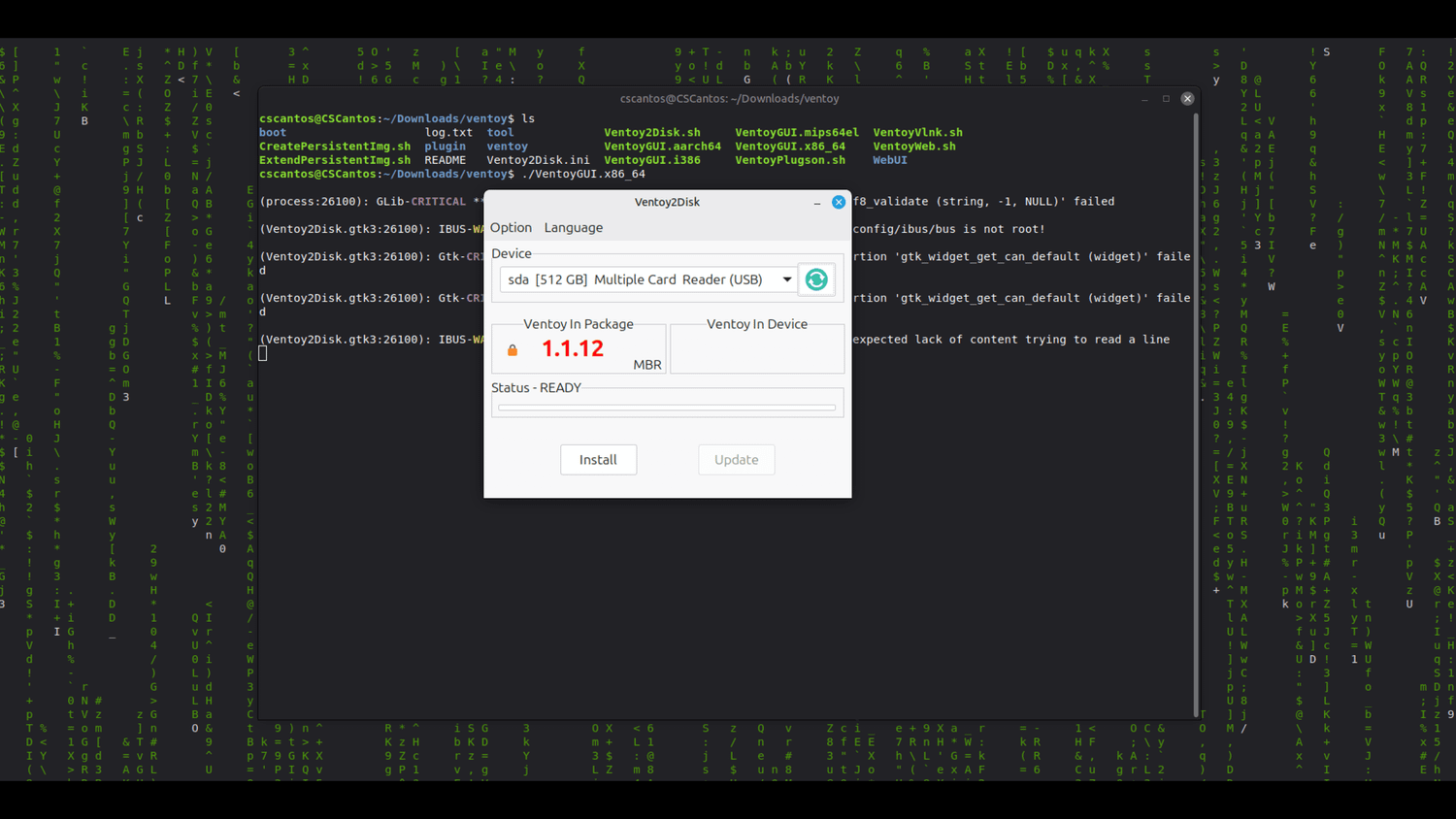
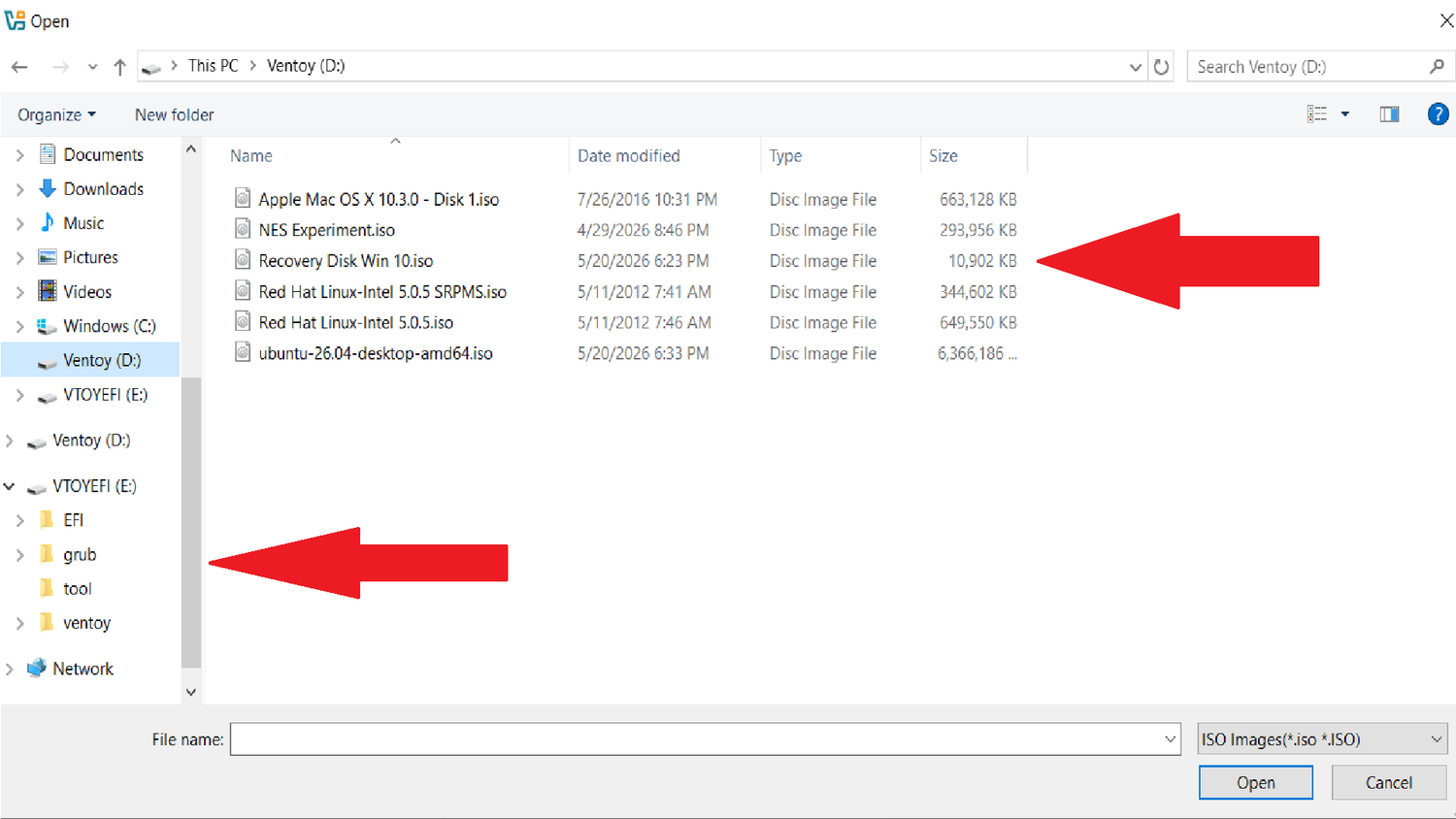
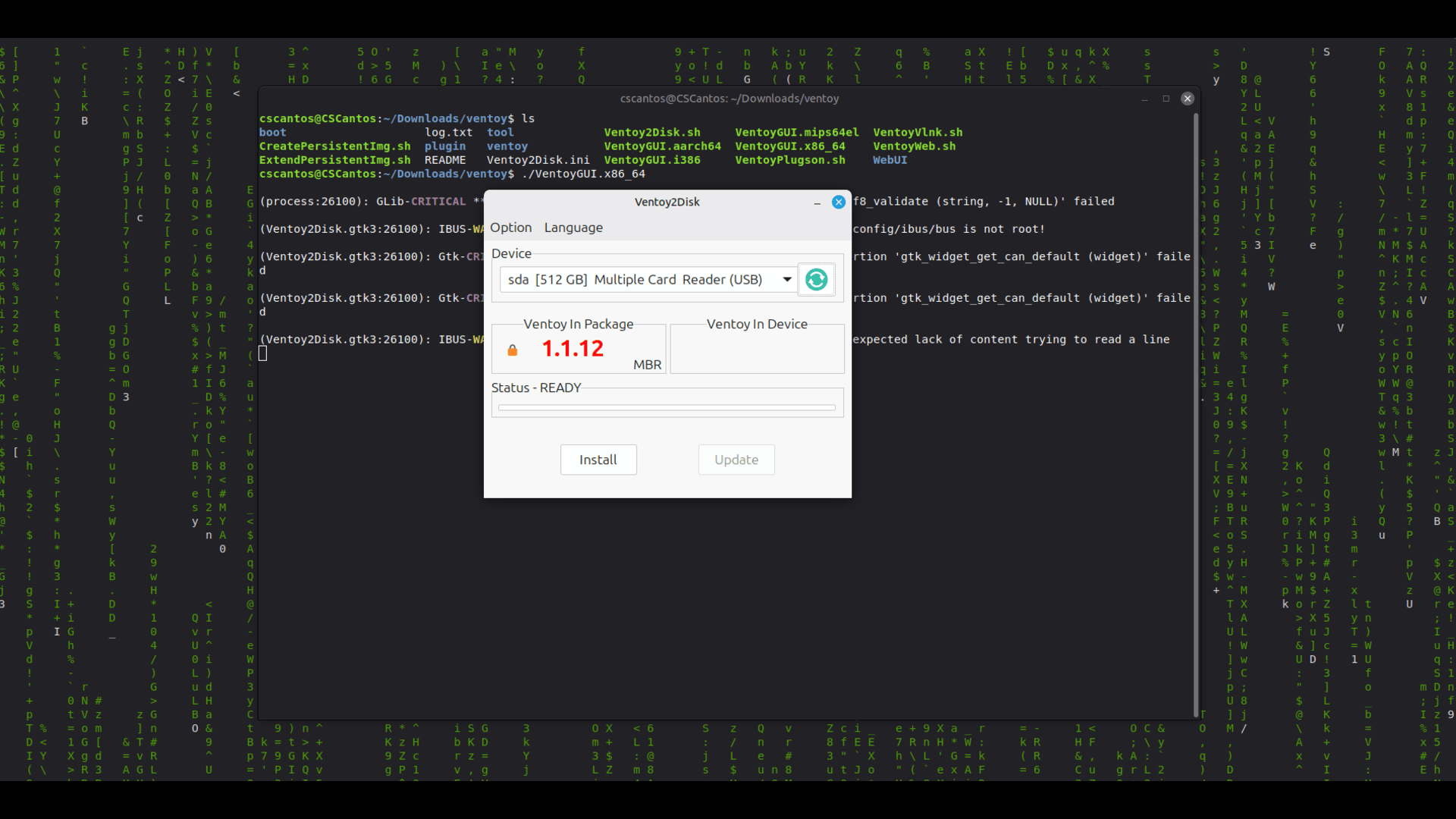
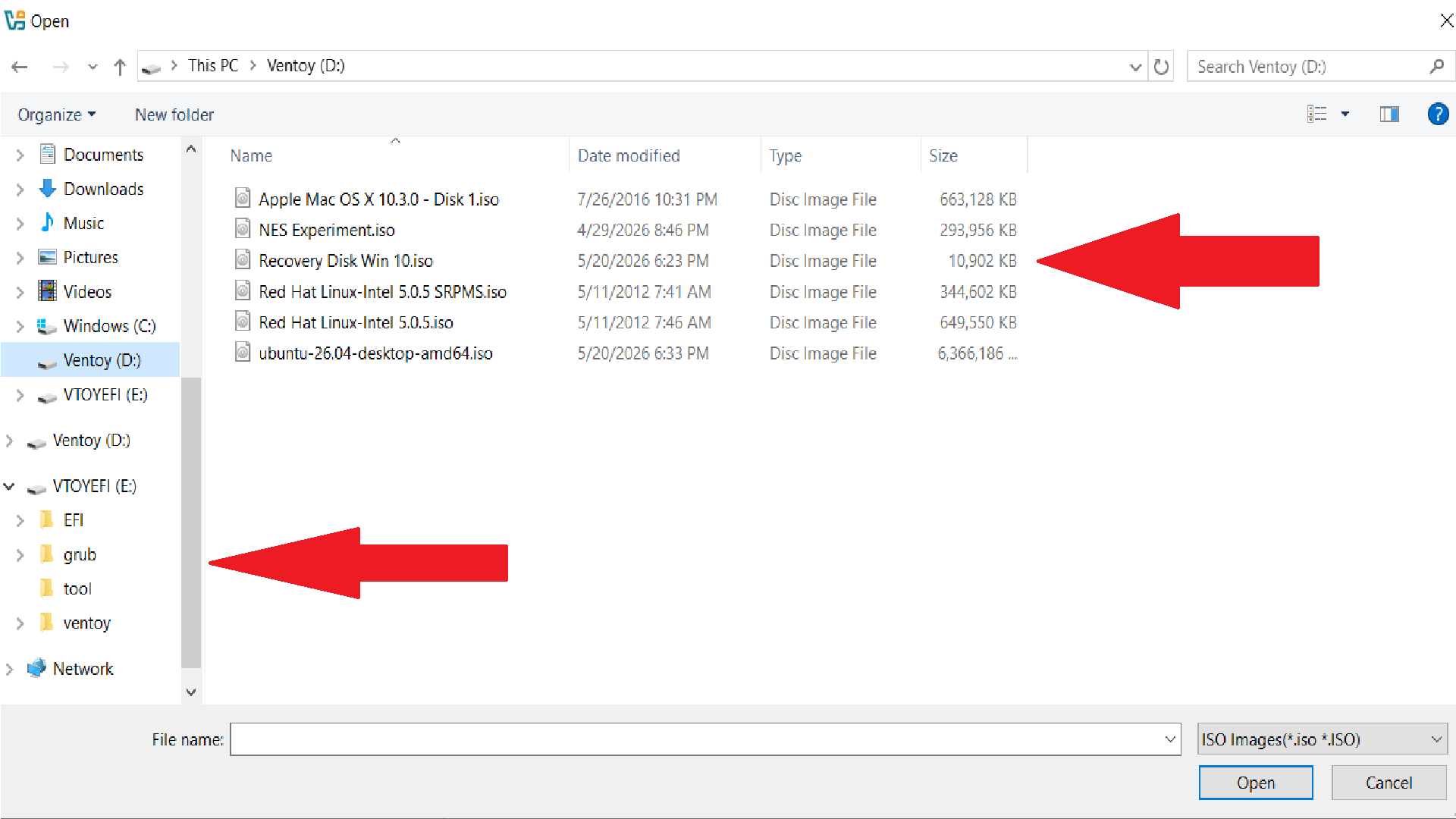
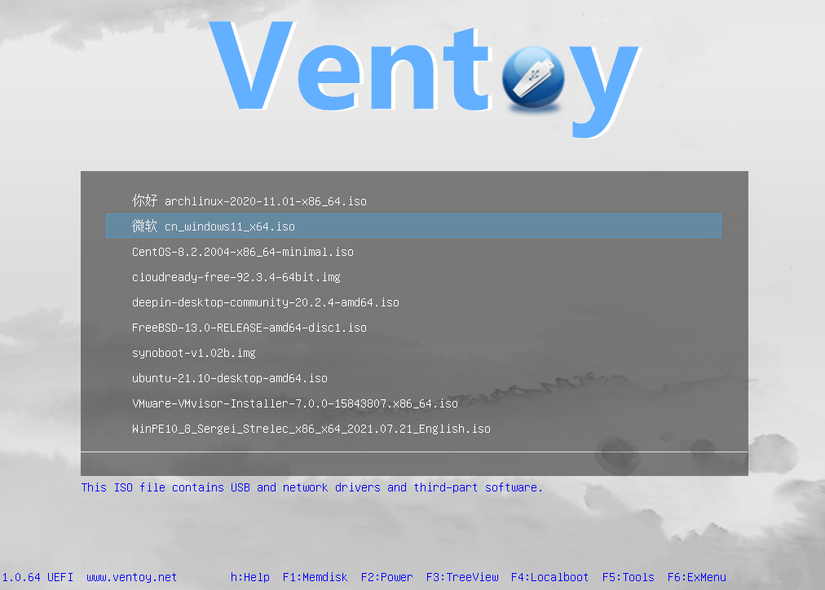
Первый раздел я выделил под Ventoy. Эта утилита позволяет просто перетаскивать любые ISO-образы в раздел, чтобы в дальнейшем загружаться с них как с полноценных временных операционных систем. Второй раздел отформатирован в exFAT, так как этот формат поддерживается всеми современными ОС. Здесь хранятся инструменты для Windows и Linux. Третий раздел также имеет файловую систему exFAT и изначально остается пустым. Это пространство необходимо на случай, если потребуется создать SWAP-раздел или перенести файлы с неисправного компьютера, чтобы избежать их потери.
Набор инструментов для восстановления Windows
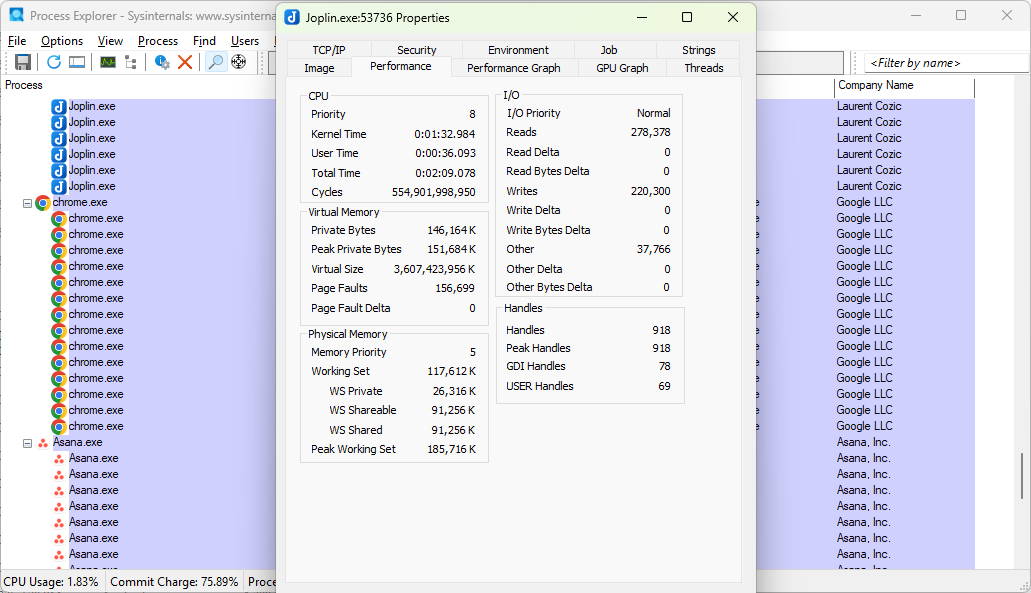
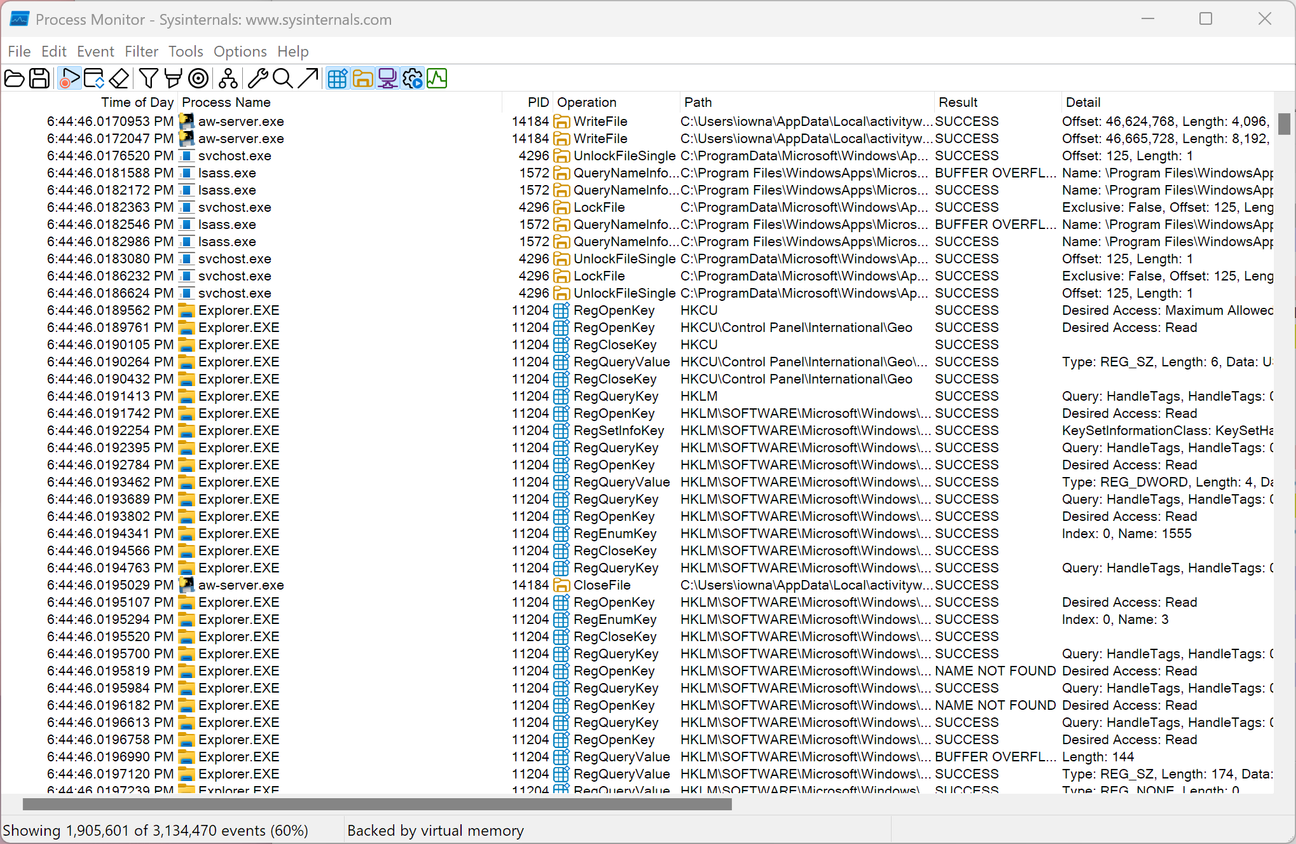
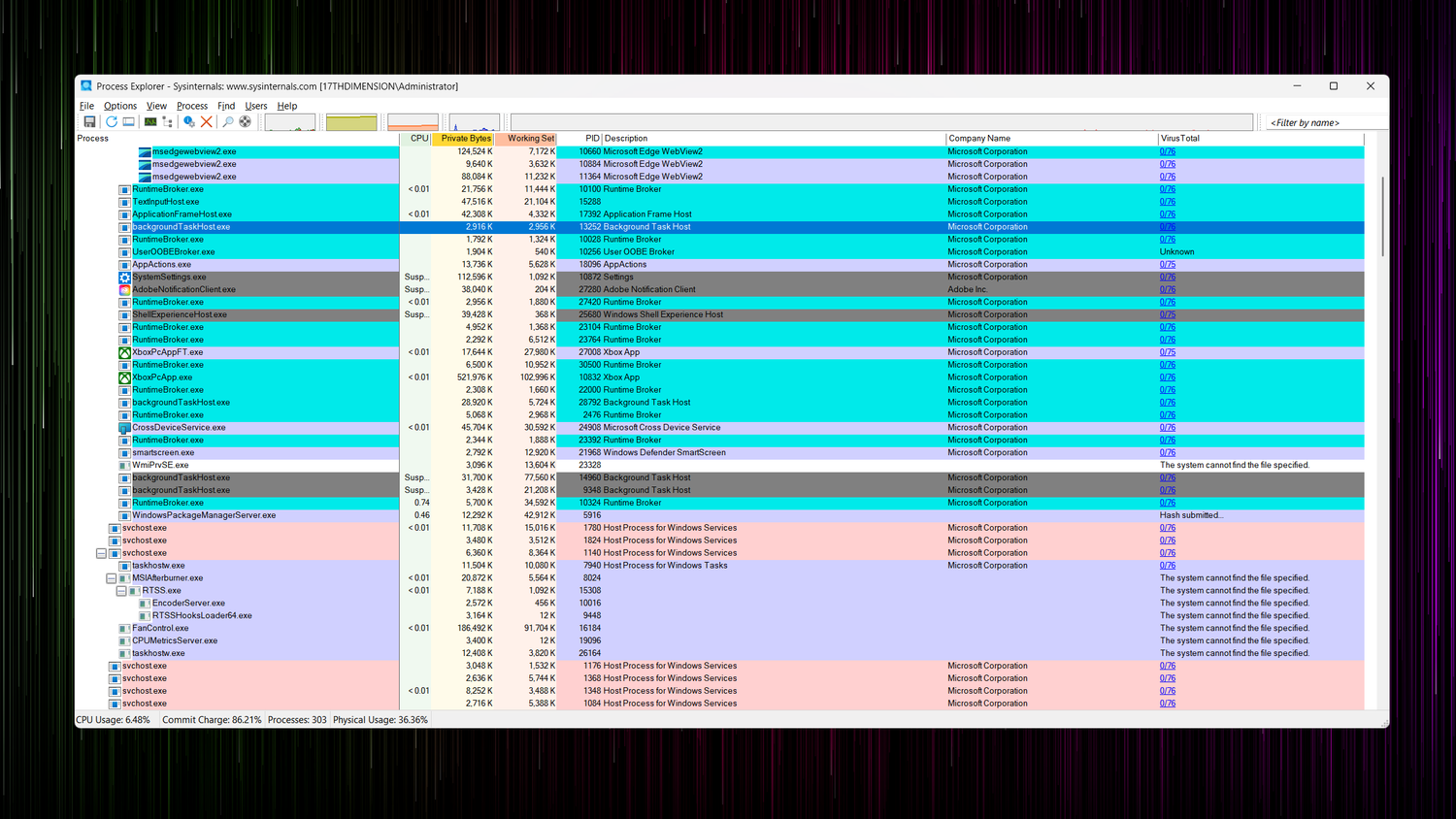
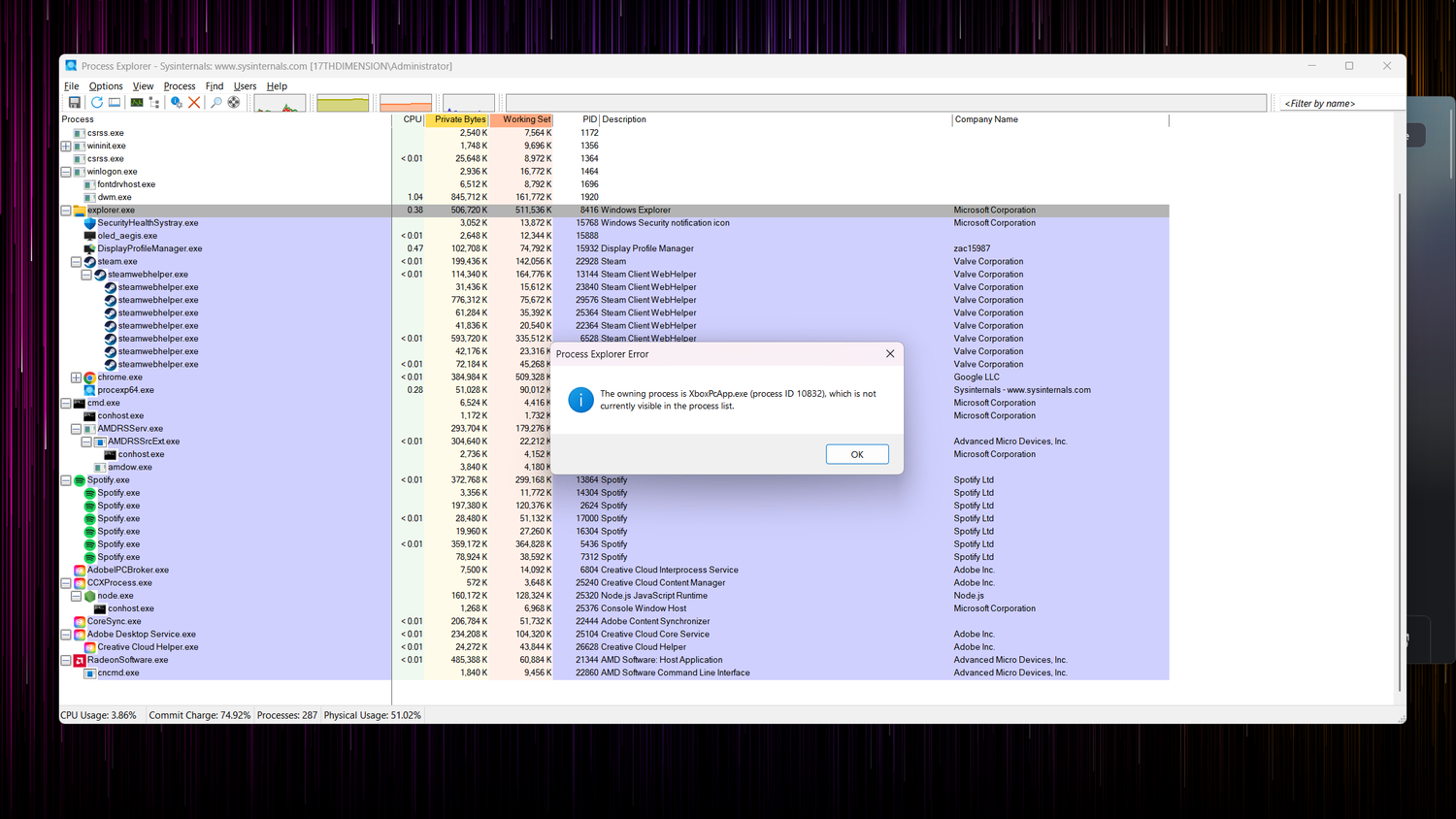
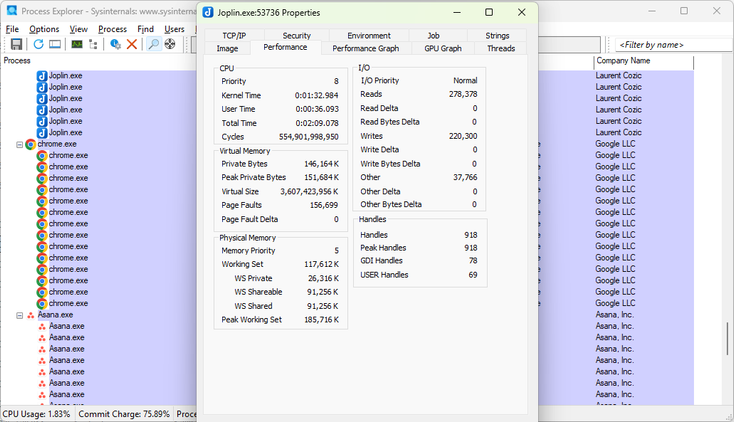
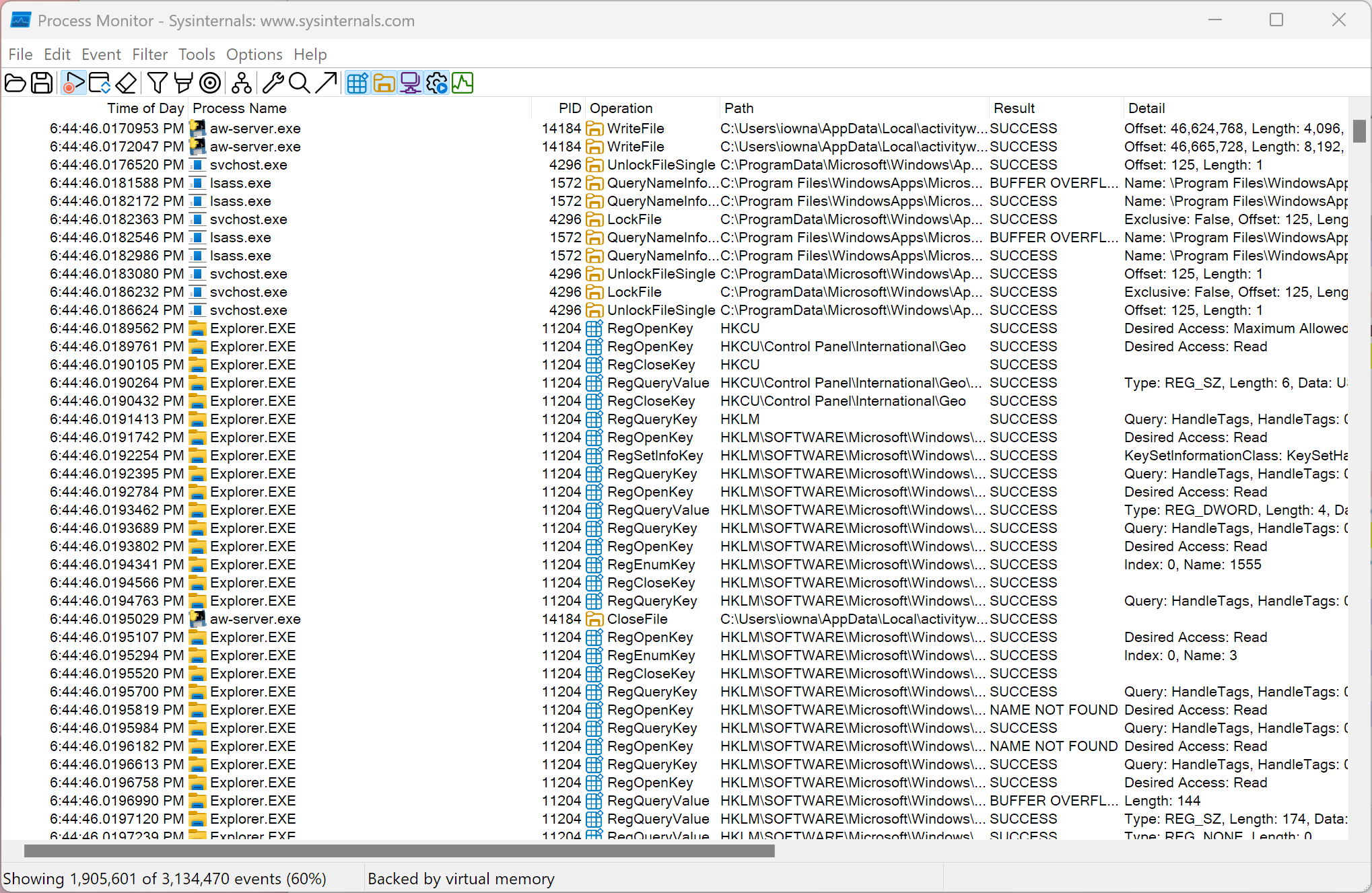
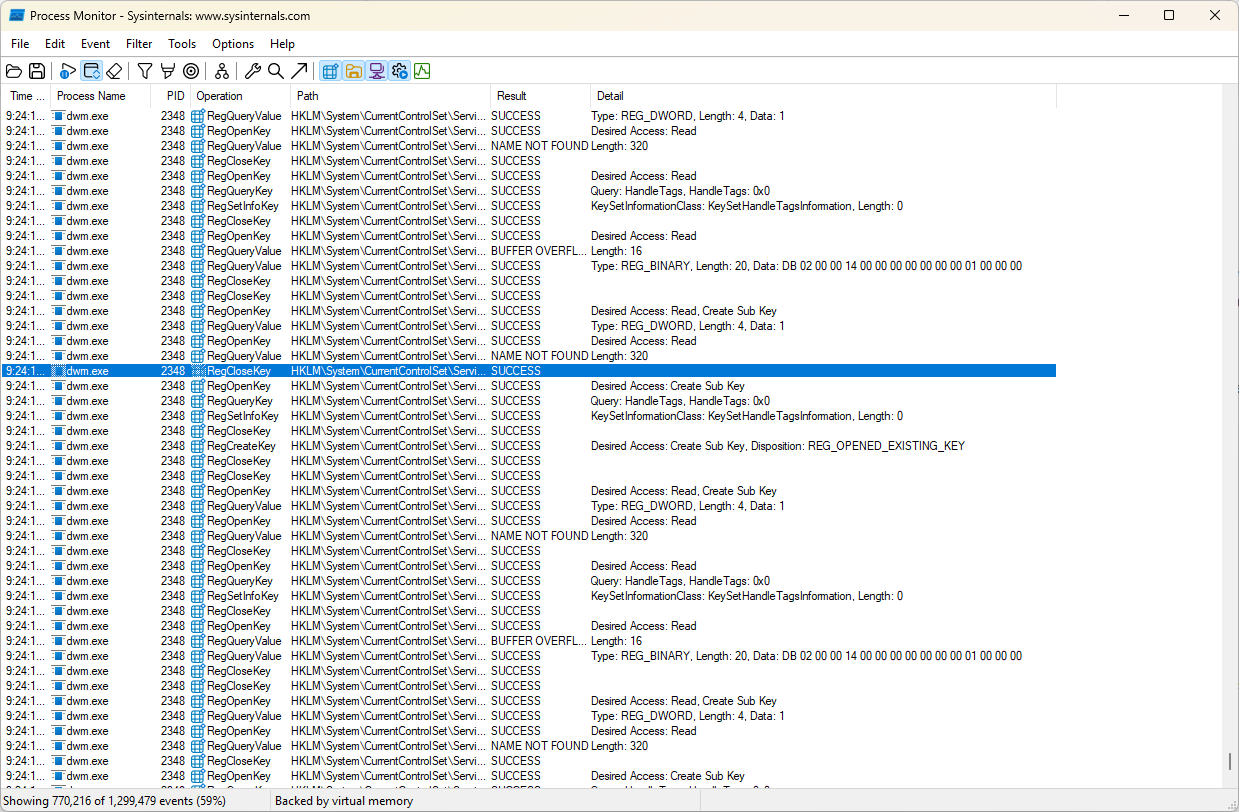
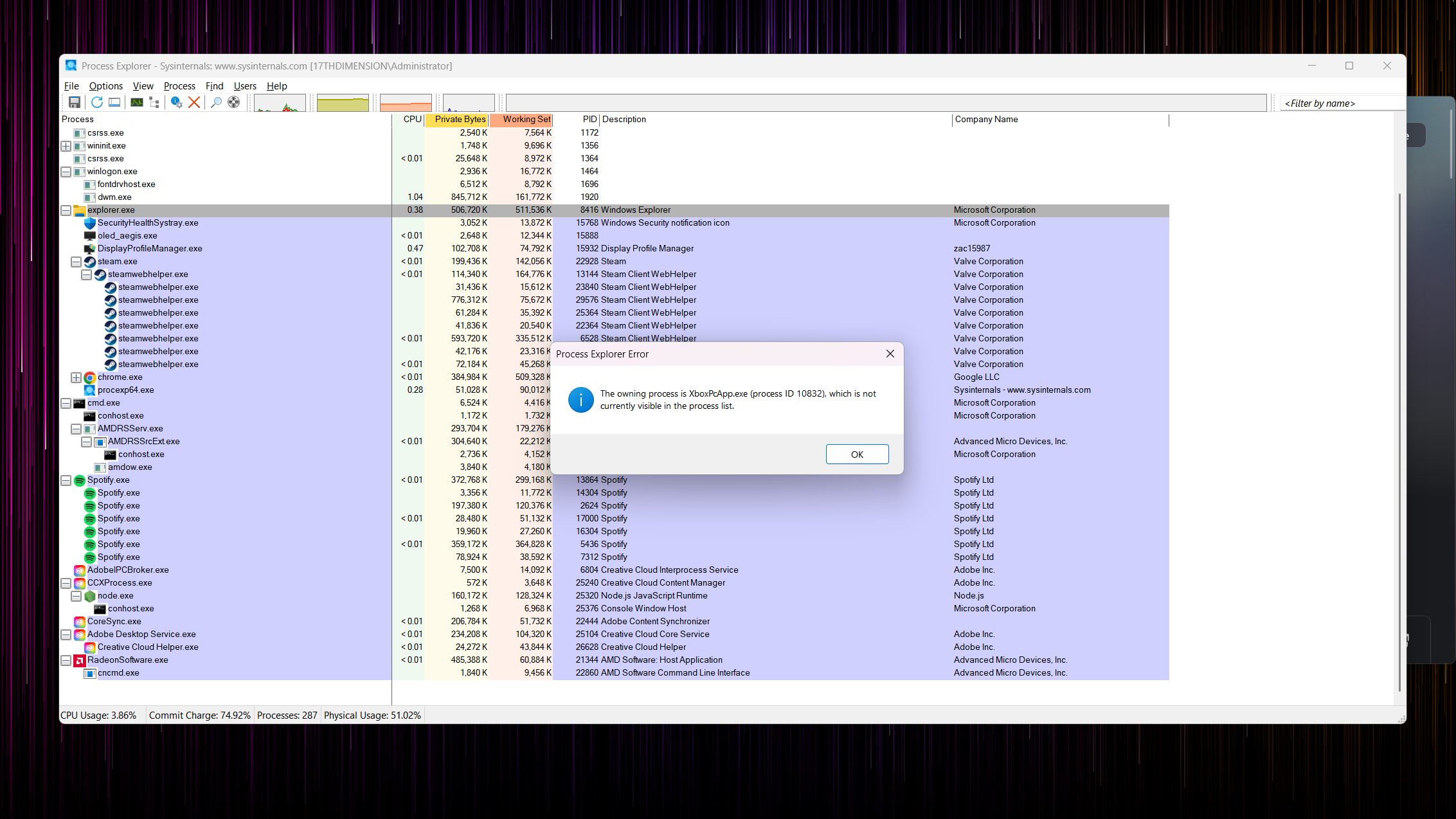
Инструменты для Windows подобраны таким образом, чтобы помочь системе, которая все еще может загрузиться, но работает нестабильно. В мой набор входит вся Sysinternals Suite, включая такие полезные утилиты, как Autoruns, Process Explorer и TCPView.
Диагностика и очистка системы
Для аппаратной диагностики я использую HWinfo64, позволяющую отслеживать показания датчиков, и CrystalDiskInfo, которая помогает вовремя выявить проблемы с накопителями. Для задач очистки и восстановления в арсенале присутствуют Malwarebytes и ISO-образ Windows для чистой установки. Также я добавил ряд общих утилит: 7-Zip, VS Code и Everything. Если вы не хотите собирать портативный софт вручную, рекомендую воспользоваться ресурсом PortableApps.com.
Инструменты для реанимации в Linux
Иногда операционная система полностью выходит из строя, и единственным способом спасти данные становится загрузка с другой ОС. В таких случаях на накопителе должны присутствовать GNU Parted (и GParted), FSArchiver, ddrescue и Rsync. Оптимальным вариантом для автоматизации сбора таких инструментов служит SystemRescue.
Проверка оперативной памяти
В дополнение к инструментам восстановления я включил Memtest86+. Проверка оперативной памяти остается критически важным этапом, так как неисправные модули памяти часто провоцируют необъяснимую нестабильность, которую трудно диагностировать без специализированного ПО.
Создание собственной ремонтной флешки
Для сборки такого инструмента потребуется внешний SSD или флеш-накопитель объемом минимум 64 ГБ. Дополнительное пространство крайне важно, если вы планируете использовать Live-дистрибутивы с сохранением пользовательских настроек.
Порядок настройки накопителя
Процесс установки нужно начинать с развертывания Ventoy, так как эта программа форматирует носитель. После создания разделов можно приступать к копированию ISO-образов. Советую также создать небольшой текстовый документ, где будет расписано назначение каждого портативного приложения, поскольку названия файлов часто бывают неинформативными. Не откладывайте создание такого набора инструментов до момента, когда компьютер сломается. В экстренной ситуации времени на подготовку может не оказаться, а наличие готового загрузочного накопителя значительно упрощает процесс восстановления данных и реанимации системы.
Технические нюансы и рекомендации по сборке
При выборе накопителя важно учитывать не только объем, но и особенности разметки. Флешка или внешний SSD объемом от 64 ГБ — это необходимый минимум. Больший объем пригодится не только для хранения дистрибутивов, но и для обеспечения работы функции persistence (сохранения изменений) в Linux-системах, что критически важно для полноценной настройки рабочей среды «на лету».
Соблюдение последовательности действий при создании разделов имеет решающее значение: если вы сначала создадите дополнительные разделы, а потом запустите установщик Ventoy, он может стереть всю структуру данных, так как программа автоматически пытается оптимизировать разделы под свои нужды. Сначала инсталлируйте Ventoy, оставив при этом свободное неразмеченное пространство, и только после этого приступайте к созданию и форматированию разделов под файлы и инструменты.
Организация Linux-окружения
Помимо узкоспециализированных утилит для восстановления данных (FSArchiver, ddrescue, GNU Parted), я настоятельно рекомендую включить в состав Ventoy-раздела универсальный Live-образ дистрибутива общего назначения, например, Kubuntu. Это обеспечивает наличие привычного графического интерфейса, который значительно упрощает процесс копирования файлов с поврежденного системного диска на свободный раздел вашего накопителя в критической ситуации.
Зачем нужен текстовый гид
Рекомендую обязательно составить короткий текстовый документ (README), описывающий функционал каждого приложения на накопителе. Портативные программы часто имеют зашифрованные или сокращенные имена исполняемых файлов. Когда вы находитесь в состоянии стресса, пытаясь «оживить» важный компьютер, трата времени на поочередный запуск десятка утилит ради поиска нужной — это избыточное и утомительное занятие.
Почему не стоит медлить
Создание собственного ремонтного USB-накопителя — это превентивная мера, сравнивая с наличием страховки. Мой личный опыт показывает: если бы проблема с ОС случилась на моем собственном основном компьютере, я бы физически не смог собрать такой инструмент, так как у меня не было бы доступа к рабочей среде для скачивания образов и подготовки софта. Не дожидайтесь момента, когда «синий экран» или отказ системы сделают ваш ПК бесполезным — наличие готовой флешки спасет вас от необходимости полной переустановки Windows и потери времени.