Управление домашней лабораторией часто требует постоянного переключения между десятками вкладок в браузере: панелями мониторинга Proxmox, настройками роутера, интерфейсами Home Assistant и Jellyfin. Использование горячих клавиш помогает, но не решает проблему удобства. Поиск более эффективного решения привел к неожиданному результату: созданию единой панели управления внутри приложения Obsidian.
Организация структуры заметок и настройка Obsidian
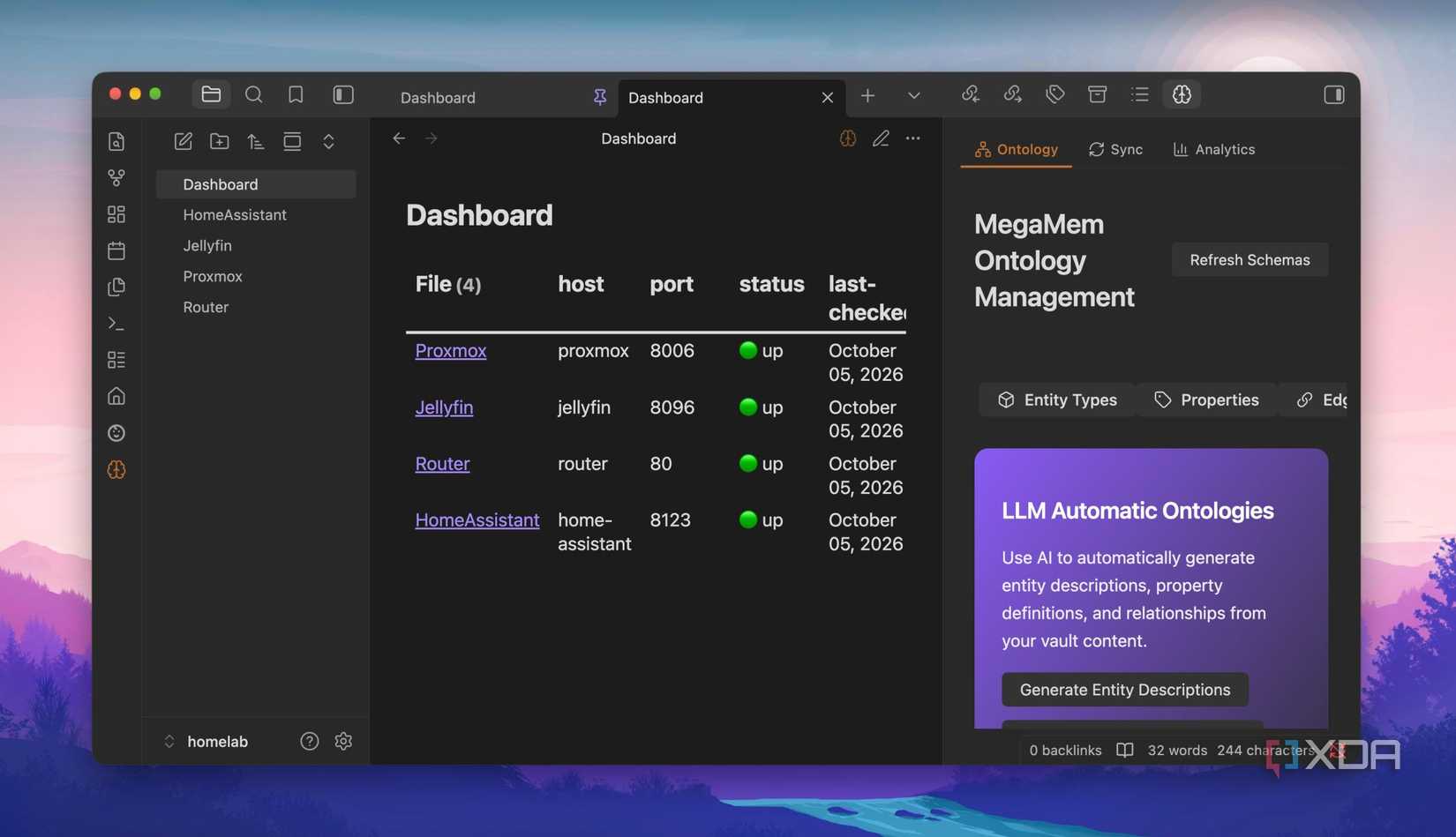
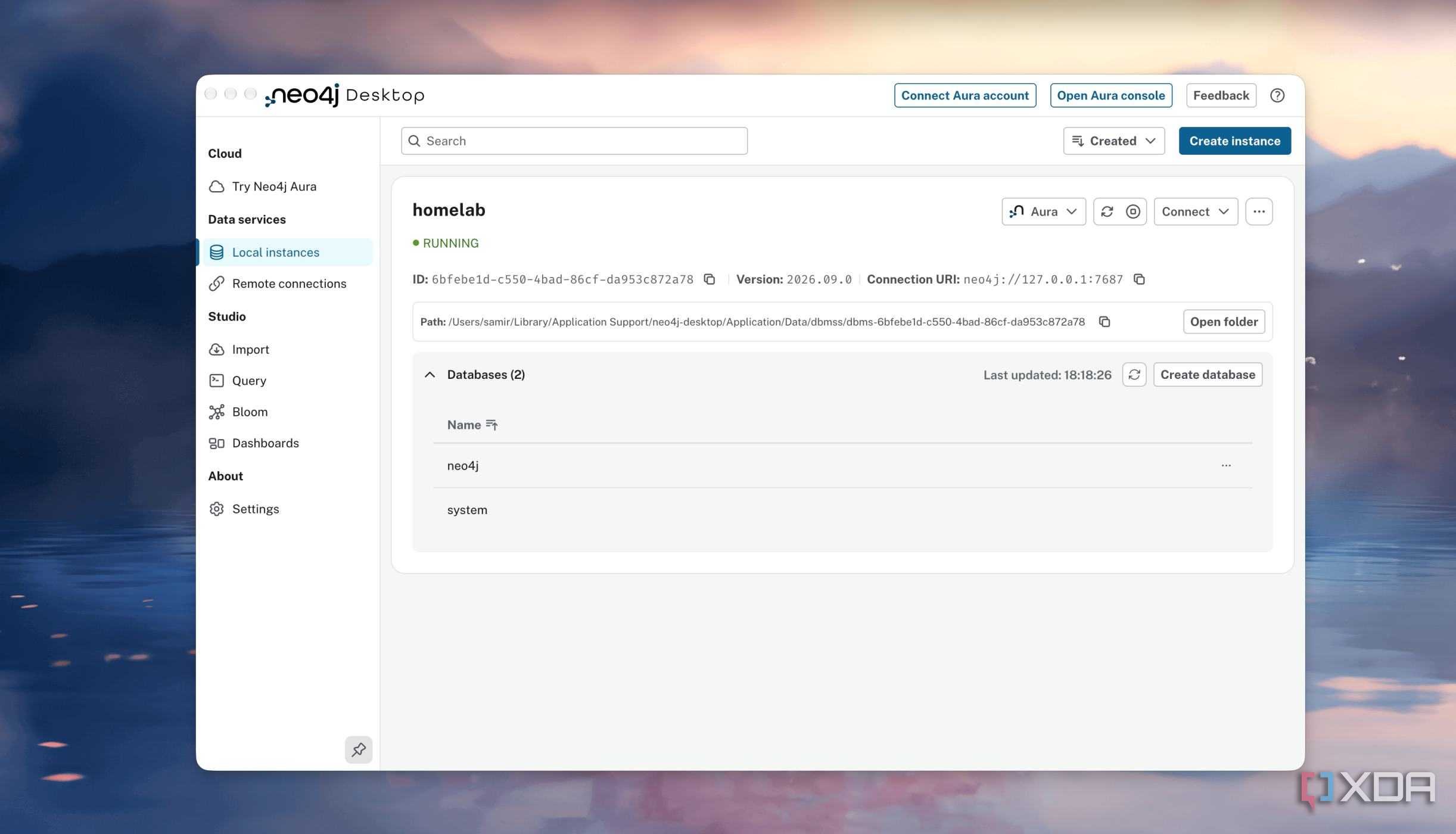
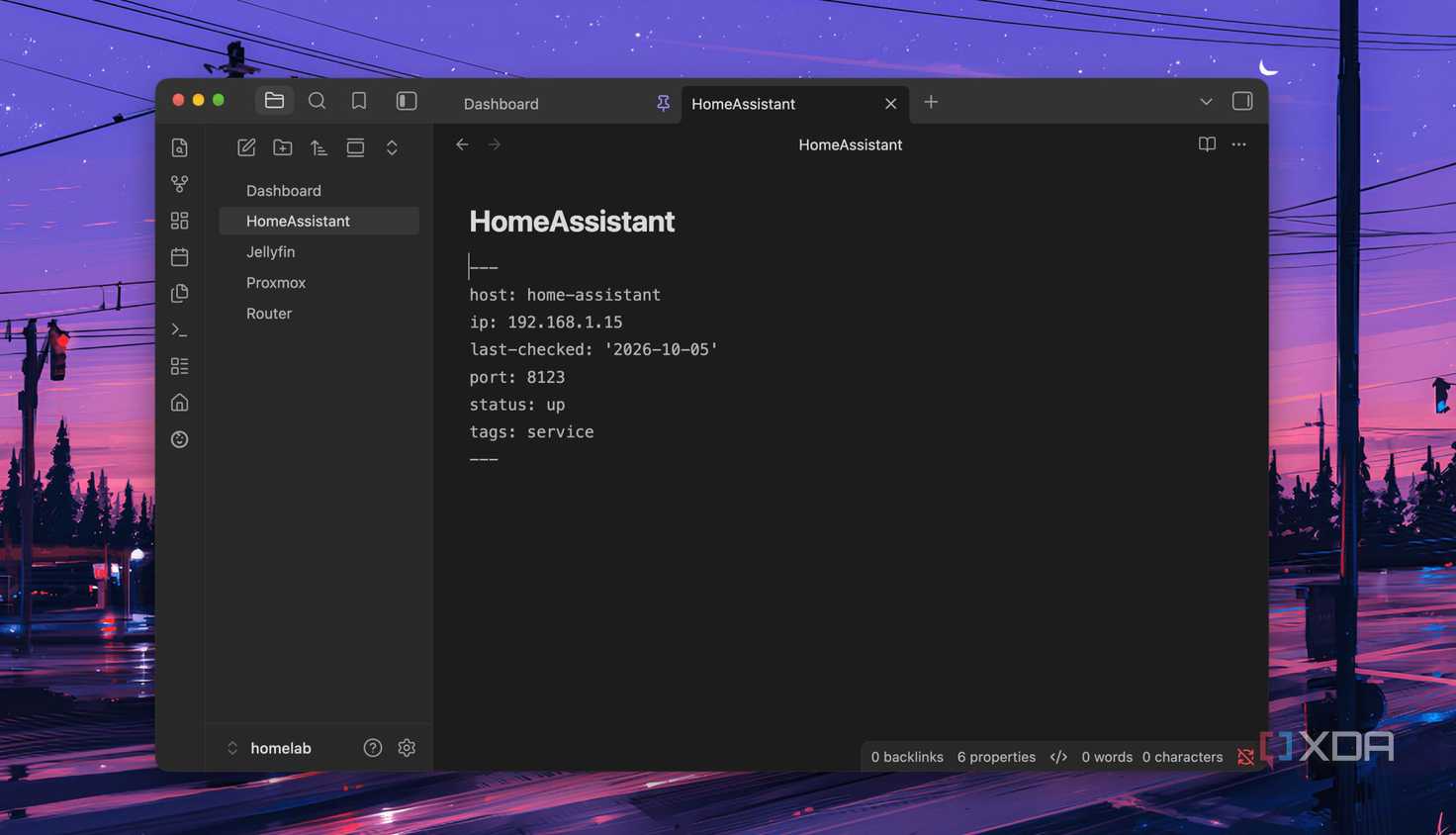
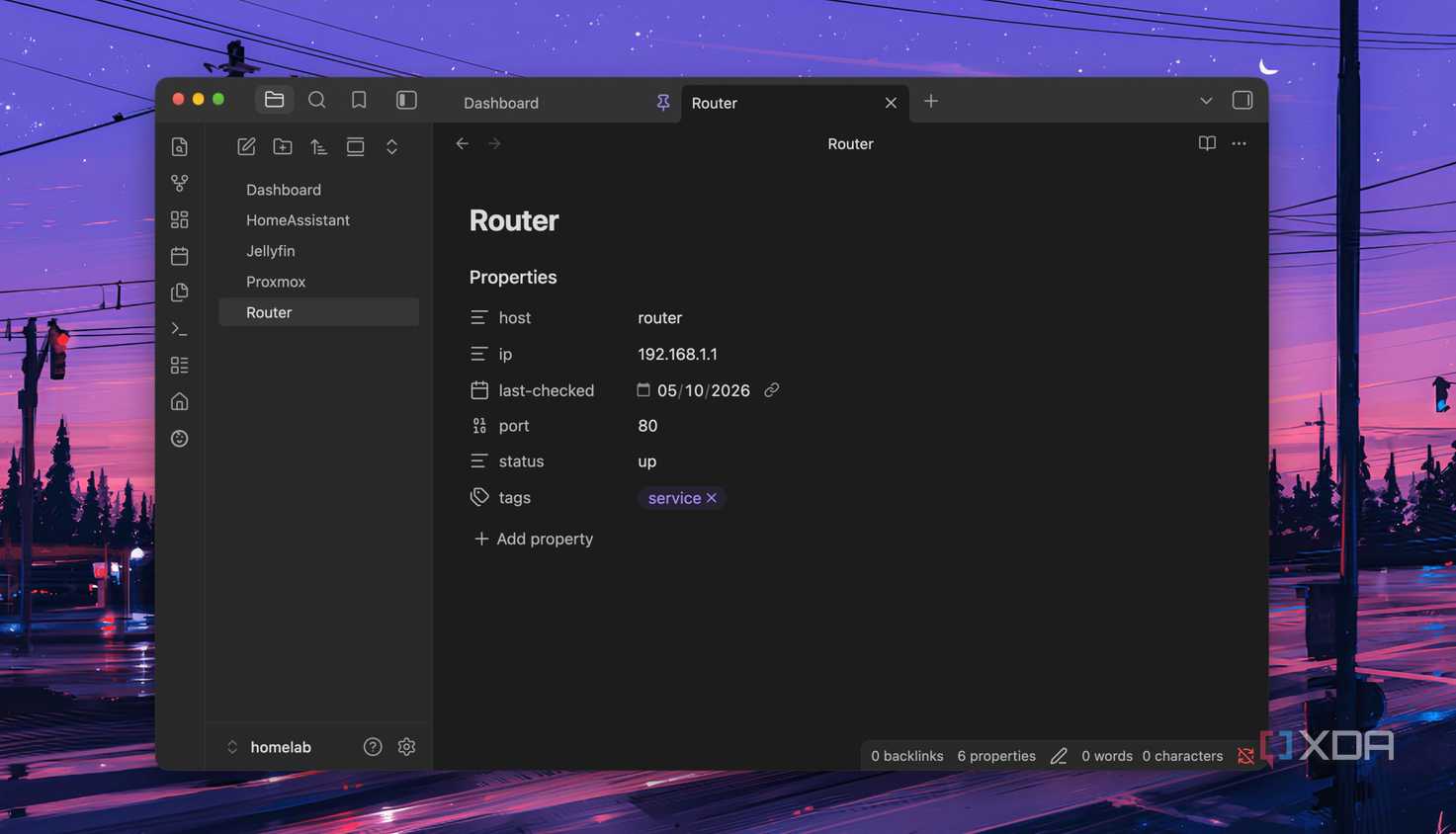
Первым шагом стало превращение каждого элемента домашней лаборатории в отдельную текстовую заметку. Была разработана унифицированная структура метаданных (frontmatter), включающая параметры host, ip, port, status и last-checked. Все заметки были распределены по трем тематическим папкам: servers, network и smart-home. Такой подход позволил систематизировать данные о Proxmox-хосте, маршрутизаторе RT-AX88U, Raspberry Pi и других проектах.
Для корректной работы плагинов, требующих регистрации CLI, потребовалось использовать версию Obsidian, скачанную напрямую с официального сайта, так как сборка из Mac App Store не поддерживает эту функцию. После настройки окружения для работы с данными были выбраны три ключевых расширения.
Визуализация статусов через плагин Dataview
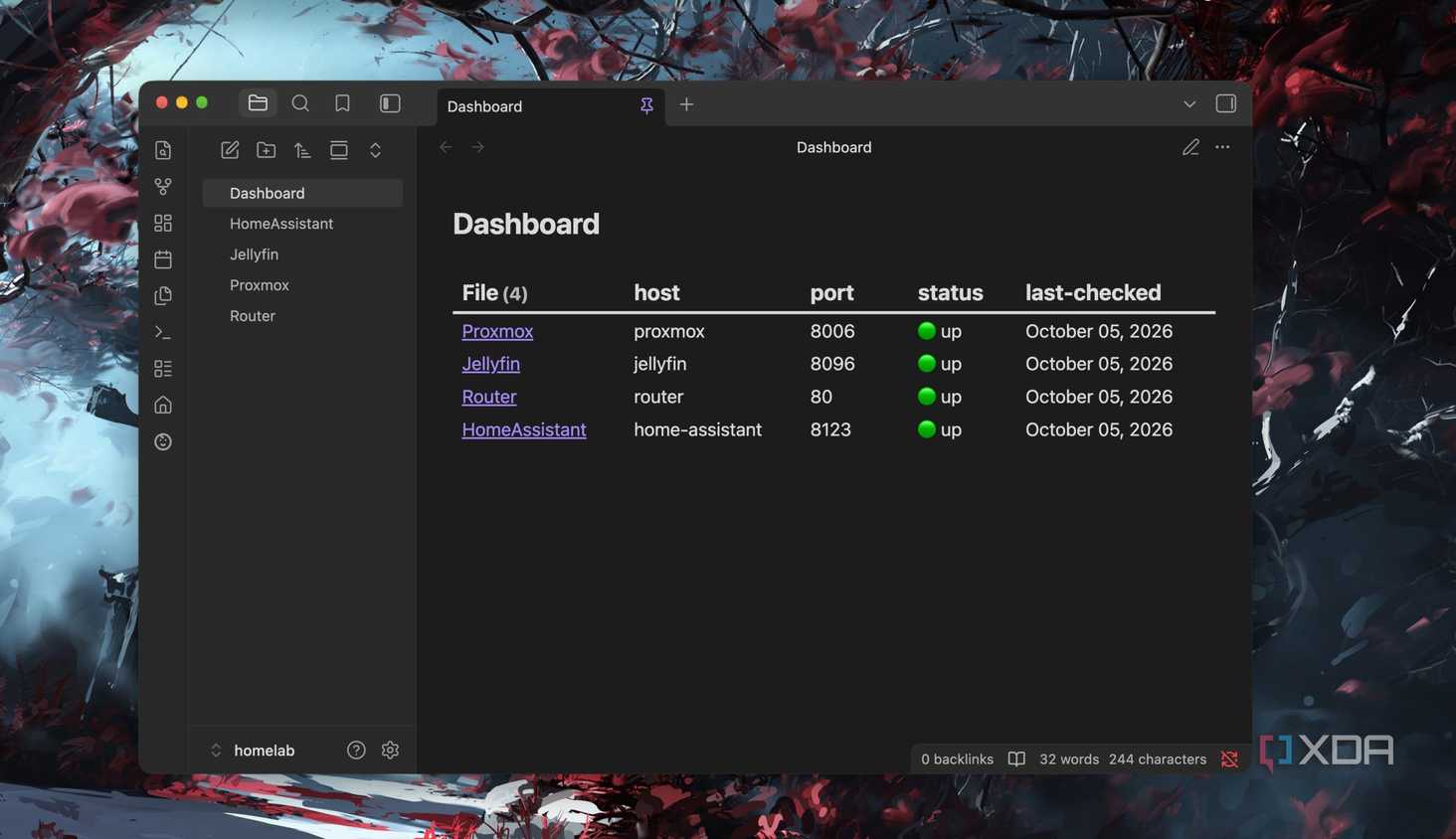
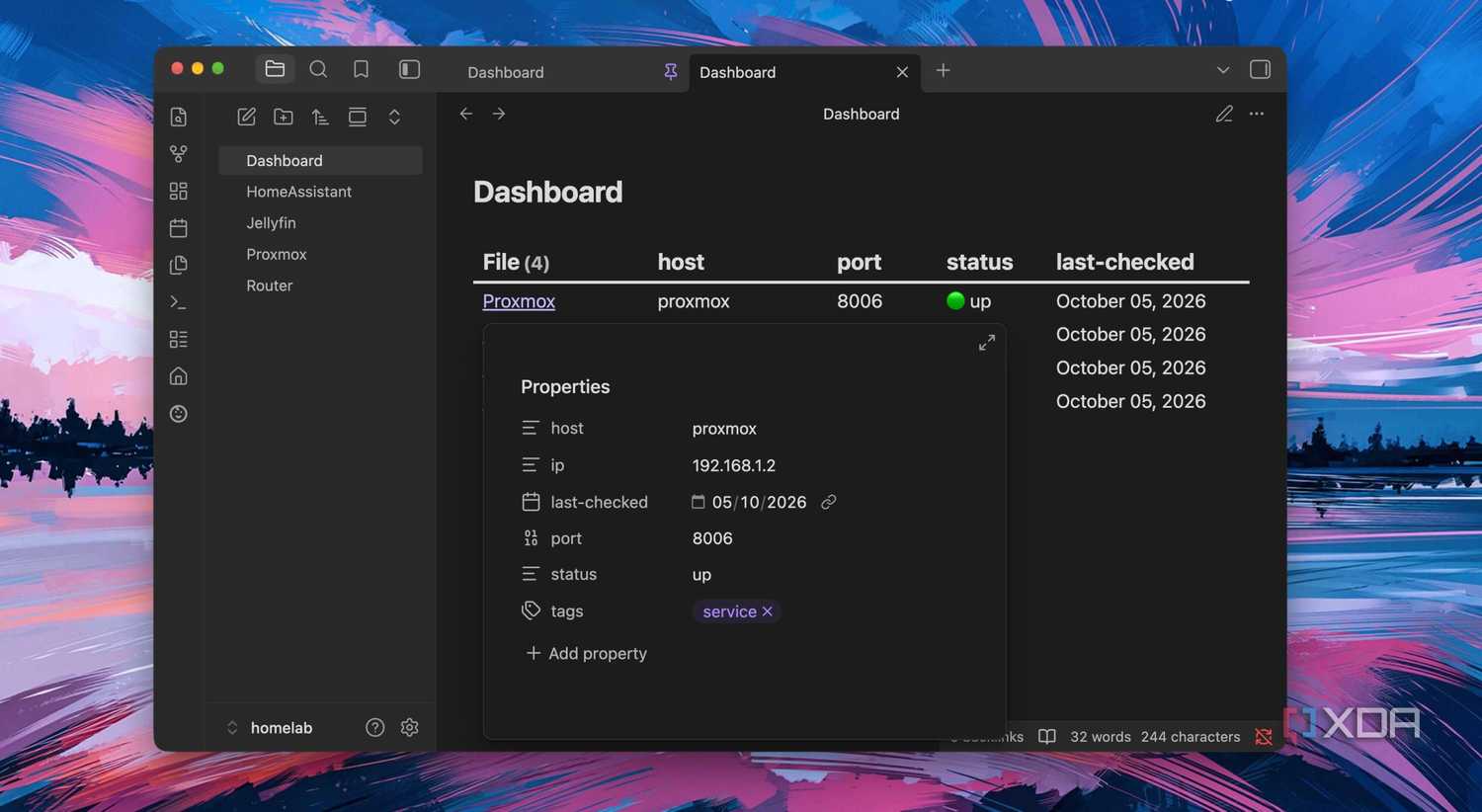
Плагин Dataview стал инструментом, который превратил разрозненные заметки в интерактивную таблицу состояний. Использование одного запроса позволяет автоматически агрегировать все файлы с тегом #service в единую таблицу на основе заданных метаданных:
dataview: TABLE host, port, status, last-checked FROM #service SORT status ASC
Теперь при добавлении нового сервиса с корректными полями информация о нем моментально появляется в общем списке. Изменение статуса на неактивный автоматически перемещает запись в начало списка, что позволяет мгновенно отслеживать сбои в работе инфраструктуры.
Автоматизация запуска и доступ к панели
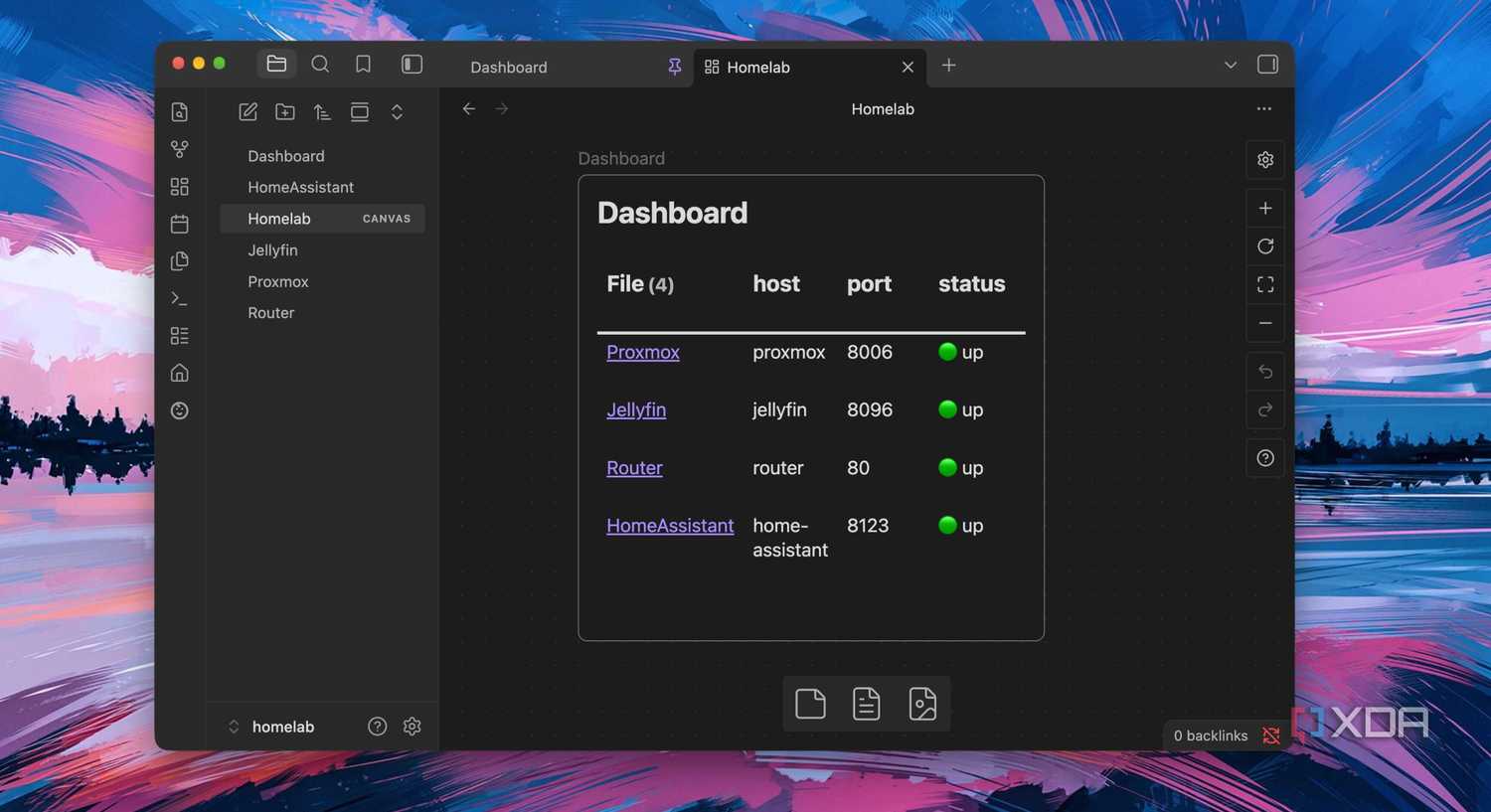
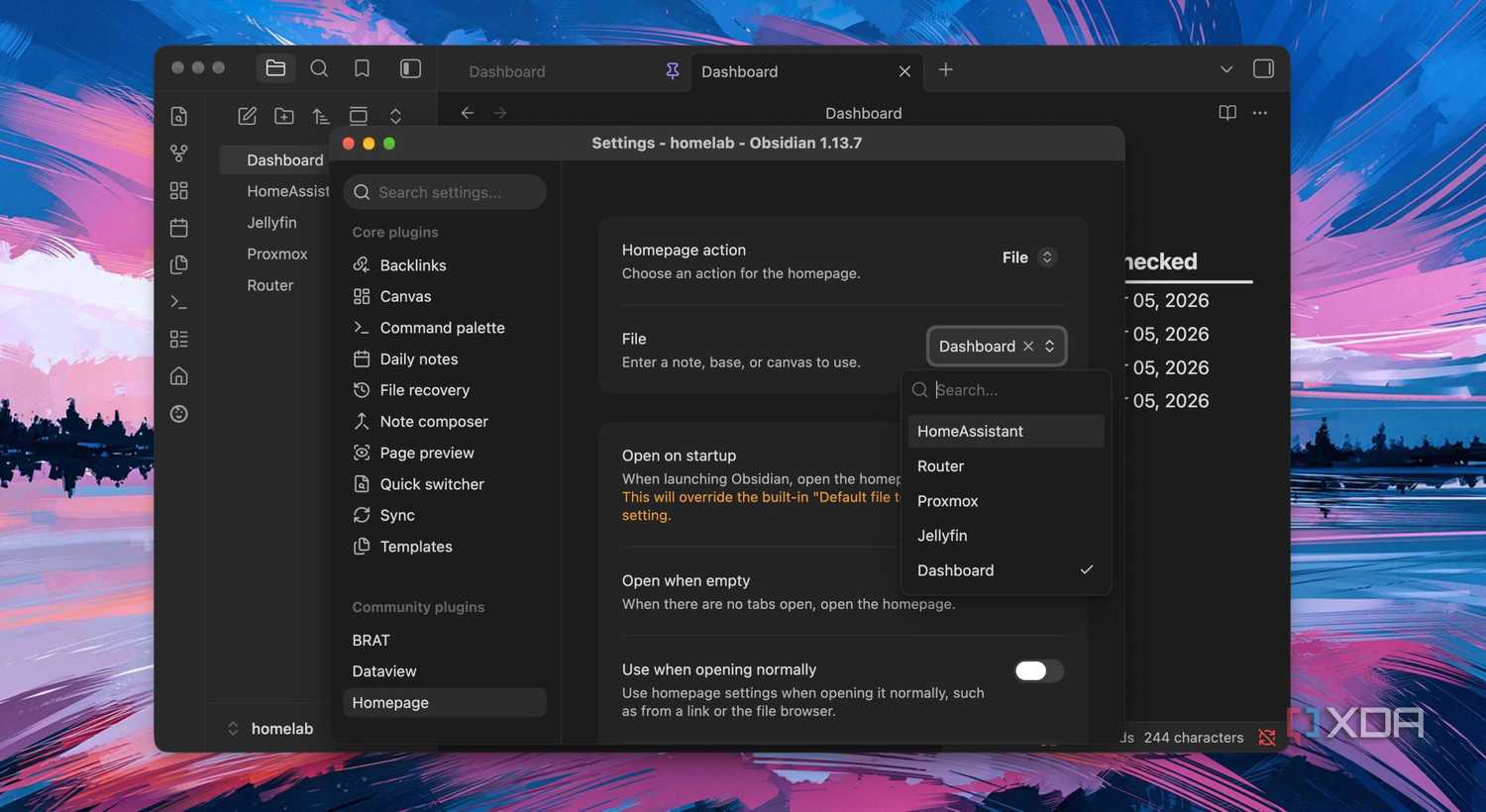
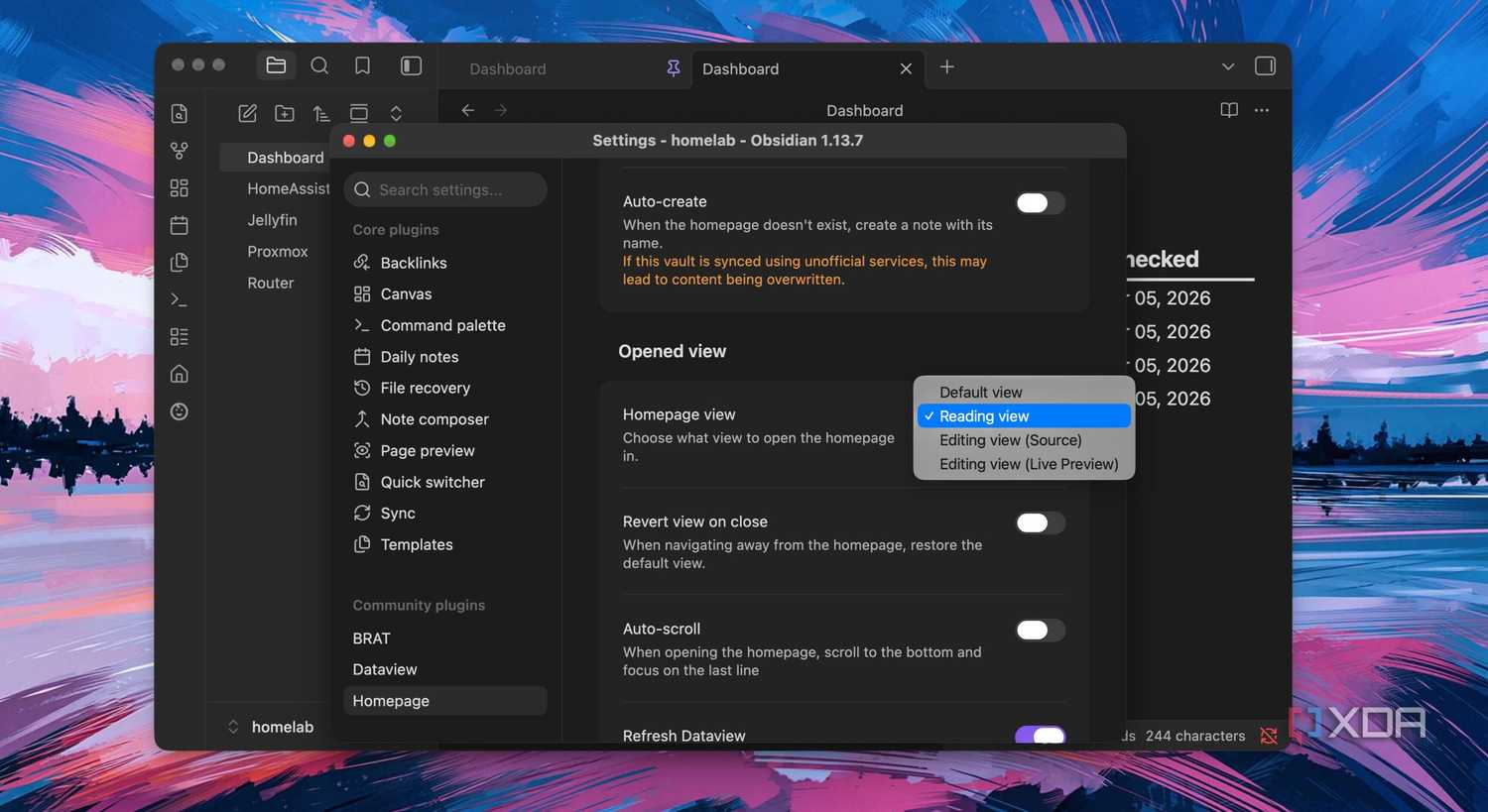
Чтобы не искать нужную заметку при каждом открытии приложения, был задействован плагин Homepage. Он позволяет закрепить конкретную страницу, которая будет загружаться при запуске Obsidian. В качестве домашней страницы была выбрана заметка с таблицей Dataview и быстрыми ссылками на наиболее важные ресурсы, такие как Jellyfin или Home Assistant. Это позволило полностью заменить собой постоянный мониторинг вкладок браузера.
Превращение базы данных в интеллектуальный интерфейс
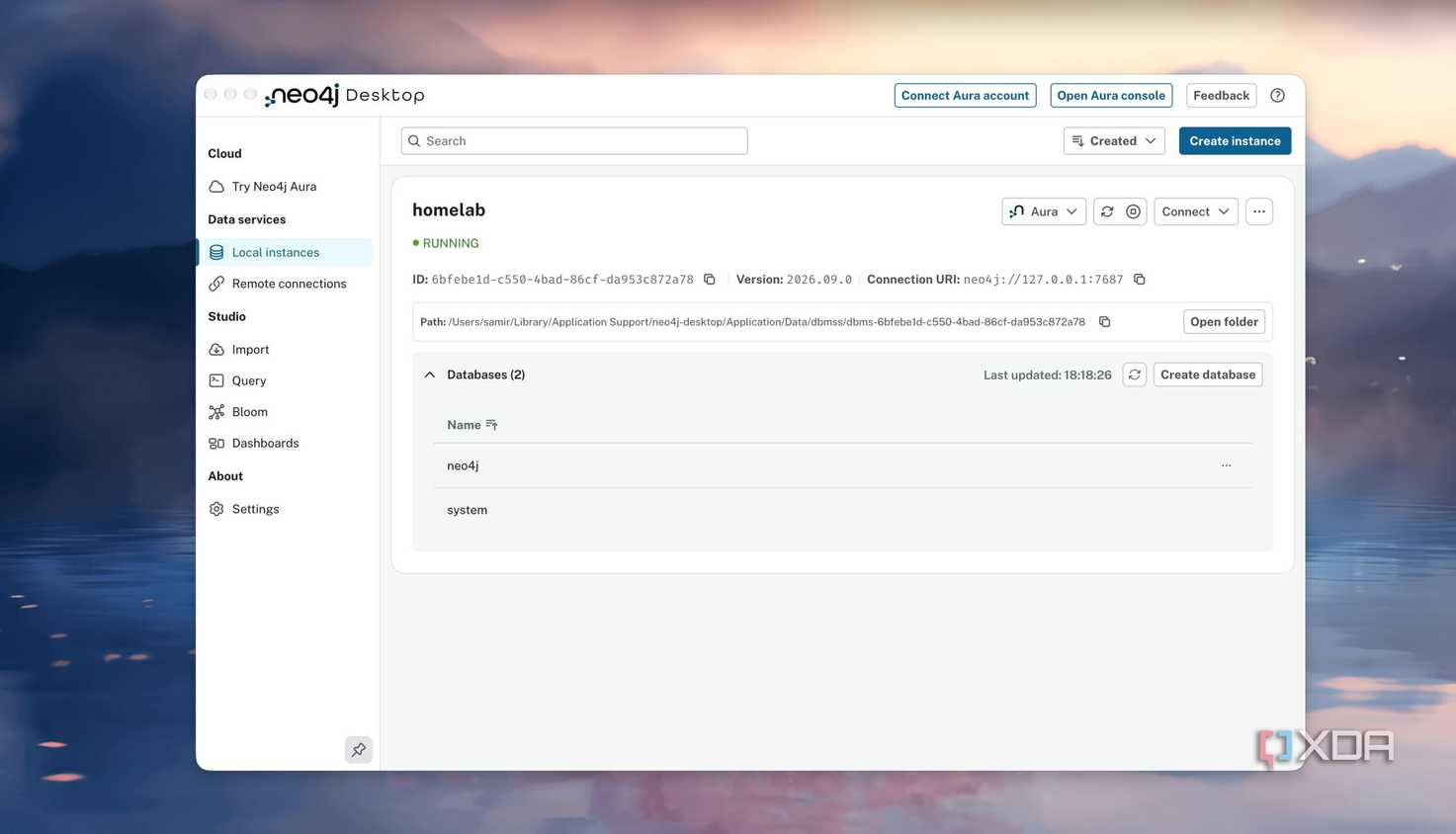
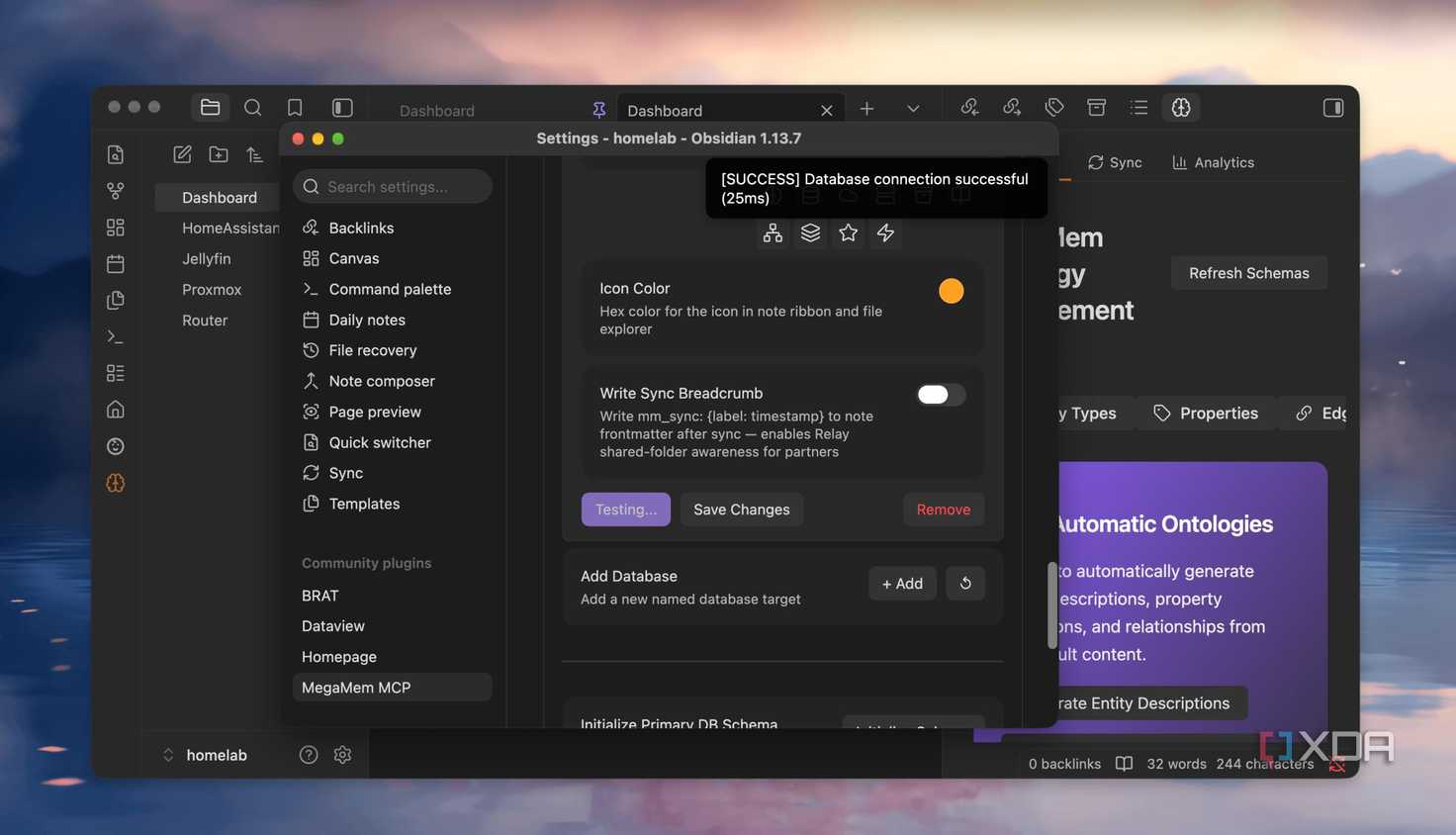
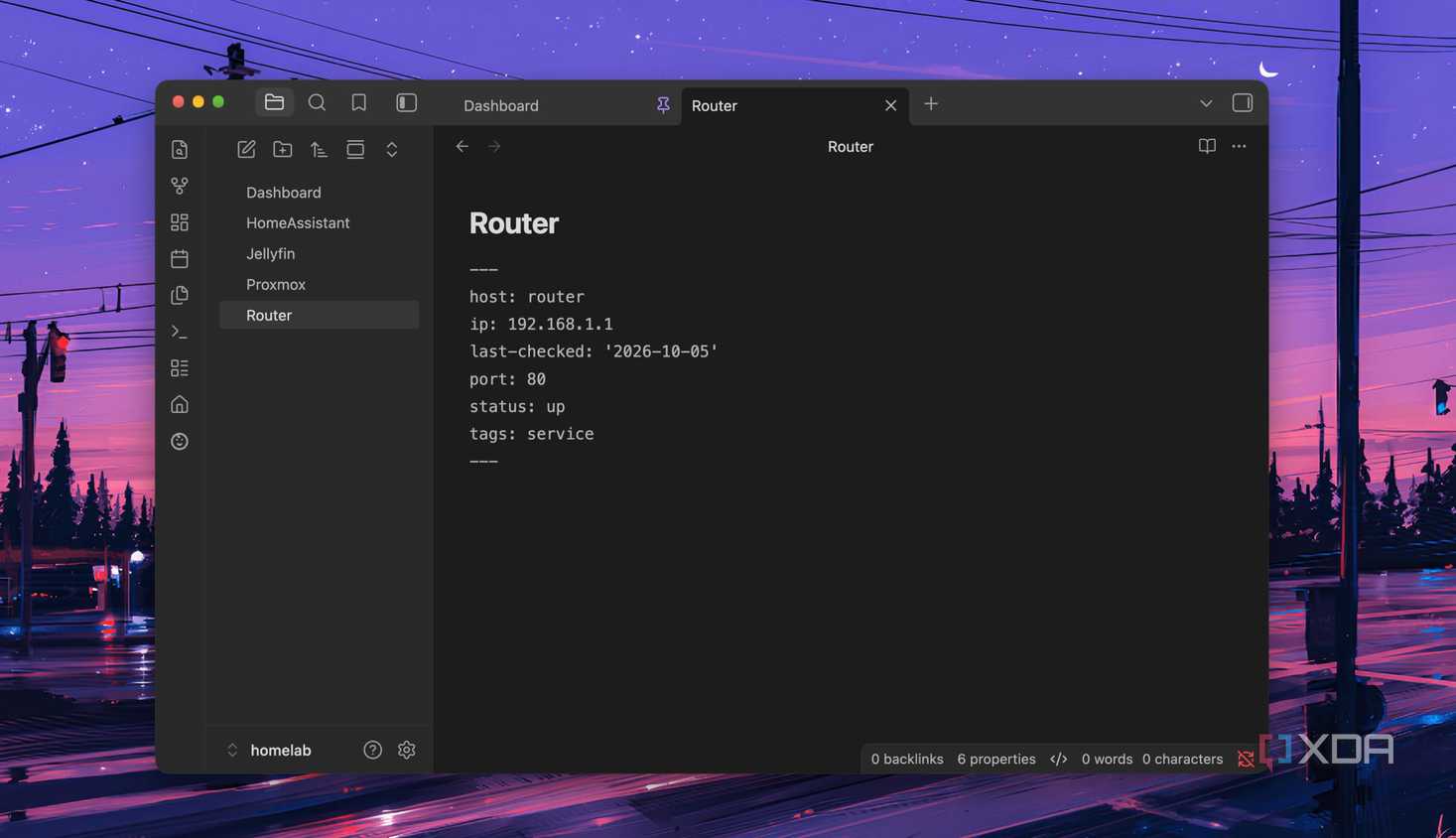
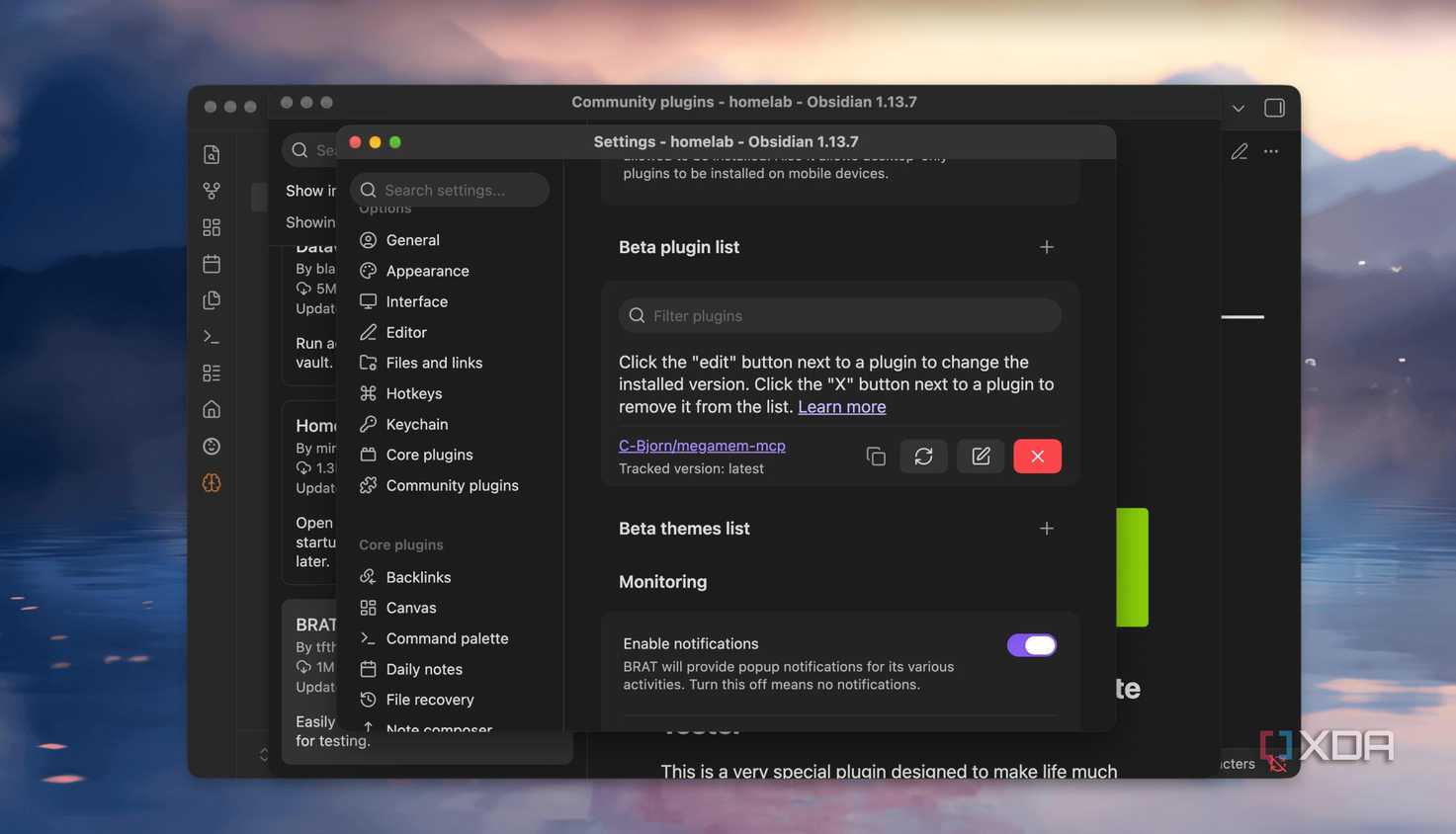
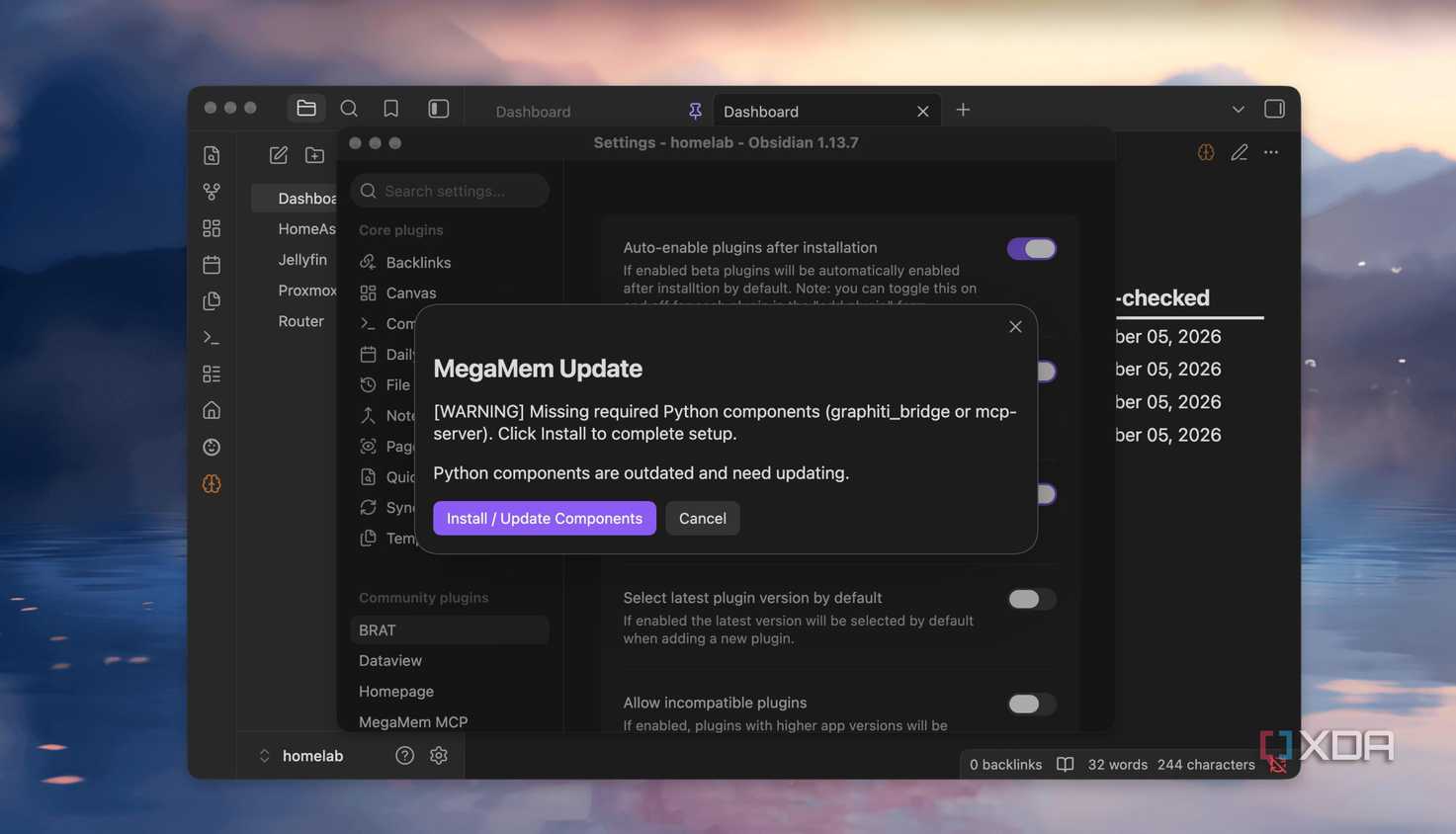
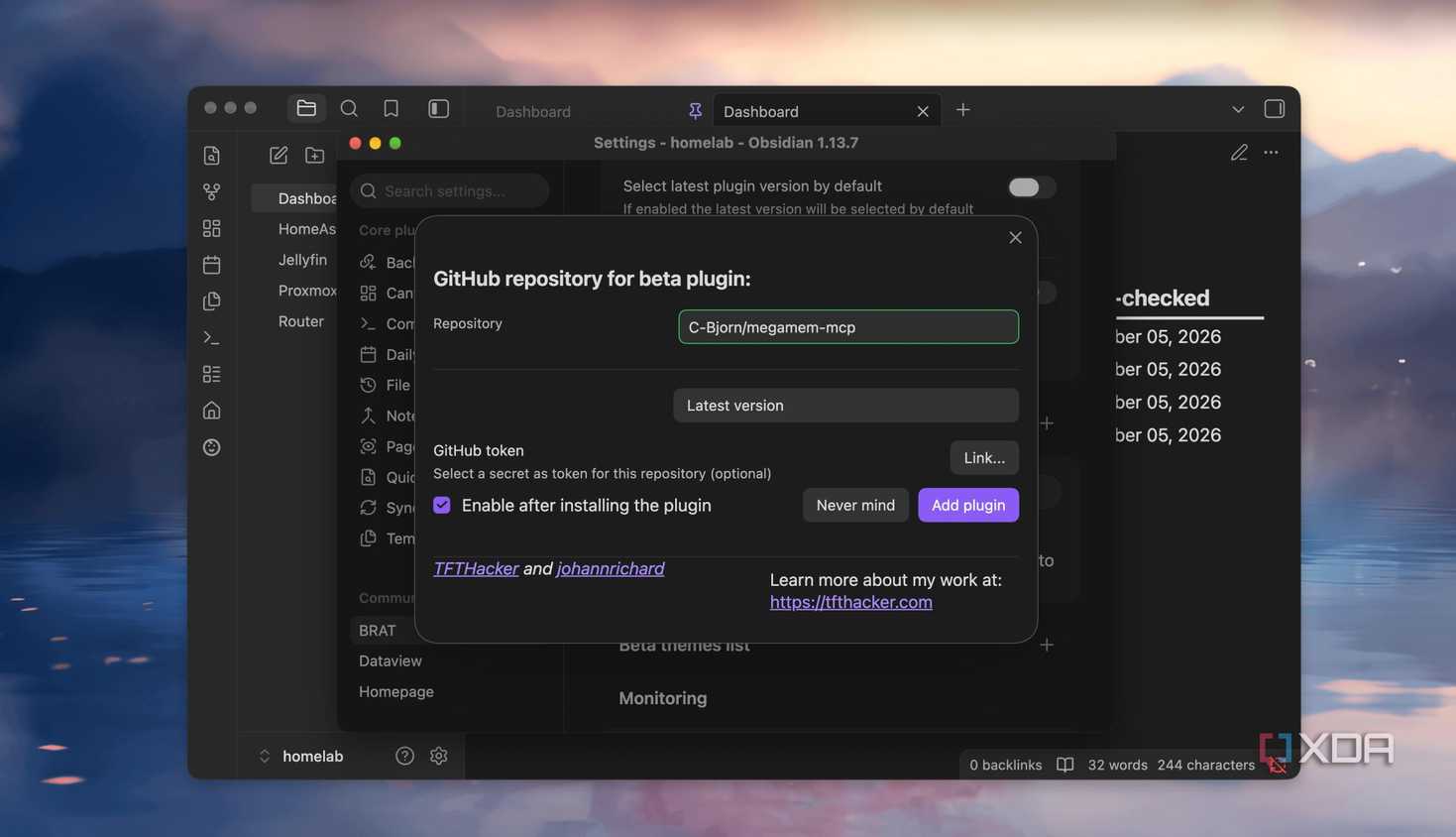
Последним этапом стало внедрение плагина MegaMem, который превращает заметки в базу данных, доступную для ИИ-ассистентов. Установка выполнялась через BRAT (Beta Reviewer’s Auto-update Tool) с указанием репозитория C-Bjorn/megamem-mcp. Мега-память требует подключения к графовой базе данных — в данном случае был использован Neo4j Desktop.
MegaMem связывает заметки в единую сеть знаний, которую могут анализировать модели вроде Claude. В отличие от обычной панели мониторинга, такой интерфейс способен отвечать на конкретные вопросы. Например, при возникновении проблем с настройкой iGPU-проброса или сбоем роутера RT-AX88U, система автоматически извлекает ответы из графа связей, не требуя открытия исходных файлов. Система сама сканирует структуру frontmatter и определяет типы сущностей, избавляя пользователя от ручного управления схемой данных.
В итоге, сочетание Dataview, Homepage и MegaMem превратило Obsidian из простого приложения для заметок в полноценную фронтенд-систему для управления домашней лабораторией, где данные не просто отображаются, а становятся доступными для контекстного поиска и взаимодействия.
Технические нюансы установки и интеграции
Для обеспечения стабильной работы системы мониторинга важно учитывать различия в способах установки Obsidian. Хотя версия из Mac App Store удобна для базовых задач, она ограничена в системных интеграциях. В частности, она не поддерживает регистрацию CLI, необходимую для работы продвинутых плагинов. Поэтому для полноценной реализации проекта рекомендуется использовать установочный файл, загруженный напрямую с официального сайта Obsidian.
Процесс интеграции MegaMem требует особого внимания к способам установки, так как этот плагин не входит в основной каталог Community Plugins. Помимо использования BRAT (Beta Reviewer’s Auto-update Tool) для автоматизации обновлений, доступен ручной метод: скачивание архива с релизом и последующее извлечение его содержимого непосредственно в директорию плагинов Obsidian. Для активации функционала CLI в настройках программы необходимо перейти по пути: Settings -> General -> Advanced -> Command line interface.
Роль графовой базы данных и ИИ
Система превращается из простого дашборда в «умный» интерфейс благодаря связке Obsidian с графовой базой данных. В качестве хранилища предпочтительно использовать Neo4j Desktop, однако альтернативным решением может стать развертывание FalkorDB в Docker-контейнере. После запуска базы данных синхронизация заметок становится тривиальной задачей.
MegaMem кардинально меняет логику взаимодействия с домашней лабораторией, превращая vault в «банк памяти», учитывающий временные факторы. Заметки больше не существуют в виде разрозненных файлов — плагин объединяет их в гибкую сеть связей. Это дает возможность использовать ИИ-ассистенты (например, Claude) для чтения, поиска и обновления информации. Фактически, MegaMem выступает в роли MCP-эндпоинта (Model Context Protocol), позволяя ИИ находить нужные данные даже тогда, когда пользователь не помнит точного заголовка заметки.
Автоматизация мониторинга
Важно отметить, что отображаемые в таблице Dataview статусы не обновляются «магическим» образом сами по себе. В исходной конфигурации автор использовал вспомогательный Python-скрипт, который выполняет регулярные проверки состояния сервисов (ping) по протоколу TCP с локальной машины. Именно этот скрипт обеспечивает актуальность данных в полях status и last-checked, что в конечном итоге и делает заметки «живыми».
Почему это эффективнее стандартных дашбордов?
«Дашборд показывает то, что я уже знаю, где искать; MegaMem отвечает на вопросы, для которых у меня даже нет заголовка заметки», — отмечает автор решения.
Различие между классическим дашбордом и предложенным подходом заключается в типе доступа к данным. Традиционные решения требуют ручного поиска по конкретным разделам, тогда как интеграция с ИИ позволяет задавать вопросы на естественном языке. Например, при запросе о настройках проброса iGPU для ProDesk или причинах сбоя маршрутизатора RT-AX88U система извлекает ответ из графа знаний, не требуя открытия исходных документов. При этом MegaMem самостоятельно стандартизирует frontmatter и выводит типы сущностей без необходимости ручного проектирования схемы базы данных, что делает систему масштабируемой по мере роста домашней инфраструктуры.