Интерфейс почтового сервиса Gmail может казаться перегруженным из-за обилия дополнительных инструментов. Хотя боковые панели предлагают быстрый доступ к разным функциям, они часто мешают пользователям, которые заходят в почту только для чтения писем. Настройка отображения интерфейса помогает сделать работу с сообщениями комфортнее, особенно на ноутбуках и мониторах с небольшой диагональю.
Оптимизация рабочего пространства Gmail
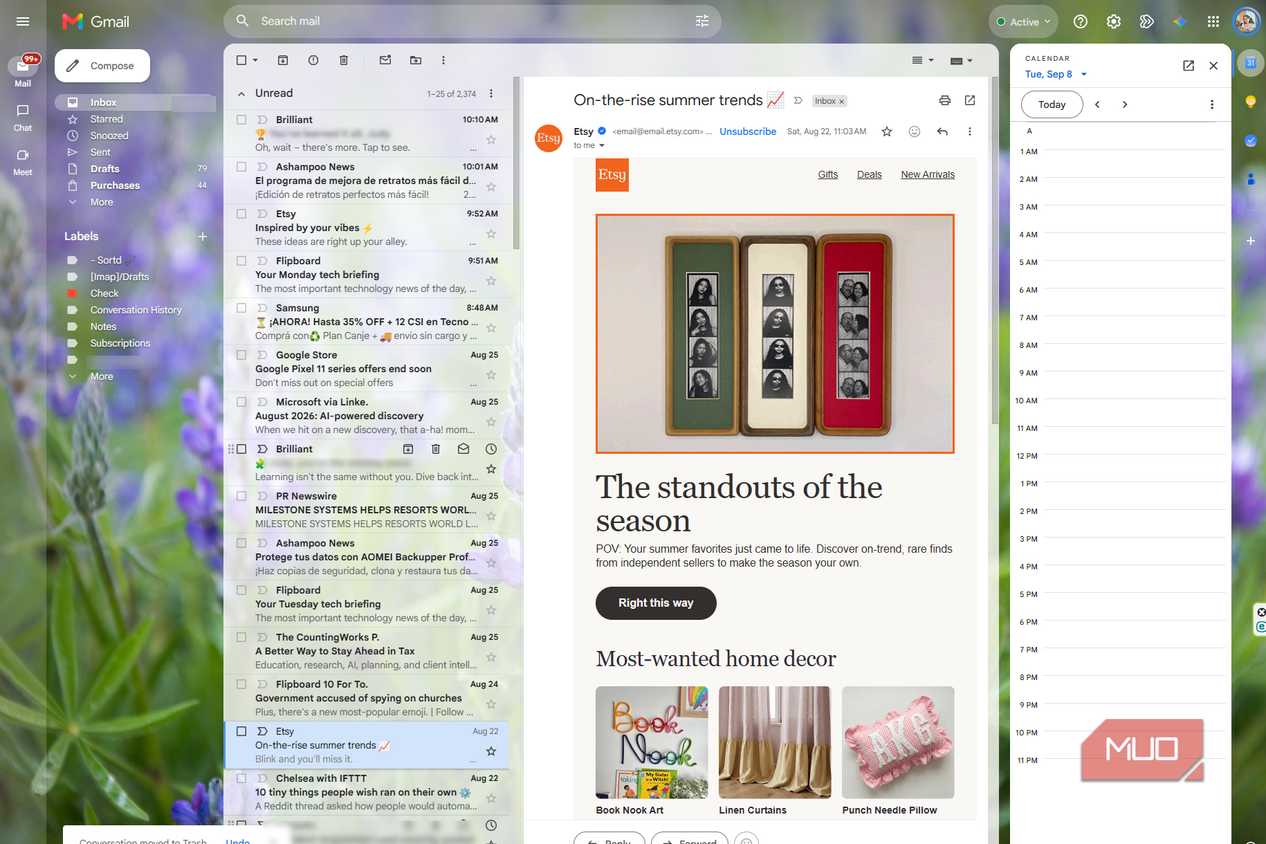
Одной из главных проблем стандартного вида Gmail является сокращение полезной области экрана. Левая панель с папками («Входящие», «Отправленные», «Черновики») и правая боковая панель с доступом к сервисам вроде Calendar, Keep, Contacts или Gemini существенно ограничивают место для чтения основного контента. При открытии рассылок или писем с изображениями это часто вынуждает использовать горизонтальную прокрутку, что вызывает неудобства.
Отключение боковых панелей решает эту проблему: текстовые сообщения становятся шире, их легче сканировать взглядом, а процесс чтения перестает быть утомительным. Это особенно актуально для пользователей, которые стремятся снизить количество отвлекающих факторов и сосредоточиться на текущих задачах. Когда перед глазами нет списка папок или ярлыков, взаимодействие с почтой становится менее хаотичным.
Преимущества минималистичного вида почты
Помимо расширения области чтения писем, скрытие панелей помогает быстрее обрабатывать входящую корреспонденцию. Когда боковые элементы скрыты, в списке писем помещается больше текста: длинные темы и фрагменты предпросмотра отображаются полностью. Это дает возможность сразу оценить содержание письма и решить, требует ли оно немедленного внимания или его можно прочитать позже.
Кроме того, это снижает когнитивную нагрузку. Виджеты Gemini или других инструментов часто переключают внимание на второстепенные задачи, из-за чего пользователь может забыть, зачем изначально открыл вкладку с почтой. Минималистичный интерфейс позволяет быстро проверить входящие и вернуться к работе без лишних задержек.
Компромисс между удобством и функциональностью
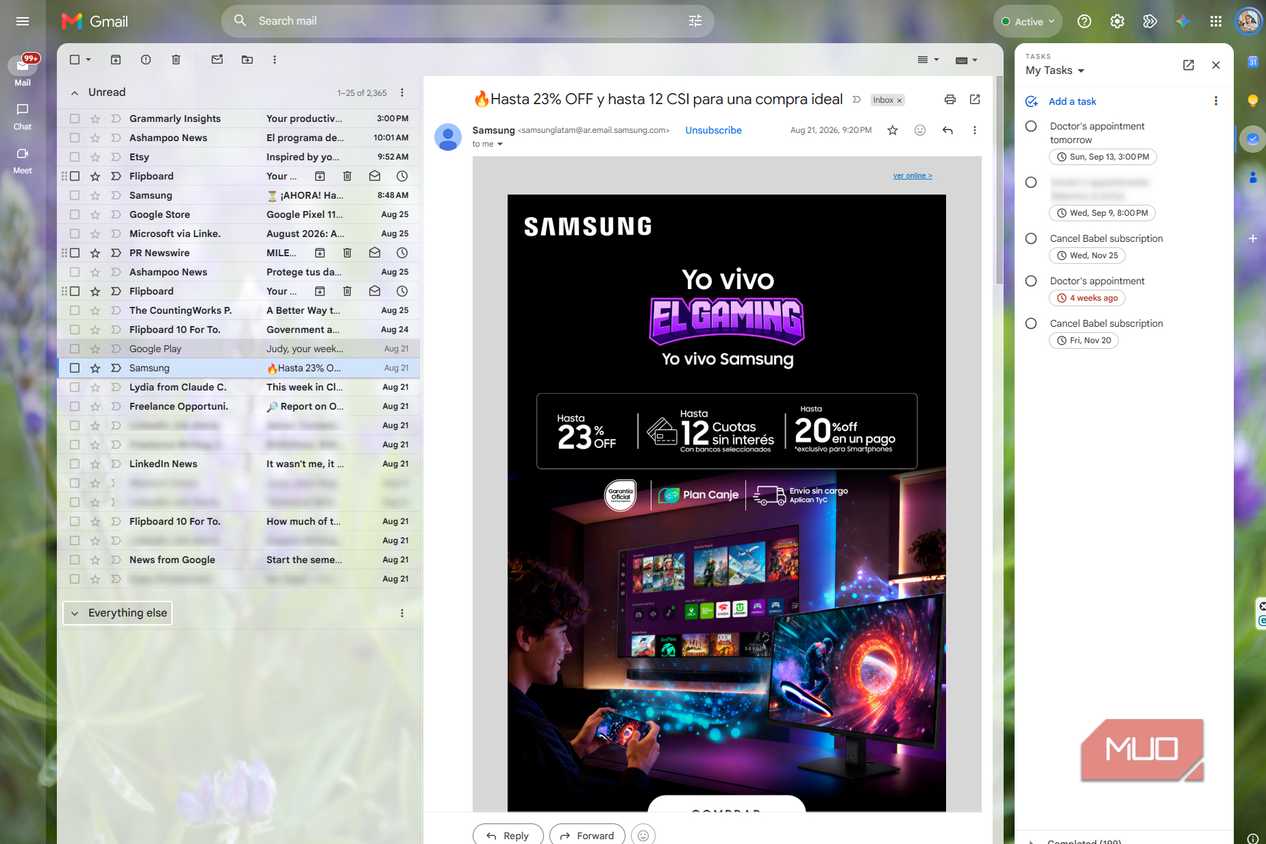
Важно учитывать, что скрытие боковых панелей имеет обратную сторону. Gmail перестает восприниматься как многофункциональное рабочее пространство. С активными панелями пользователь может быстро переключаться между календарем, списком задач или заметками, не покидая основной вкладки. Справа также доступен быстрый доступ к инструментам Workspace, таким как Tasks, Voice или Maps.
Управлять отображением правой панели можно с помощью специальной кнопки в правом нижнем углу интерфейса. Пользователь должен сам решить, что для него важнее: быстрый доступ к инструментам или отсутствие «шума» в интерфейсе. При необходимости все скрытые приложения остаются доступными через полноценные версии сайтов. Для многих такой подход оказывается более предпочтительным: начинать работу с чистой почтовой ленты и открывать дополнительные инструменты только тогда, когда они действительно требуются для выполнения конкретных задач.
Проблема «главного героя»: почему важно расчистить экран
Когда вы оставляете все панели активными, Gmail начинает напоминать тесное, захламленное помещение. Ситуация становится особенно критической при просмотре новостных рассылок или писем, содержащих вложения в виде изображений. В такие моменты письмо оказывается «зажатым» между двумя мощными блоками инструментов. Стандартное расположение элементов часто вынуждает пользователя прибегать к горизонтальной прокрутке в нижней части окна, чтобы увидеть контент целиком. Это не только доставляет эстетическое неудовольствие, но и существенно замедляет рабочий процесс, вызывая раздражение — особенно если вы работаете на ноутбуке с ограниченным разрешением экрана или небольшим монитором.
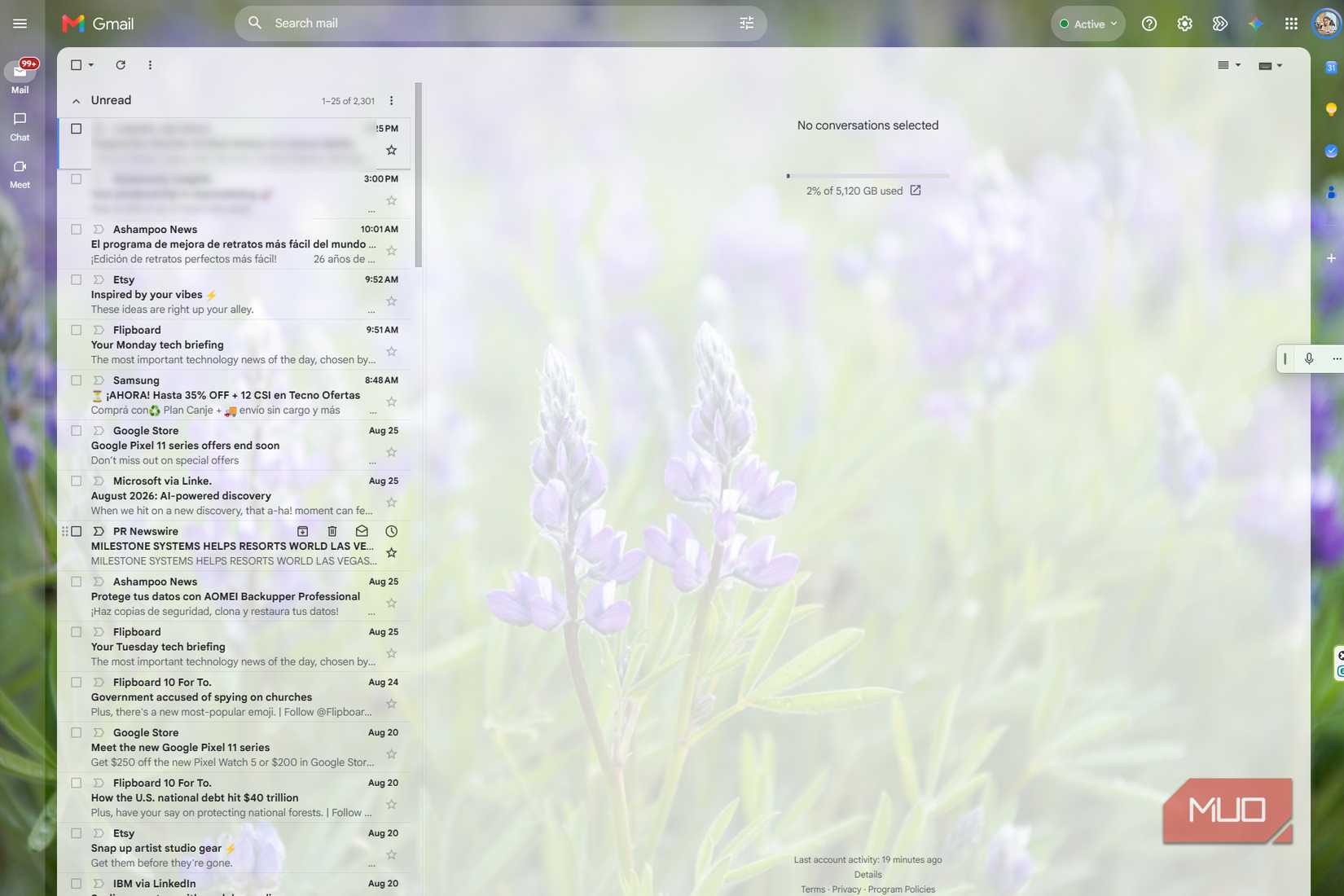
Скрытие панелей позволяет Gmail наконец стать «главным героем» страницы. Как только боковое «давление» исчезает, письма становятся шире, а их чтение превращается в более комфортный и спокойный процесс. Устранение визуального шума помогает снизить уровень стресса, который неизбежно возникает при постоянной борьбе с перегруженным интерфейсом.
Фокус внимания: как интерфейс крадет ваше время
Одним из самых неожиданных эффектов минималистичного подхода стало снижение количества вещей, конкурирующих за ваше внимание. Когда экран перегружен ярлыками, папками и иконками сервисов, крайне легко отвлечься от исходной цели. Довольно часто пользователи заходят в почту с конкретной задачей — проверить, пришло ли ожидаемое письмо. Однако присутствие, например, панели Gemini может спровоцировать вас на новую мысль: «О, мне же нужно было изучить этот вопрос». В результате время, отведенное на проверку почты, тратится на совершенно посторонние вещи.
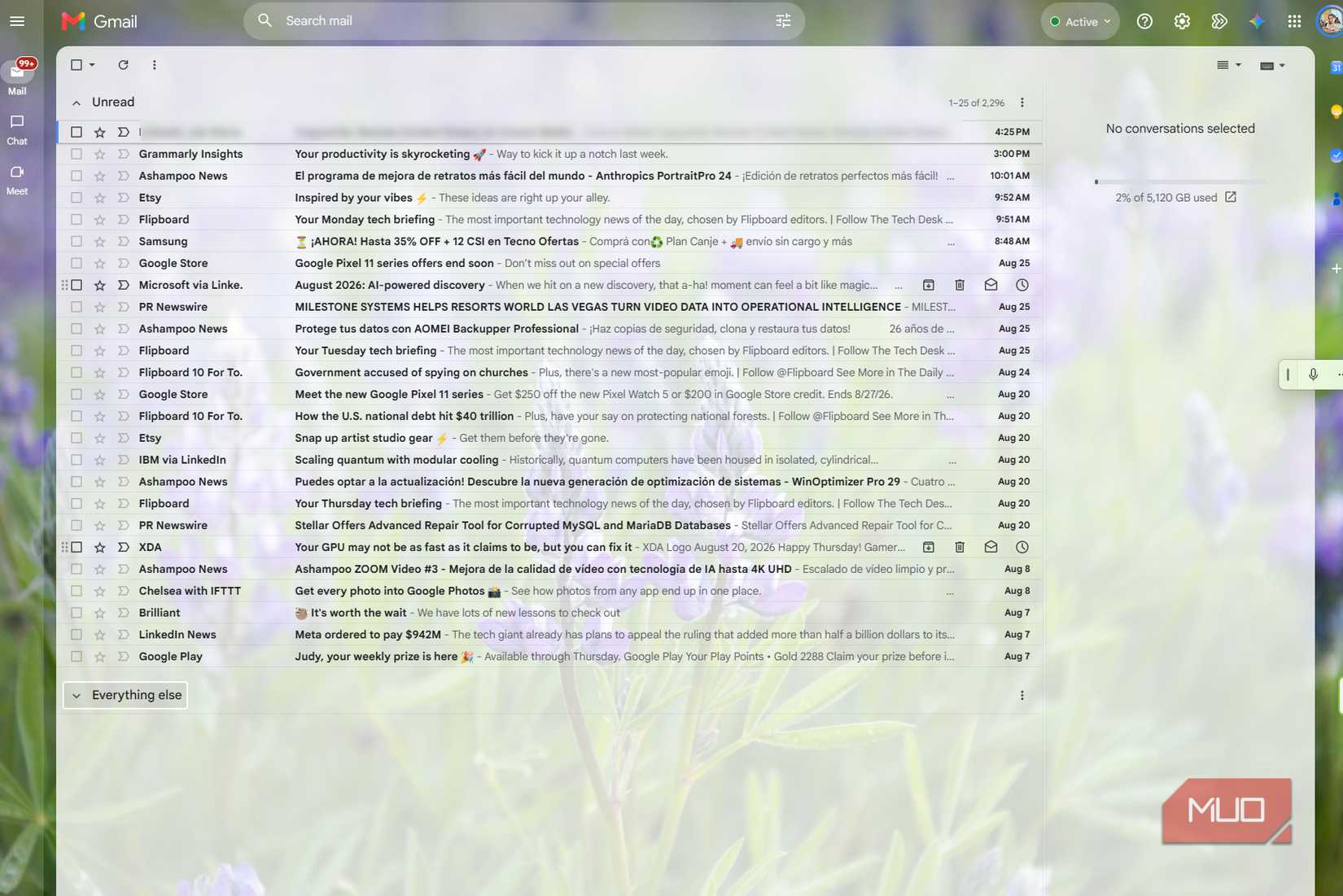
Избавление от постоянного присутствия Calendar, Keep и прочих инструментов прямо перед глазами позволяет концентрироваться на входящих сообщениях. Это меняет саму психологию работы с сервисом: вы заходите в Gmail, решаете вопрос с письмом и закрываете вкладку, не позволяя лишним элементам «съедать» ваше время без необходимости.
Детальный просмотр и когнитивная эффективность
Скрытие панелей дает еще одно преимущество, которое заметно сразу после настройки: увеличение информативности списка писем. Из-за увеличения ширины области просмотра в строке умещается гораздо больше символов темы письма и текста предпросмотра. Когда панели активны, эти строки часто обрезаются на середине фразы, и вам приходится открывать сообщение просто ради того, чтобы понять, о чем оно, и нужно ли оно вам прямо сейчас.
В «чистом» интерфейсе вы видите достаточно контекста, чтобы мгновенно рассортировать входящие на важные и те, которые могут подождать. Это избавляет от утомительного «пинг-понга» между списком писем и их содержимым, позволяя принимать решения о приоритетах гораздо быстрее.
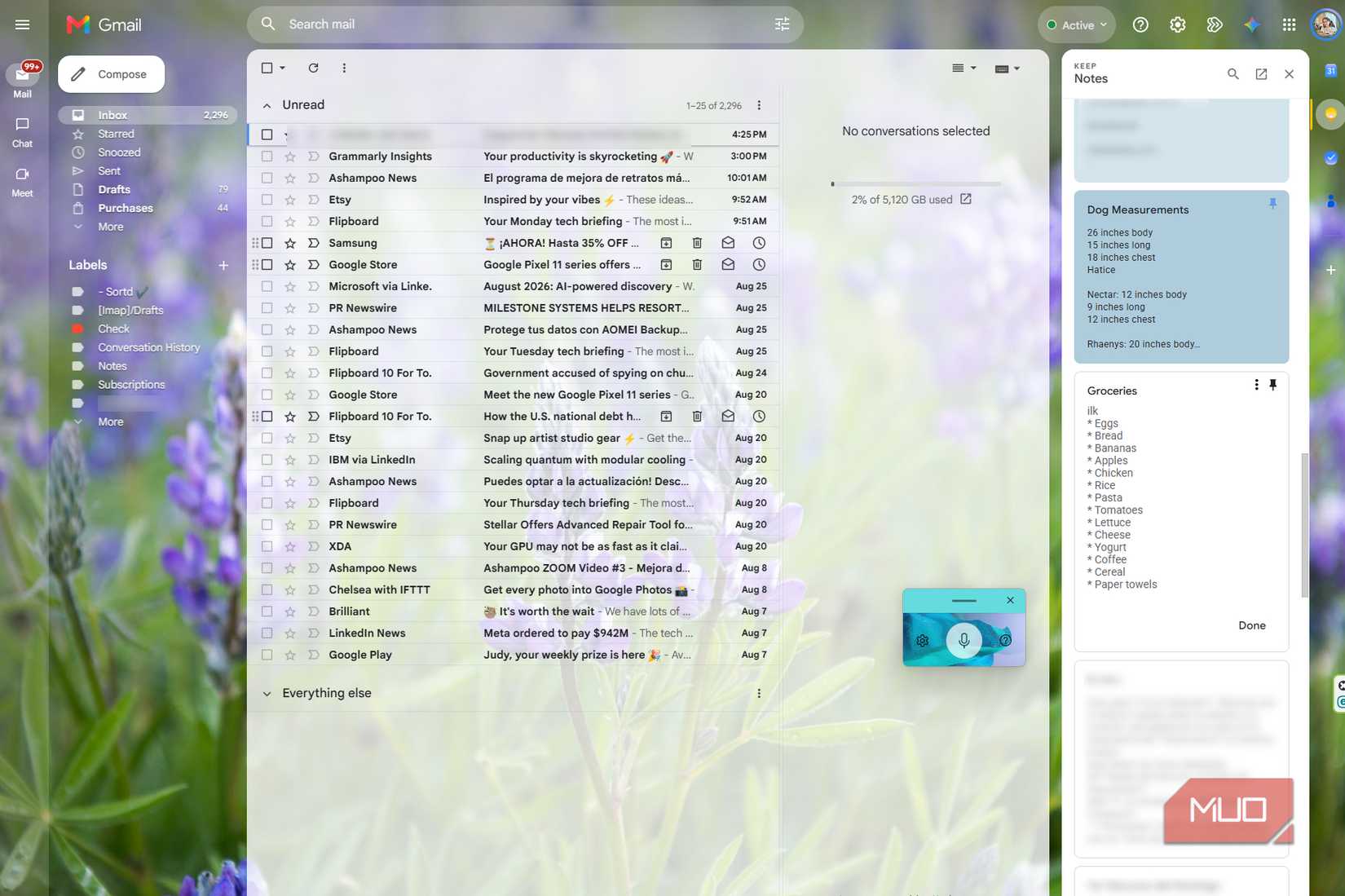
Баланс между «рабочим пространством» и почтовым ящиком
Безусловно, у такого подхода есть свои минусы. Gmail в стандартном виде выполняет роль единого хаба для многих задач, позволяя оставаться в контексте, не покидая вкладку. Тот факт, что боковые панели предоставляют доступ к Tasks, Contacts, Voice или Maps, делает почту своего рода командным центром. Для тех, кто держит Gmail открытым на протяжении всего рабочего дня, эта функция может быть критически важной.
Однако вопрос стоит иначе: нужна ли вам эта многозадачность постоянно? Многие пользователи приходят к выводу, что инструменты вроде Google Calendar в боковой панели не дают полной функциональности, необходимой для глубокого планирования дня или недели. Использование полноценной версии календаря в отдельной вкладке часто оказывается более эффективным, чем попытка уместить планировщик в узкую колонку. Поэтому стратегия «чистого входа» выглядит логично: вы начинаете с минималистичного вида, а когда действительно возникает необходимость в планировании или заметках, вы переходите в соответствующие приложения, получая полный доступ ко всем инструментам без компромиссов.