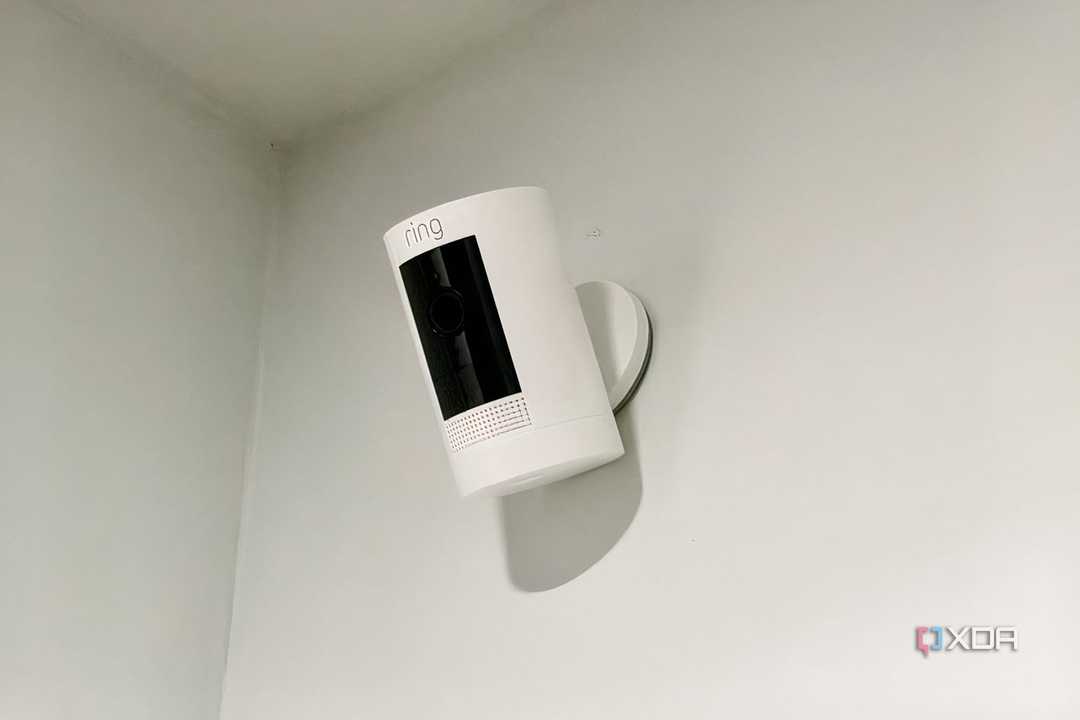
Многие современные устройства для «умного дома» ориентированы исключительно на взаимодействие через смартфон. Однако для пользователей, проводящих большую часть времени за компьютером, такой подход может быть неудобным. Поиск телефона в ответ на звонок в дверь отнимает время, а облачные уведомления часто сопровождаются задержками от 3 до 10 секунд, так как сигнал проходит через серверы AWS или Google. Использование Home Assistant позволяет создать локальную систему с минимальной задержкой, превращая ваш ПК в основной центр управления уведомлениями.
Преимущества локального управления перед облачными сервисами
Для мгновенного получения сигналов архитектура системы имеет решающее значение. При облачном подключении нажатие кнопки дверного звонка проходит длинный путь до внешнего сервера и обратно. В локальной конфигурации сигнал передается напрямую по протоколам Zigbee, LAN или RTSP в Home Assistant Core, а оттуда через локальный WebSocket попадает на ваш компьютер. Весь процесс занимает менее секунды, обеспечивая практически мгновенное отображение информации на мониторе.
Чтобы интегрировать ваш ПК в экосистему Home Assistant, потребуется программное решение, выступающее в роли моста. Для пользователей Windows оптимальным выбором станет HASS.agent — клиент, написанный на .NET, который взаимодействует с Home Assistant через REST API и локальный протокол MQTT. Помимо уведомлений, он позволяет управлять медиаконтентом, считывать аппаратную телеметрию и использовать системные всплывающие сообщения Windows.
Настройка интеграции дверного звонка с рабочим пространством
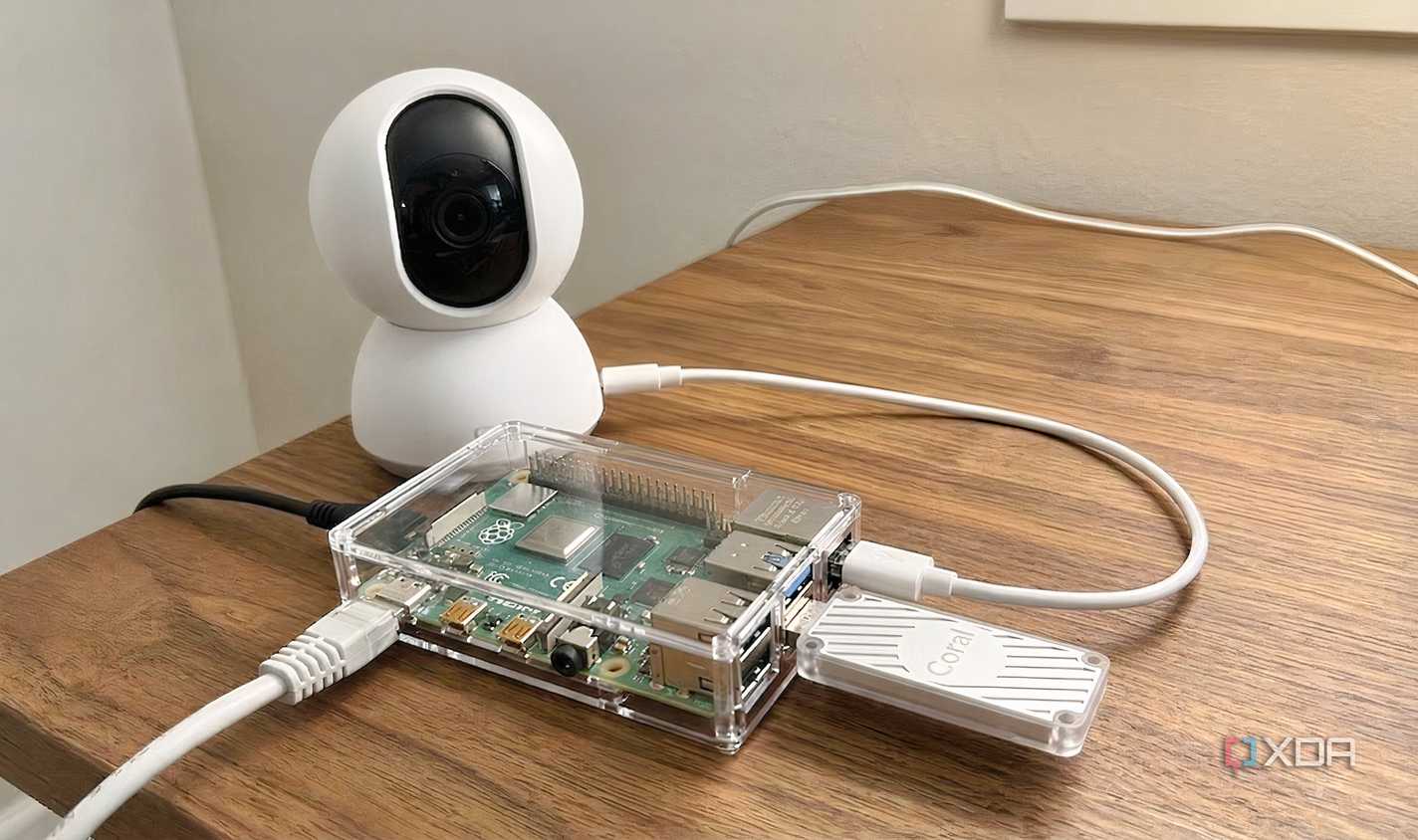
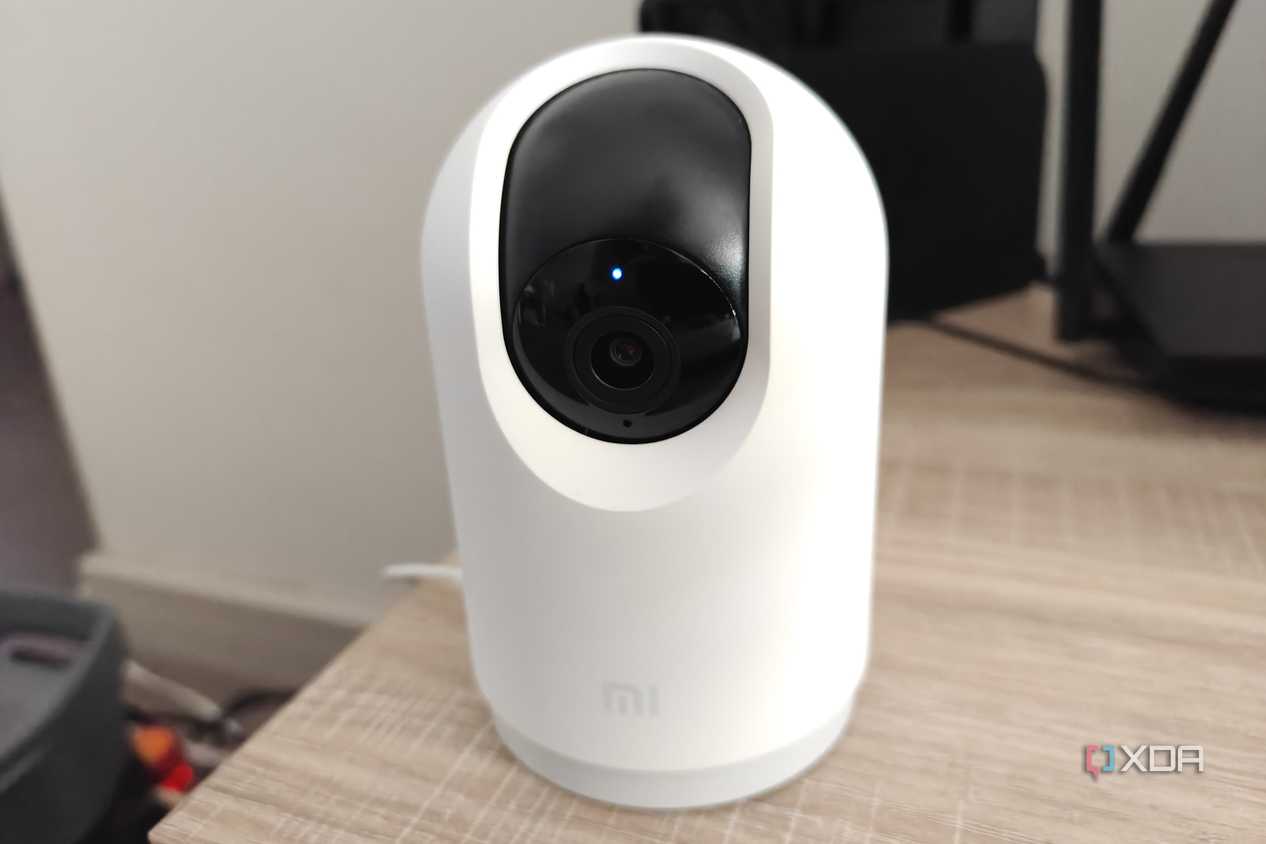
Первым этапом подготовки является добавление дверного звонка в Home Assistant. Важно выбрать оборудование с поддержкой RTSP или использовать существующий датчик кнопки, сопряженный с камерой. В конфигурации Home Assistant необходимо настроить бинарный сенсор binary_sensor.doorbell_button, который отслеживает изменение состояния с off на on.
После установки HASS.agent на компьютер, его нужно подключить к локальному брокеру Mosquitto MQTT и ввести токен доступа Home Assistant. Убедитесь, что ваш ПК распознается в системе как медиаплеер и устройство для получения уведомлений. Автоматизация строится на триггере нажатия кнопки звонка с условием проверки состояния питания ПК, чтобы сообщения приходили только тогда, когда компьютер включен или активен.
Технические нюансы уведомлений и работа с видеопотоком
Чтобы уведомления не мешали работе или игровому процессу, можно использовать несколько подходов:
- Аудиосигналы: через Home Assistant и HASS.agent можно транслировать чистый звуковой файл формата .wav непосредственно в микс ваших наушников, не прерывая звук игры или конференц-связи.
- Визуальные оповещения: используйте встроенные API уведомлений Windows 11. На экран будет выводиться снимок высокого разрешения, сделанный в момент нажатия кнопки, с опцией быстрого игнорирования.
- Видеопоток: если требуется видеть происходящее в реальном времени, настройте автоматический запуск окна без рамок через скрипт, плеер MPV или всплывающую панель инструментов Home Assistant, которая будет закреплена поверх всех окон на 15 секунд.
Такой подход позволяет сделать ваш рабочий стол полноценным командным центром, перенося центр управления умным домом с экрана мобильного телефона на мощное настольное оборудование, которым вы уже активно пользуетесь.
Почему облачные решения проигрывают локальным
Стандартные облачные сервисы уведомлений часто не оправдывают ожиданий из-за архитектурных ограничений. Путь сигнала от дверного звонка до вашего устройства при использовании облачных реле неизбежно включает в себя транзит через push-серверы AWS или Google. Именно этот промежуточный этап становится «бутылочным горлышком», добавляющим к общей задержке от 3 до 10 секунд. В контексте безопасности и комфорта такие промедления делают процесс контроля неэффективным: курьер может оставить уведомление о несостоявшейся доставке и уехать еще до того, как вы поймете, что произошло. Локальная архитектура, основанная на Home Assistant как шине событий (event bus), исключает внешние серверы из цепочки передачи данных.
Интеграция HASS.agent: возможности и настройка
HASS.agent — это не просто мост для уведомлений, а полноценный инструмент для превращения вашего ПК в активный спутник системы умного дома. Поскольку приложение является нативным .NET-клиентом, оно глубоко интегрируется в среду Windows, предлагая возможности, недоступные через сторонние веб-интерфейсы:
- Аппаратная телеметрия: мониторинг состояния системы прямо из Home Assistant.
- Медиа-контроль: управление воспроизведением контента на ПК через интерфейс домашней автоматизации.
- Actionable notifications: создание интерактивных уведомлений с настраиваемыми кнопками (например, с функцией «открыть дверь» или «игнорировать»).
- Native Toast: использование родных системных уведомлений Windows, которые выглядят органично и не вызывают визуального дискомфорта.
Для корректной работы автоматизации важно убедиться, что Home Assistant видит ваш компьютер не только как средство вывода уведомлений, но и как медиаплеер. При создании сценария автоматизации рекомендуется использовать в качестве условий не только статус питания, но и проверку активного состояния системы, чтобы избежать навязчивых оповещений в нерабочее время или в моменты, когда пользователь отсутствует за рабочим местом.
Тонкая настройка уведомлений без ущерба для работы
Особое внимание стоит уделить тому, чтобы уведомления не становились помехой для текущих задач, таких как полноэкранные игры или важные конференции. При настройке звукового оповещения (audio chime) маршрутизация звука должна быть настроена так, чтобы Home Assistant вызывал службу воспроизведения медиа через HASS.agent, подмешивая .wav-файл непосредственно в микс вашего устройства вывода. Это позволяет сигналу «пробиться» сквозь звуки игры, не вызывая при этом конфликтов с аудиодрайверами.
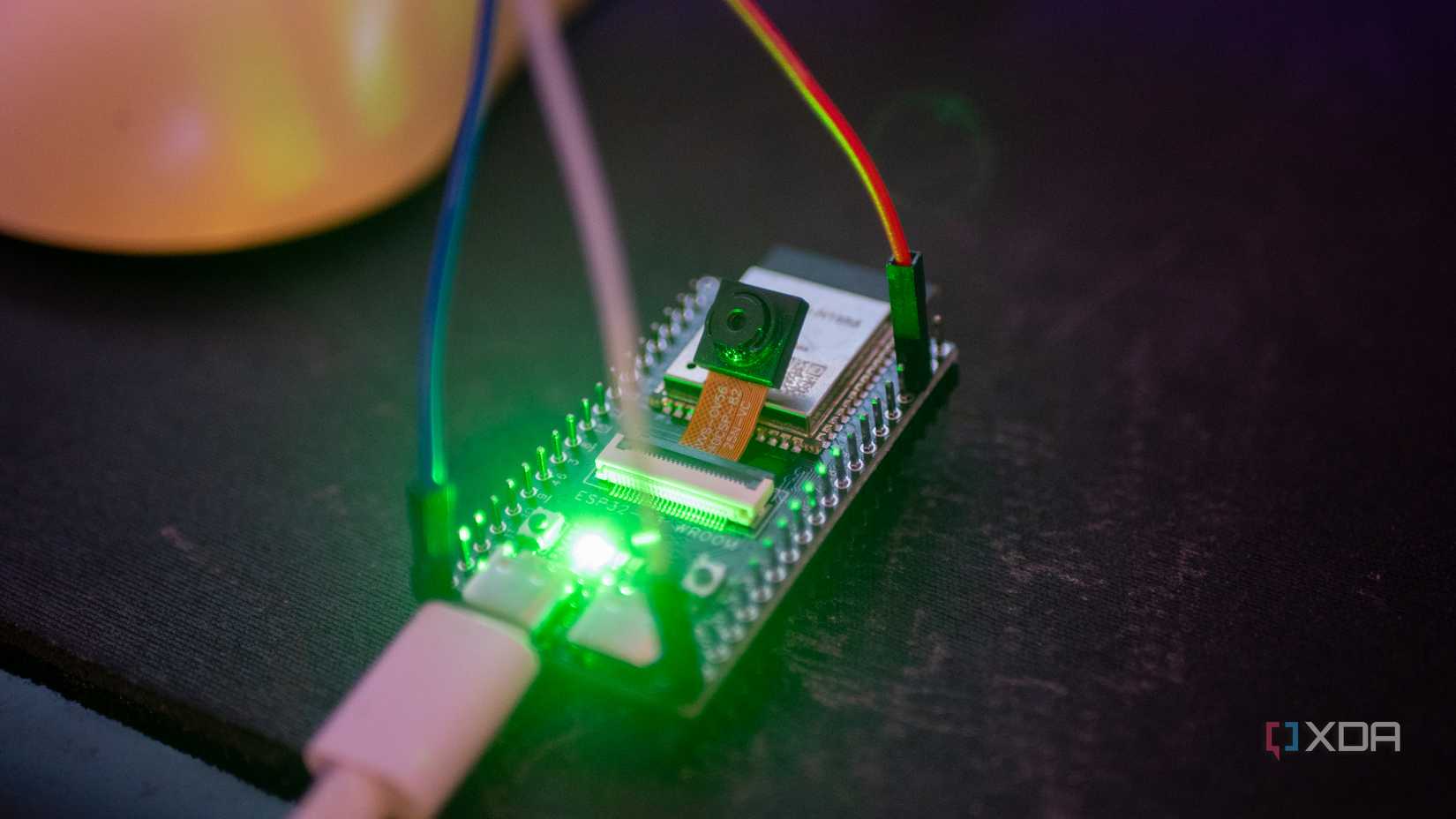
Если вы предпочитаете не просто статический снимок, а живой видеопоток, стоит воспользоваться сценарием с использованием легкого плеера (например, MPV) или всплывающего окна панели инструментов Home Assistant. Настройка окна в режиме «всегда поверх остальных» (always on top) с автоматическим скрытием через 15 секунд — оптимальный баланс, который позволяет оценить обстановку у двери, не отрываясь надолго от монитора, и обеспечивает быстрое автоматическое закрытие окна без необходимости ручного вмешательства.
Ваша рабочая станция обладает высокой вычислительной мощностью и качественной периферией, поэтому логично сделать её первичным командным центром. Перенос фокуса с мобильного устройства на ПК позволяет не только избавиться от суеты в поисках телефона, но и создать более профессиональную, отзывчивую среду взаимодействия с вашим пространством.