Запустить старые компьютерные игры с оптических дисков на актуальной версии Windows бывает не слишком сложно, если правильно использовать встроенные инструменты совместимости. Однако владельцы ПК под управлением Linux тоже могут ностальгировать по старым проектам без необходимости менять операционную систему. Недавно в секонд-хенде были приобретены две классические игры эпохи Windows 98 и Windows 7 на CD-ROM дисках: Star Trek: Starfleet Command и Company of Heroes: Tales of Valor. Оказалось, что при помощи современного программного обеспечения запустить их на десктопе с Linux довольно легко.

Что потребуется для запуска старых игр
Для реализации этой задачи понадобятся определенные аппаратные средства, софт и немного уверенности. Прежде всего необходим оптический привод. Лучшим вариантом станет внутреннее SATA-устройство, но подойдут и недорогие внешние приводы с подключением по USB, которые можно найти практически в любом компьютерном магазине. Также потребуется игровая платформа Heroic Games Launcher, которую лучше всего устанавливать в виде пакета Flatpak из репозитория Flathub. Хотя могут сработать иные менеджеры вроде Lutris или Steam, в данном руководстве используется именно Heroic, так как он отличается дружелюбностью к новичкам и не требует обязательной учетной записи. Кроме того, пригодится оригинальный ключ активации игры, если он предусмотрен. Некоторые диски поставлялись с продуктовыми ключами, напечатанными внутри бокса или на руководстве пользователя. Если код утерян, можно попытаться найти рабочие ключи в сети интернет.
Подготовка совместимости и монтирование диска
Игры под Windows на Linux требуют использования специального слоя совместимости. Самым надежным вариантом в Heroic признан инструмент по умолчанию под названием GE-Proton, также известный как Proton от Glorious Eggroll. Для проверки необходимо открыть Heroic Games Launcher, перейти в Wine Manager и убедиться в наличии актуальной версии GE-Proton-Latest, нажав на значок обновления в верхней части интерфейса. Следующим шагом требуется подключить привод дисков к компьютеру и вставить компакт-диск. В файловом менеджере нужно проверить, смонтирован ли носитель. Если этого не произошло, следует кликнуть по приводу правой кнопкой мыши и выбрать пункт монтирования либо просто дважды щелкнуть по иконке.
Установка и запуск игры из файла
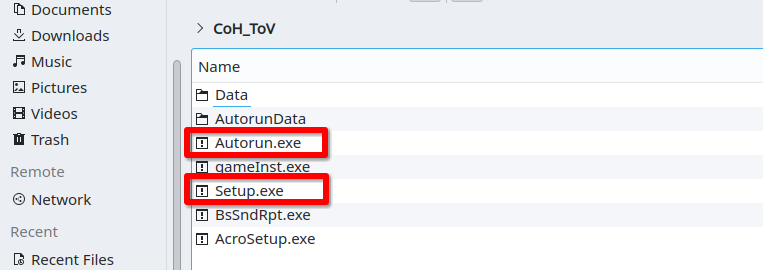
После подготовки диска можно переходить к инсталляции. В библиотеке Heroic нужно нажать кнопку добавления игры и ввести название в соответствующее поле. Если название написано верно, лаунчер автоматически загрузит обложку из сети. Затем прочие поля можно пропустить и нажать кнопку запуска установщика внизу диалогового окна. В появившемся файловом менеджере нужно перейти к смонтированному приводу и отыскать исполняемый файл вроде Setup.exe или Autorun.exe, после чего дважды щелкнуть по нему для открытия мастера установки. Процесс будет выглядеть точно так же, как на Windows. По завершении установки мастер может предложить запустить игру сразу, но рекомендуется закрыть окно инсталлятора во избежание сбоев. Нередко в конце возникают сообщения об ошибке из-за неподходящей версии DirectX, однако на практике установка все равно проходит успешно, поэтому уведомление можно просто проигнорировать.
Для последующего запуска нужно в настройках менеджера Heroic нажать кнопку выбора папки в поле исполняемого файла, найти устатовочную директорию и выбрать файл запуска самой игры, например CoH_ToV.exe, после чего нажать завершение. Теперь проект появится в библиотеке, и кнопка воспроизведения активирует выбранный файл. Если для запуска требуется физический диск в приводе, его необходимо заранее вставить и смонтировать в системе.
Создание образа диска и альтернативные способы
Многие проекты требуют постоянного наличия диска в приводе, что не всегда удобно и со временем приводит к износу носителя из-за царапин. В качестве решения можно создать точную копию компакт-диска в виде ISO-образа. Для этого подходят различные программы для записи дисков, например приложение K3b для среды KDE. Достаточно кликнуть правой кнопкой по диску, выбрать копирование изображения, отметить пункт создания только образа и запустить процесс. Полученный ISO-файл монтируется в системе перед началом игры. Пользователи без физического дисковода могут воспользоваться многочисленными открытыми портами классических игр или приобрести цифровые версии на специализированных площадках вроде GOG.
Создание образа диска и альтернативные варианты
Для создания ISO-образа через приложение K3b нужно кликнуть правой кнопкой мыши по диску, выбрать пункт «Копировать изображение» («Copy Image»), отметить галочкой опцию «Только создать изображение» («Only Create Image»), а затем нажать кнопку «Старт» («Start»). После завершения процесса останется только дождаться окончания записи файла.
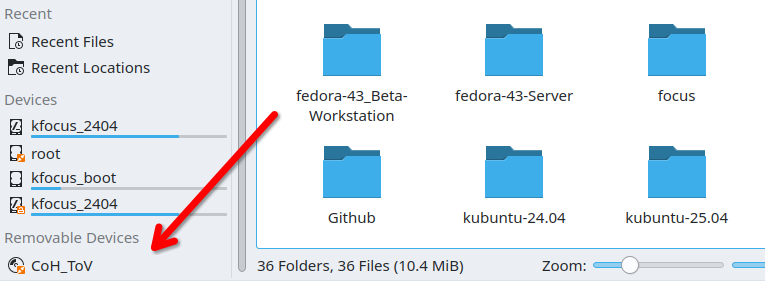
Многие современные файловые менеджеры в дистрибутивах Linux позволяют монтировать полученные ISO-образы буквально в один клик через контекстное меню файла. Для этого часто требуется наличие в системе специального пакета fuseiso. Если в используемом файловом менеджере подобная функция отсутствует, можно либо сменить графическое окружение на поддерживающее эту возможность, либо выполнить монтирование образа вручную через терминал.
Если у пользователя вообще нет оптического привода или старых компакт-дисков, это не повод отказываться от классики. В экосистеме Linux существует множество открытых (open-source) портов, ремейков и фанатских клонов старых видеоигр. Их можно свободно инсталлировать и запускать абсолютно бесплатно, если знать, где искать. Кроме того, тем геймерам, которые не против повторно приобрести любимые проекты, доступен цифровой каталог классических игр на сайте GoG.com, где они адаптированы для работы на современных компьютерах.
«`html
Полезные советы и тонкости настройки
Не стоит отвлекаться на обилие других параметров в меню Wine Manager в Heroic: если первый запуск не удался, вернуться туда и протестировать другую версию Wine или GE-Proton можно в любой момент.
При поиске исполняемого файла инсталлятора обратите внимание, что смонтированный привод обычно обозначается по инициалам самой игры. Сами файлы установки могут называться как Setup.exe, так и Autorun.exe — оба варианта работают корректно.
Для игр, которым для запуска обязательно требуется диск в приводе, постоянное использование физического носителя сопряжено с рисками: со временем неизбежно появляется деградация слоя данных (disc rot) и накапливаются царапины, способные сделать диск полностью нечитаемым.
Если файловый менеджер в вашем дистрибутиве Linux не умеет монтировать ISO-образы через контекстное меню, вы можете установить пакет fuseiso или воспользоваться командной строкой терминала.
«`