Google Photos долгое время оставалось универсальным решением для владельцев Android: приложение объединяло функции облачного хранилища, каталогизации и редактирования изображений. Однако в последнее время фокус разработчиков сместился на внедрение искусственного интеллекта. Функции вроде Ask Photos, Nano Banana и генеративные инструменты стали приоритетными, из-за чего классические инструменты для ручной правки кадров оказались скрыты глубоко в интерфейсе. Чтобы получить к ним доступ, пользователям зачастую приходится использовать поиск внутри режима редактирования, например, по запросу «точка» для настройки черного или белого цвета.
Преимущества ручного управления в Snapseed
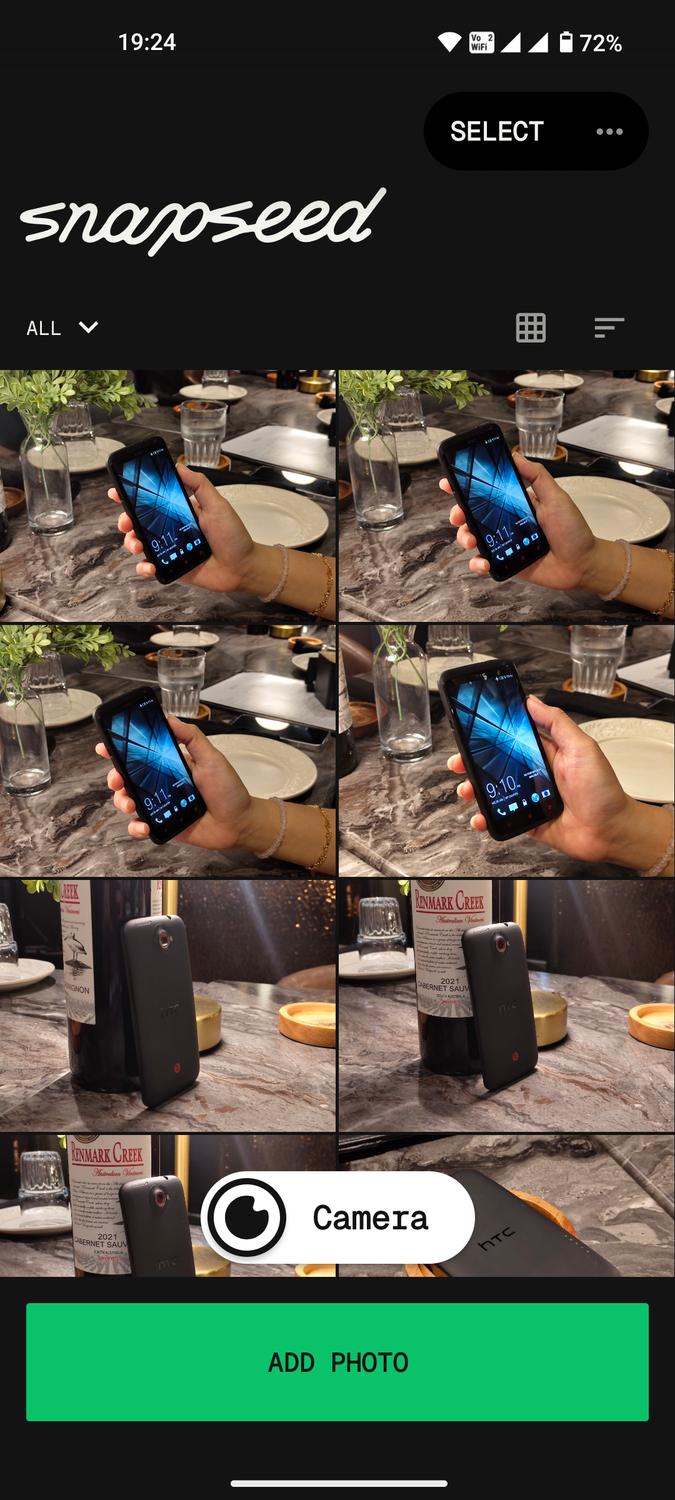
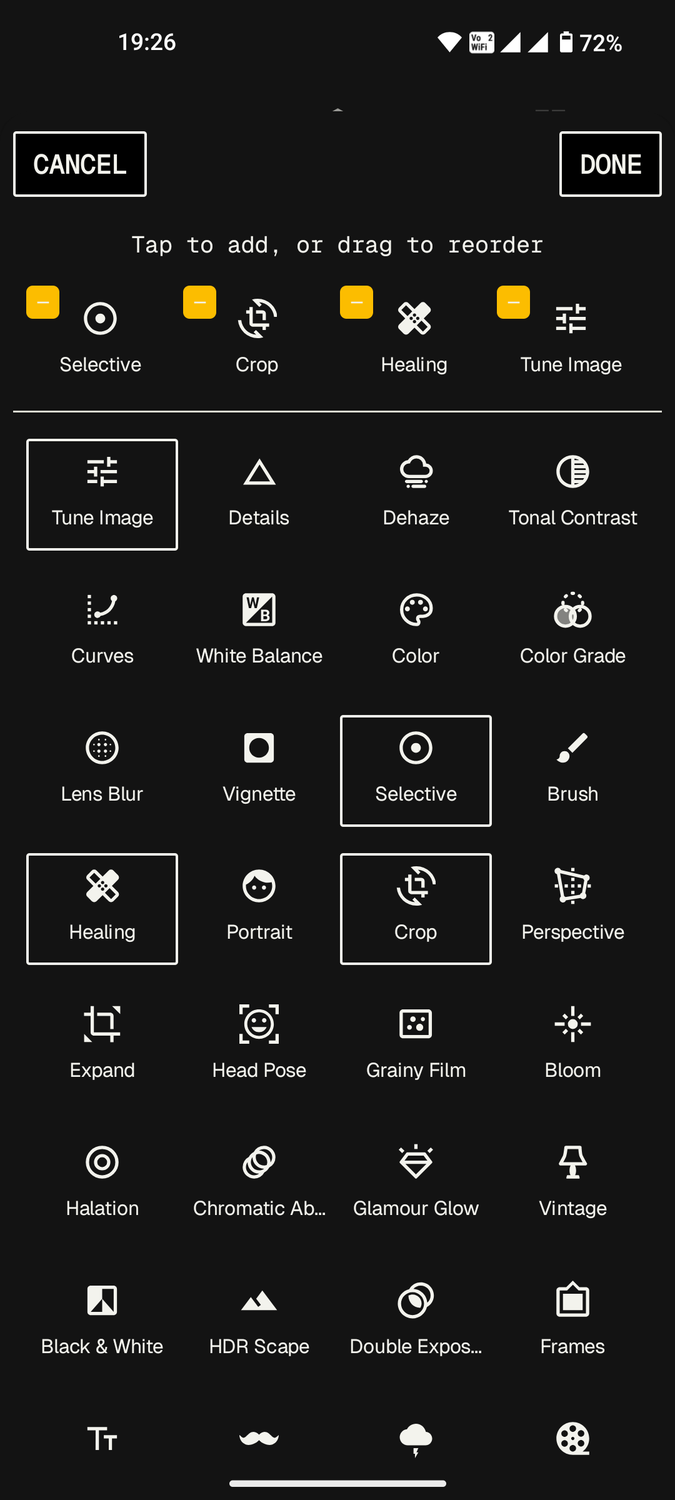
На фоне усложнения интерфейса Google Photos многие пользователи возвращаются к Snapseed — приложению, которое также принадлежит Google, но сохраняет приверженность инструментам для ручной обработки. В отличие от автоматических улучшателей, Snapseed предлагает пользователю самостоятельно создавать уникальный стиль снимка, предоставляя полный контроль над процессом.
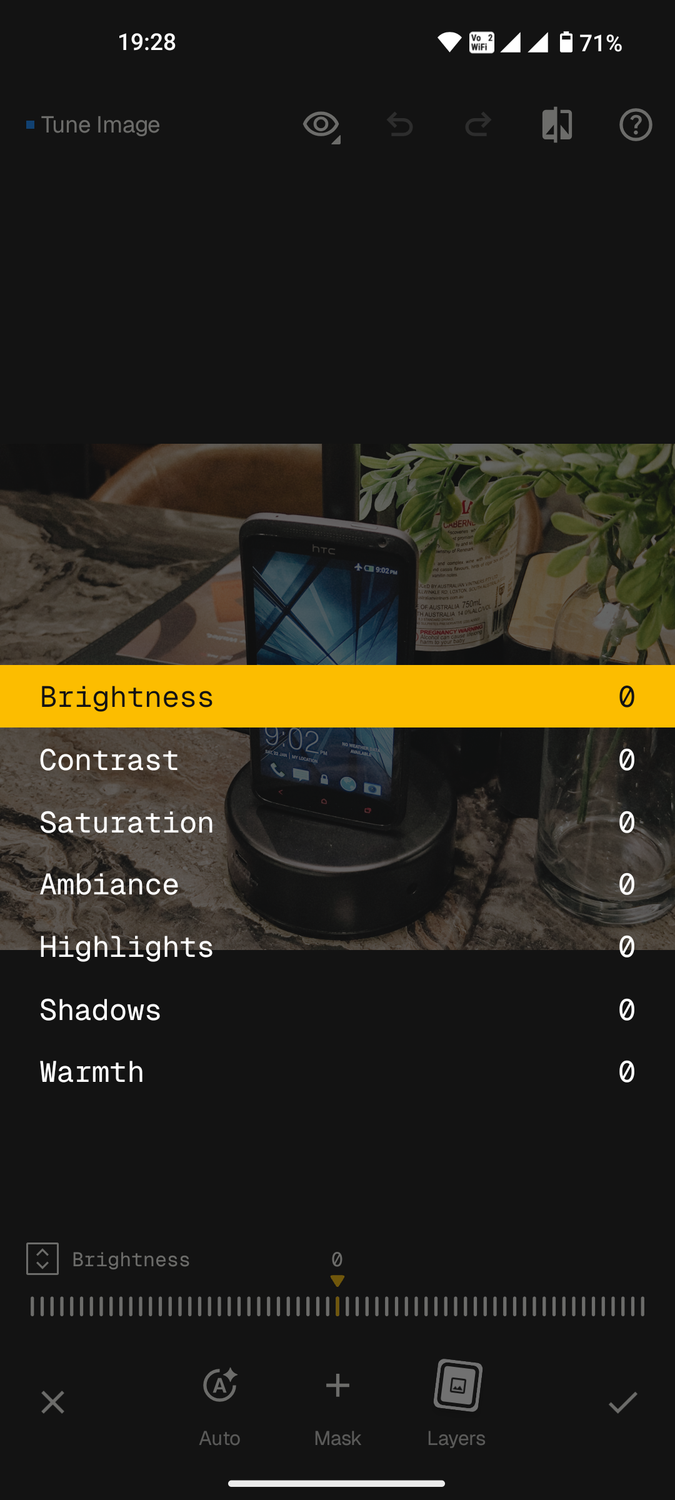
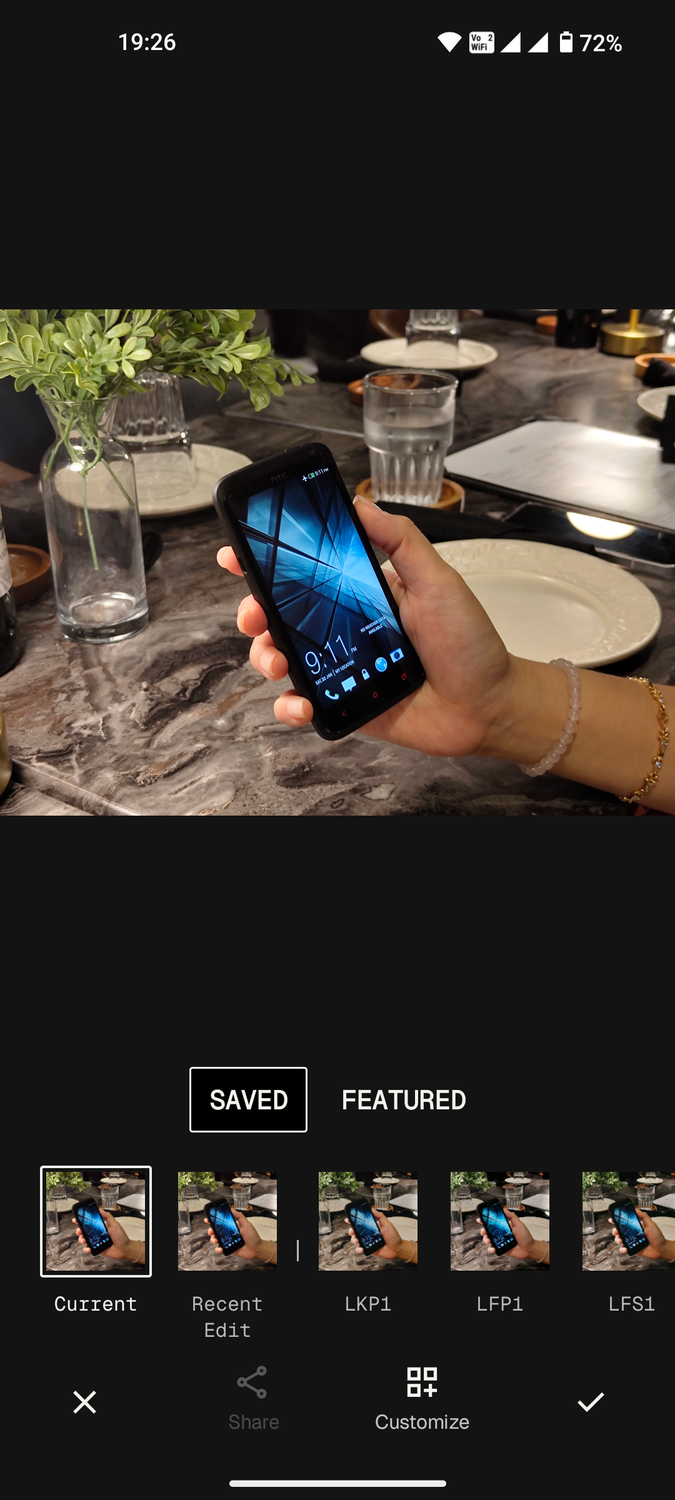
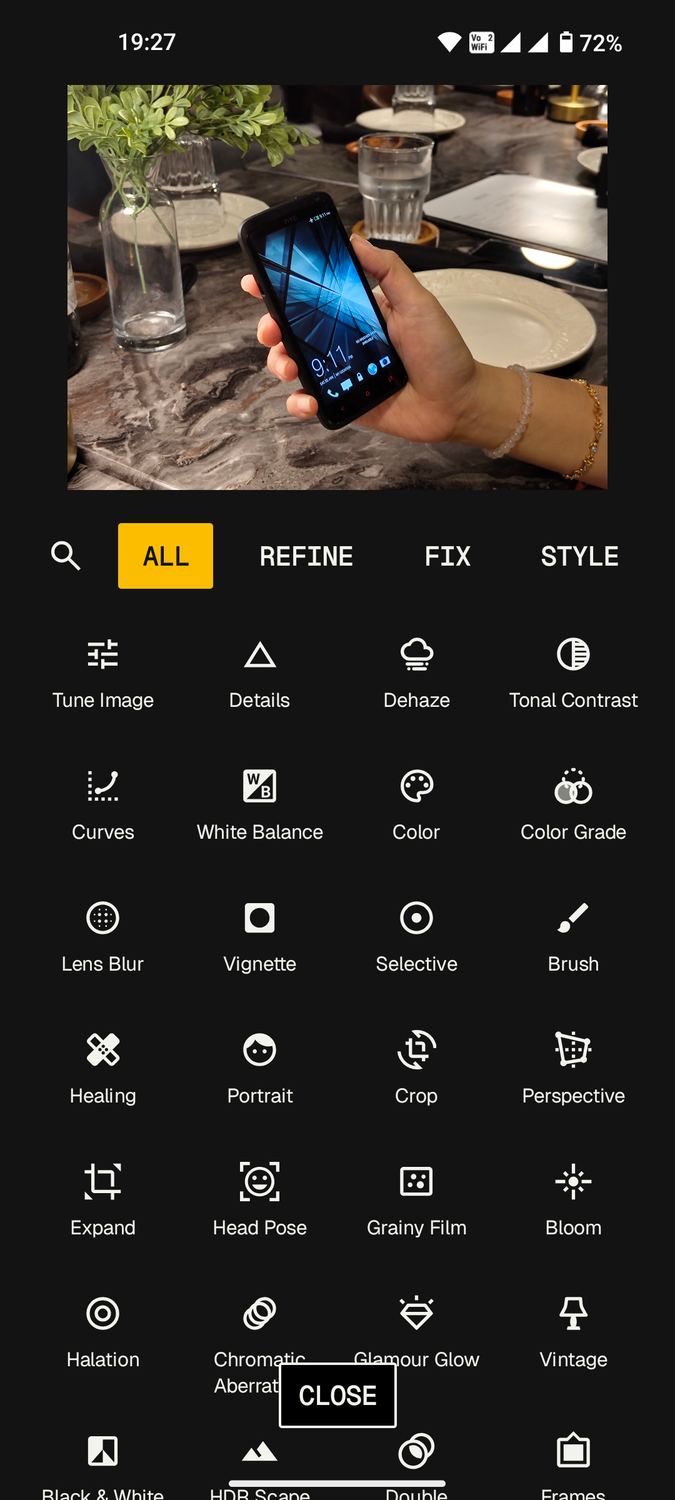
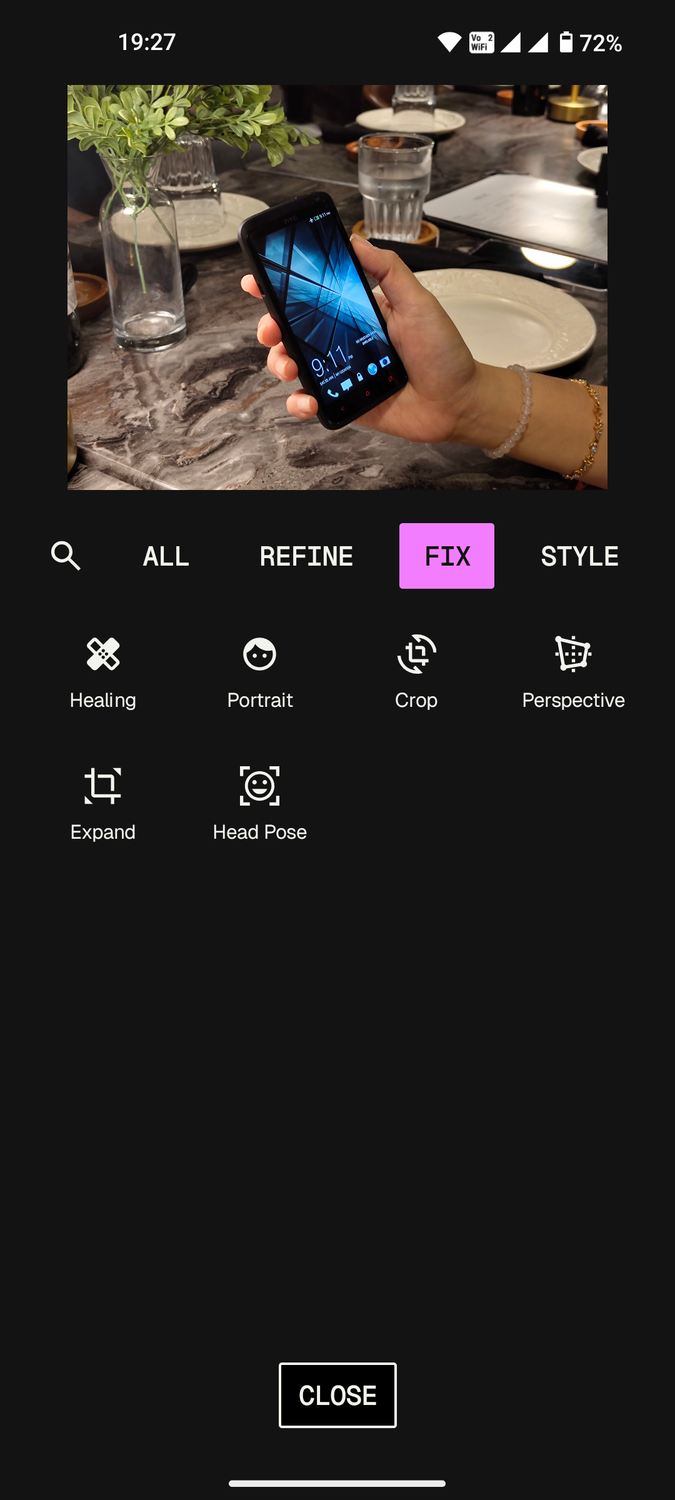
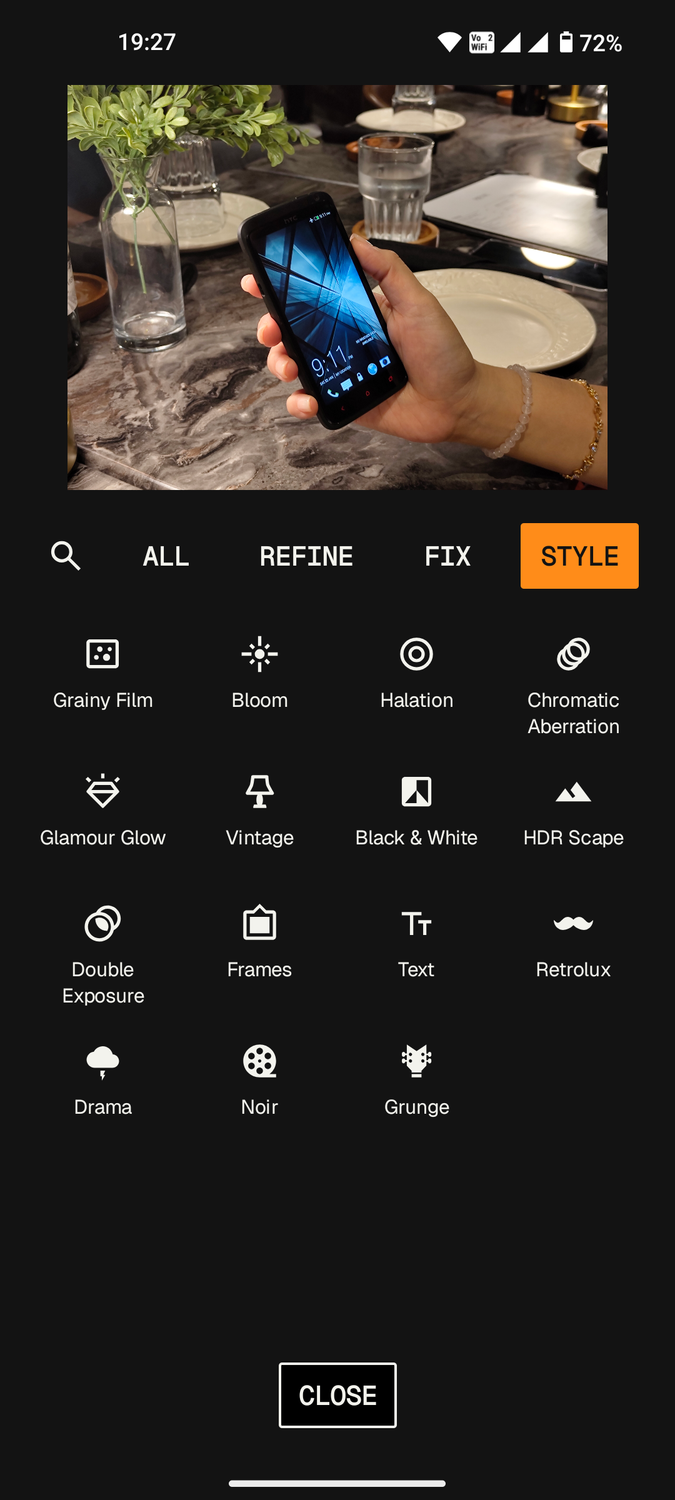
Интерфейс Snapseed остается лаконичным: достаточно выбрать фото, а затем применить нужный инструмент или фильтр. Приложение позволяет гибко настраивать меню под свои нужды. Важным преимуществом стала система «истории» изменений, доступная через иконку стека в верхней части экрана. Она позволяет просматривать все выполненные действия, возвращаться к ним, корректировать или удалять отдельные этапы редактирования без необходимости начинать все сначала.
Новые возможности и функции для продуктивности
Обновления версий 4.0 и 4.1 существенно упростили рабочий процесс в Snapseed. Среди наиболее значимых изменений — обновленные кнопки отмены и повтора действий, которые теперь интегрированы непосредственно в инструменты. Это уменьшает количество нажатий при детальной обработке. Еще более эффективной стала функция пакетной обработки: пользователь может сохранить цепочку правок и применить ее к серии других снимков сразу.
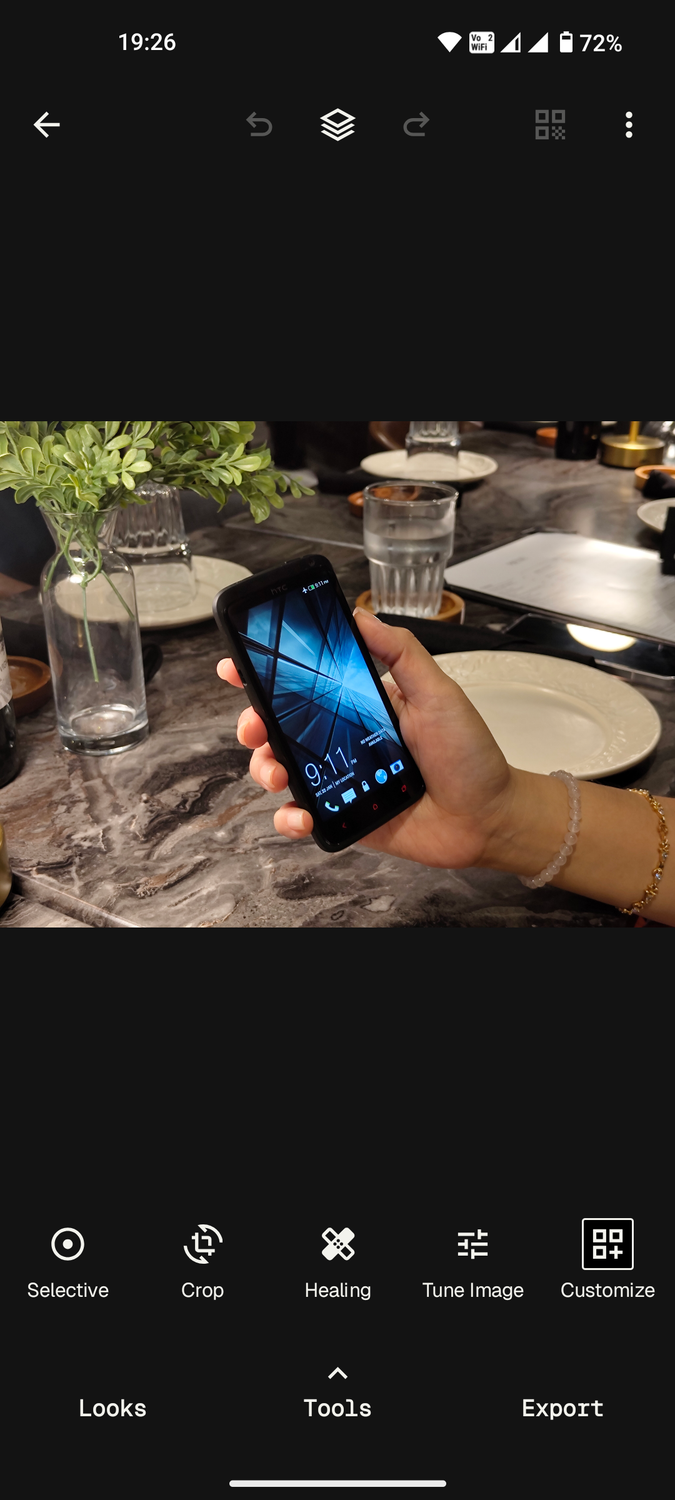
Кроме того, Snapseed позволяет делиться стилями обработки через функцию «Look». При нажатии на иконку QR-кода в правом верхнем углу приложение генерирует код, который может отсканировать другой пользователь Snapseed для применения аналогичных настроек. Обновление до версии 4.1 также улучшило работу с форматом RAW, поступающим с камер Android-смартфонов.
Настройки качества и ограничения
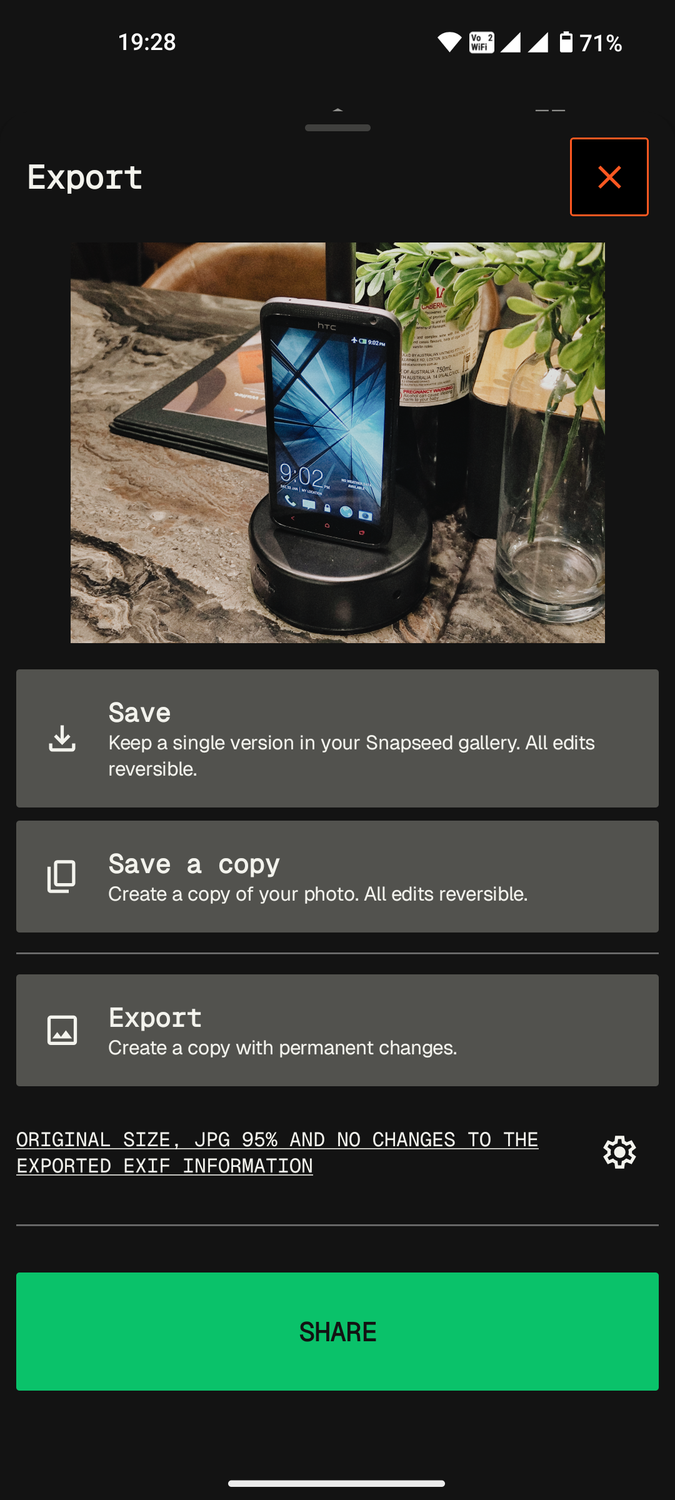
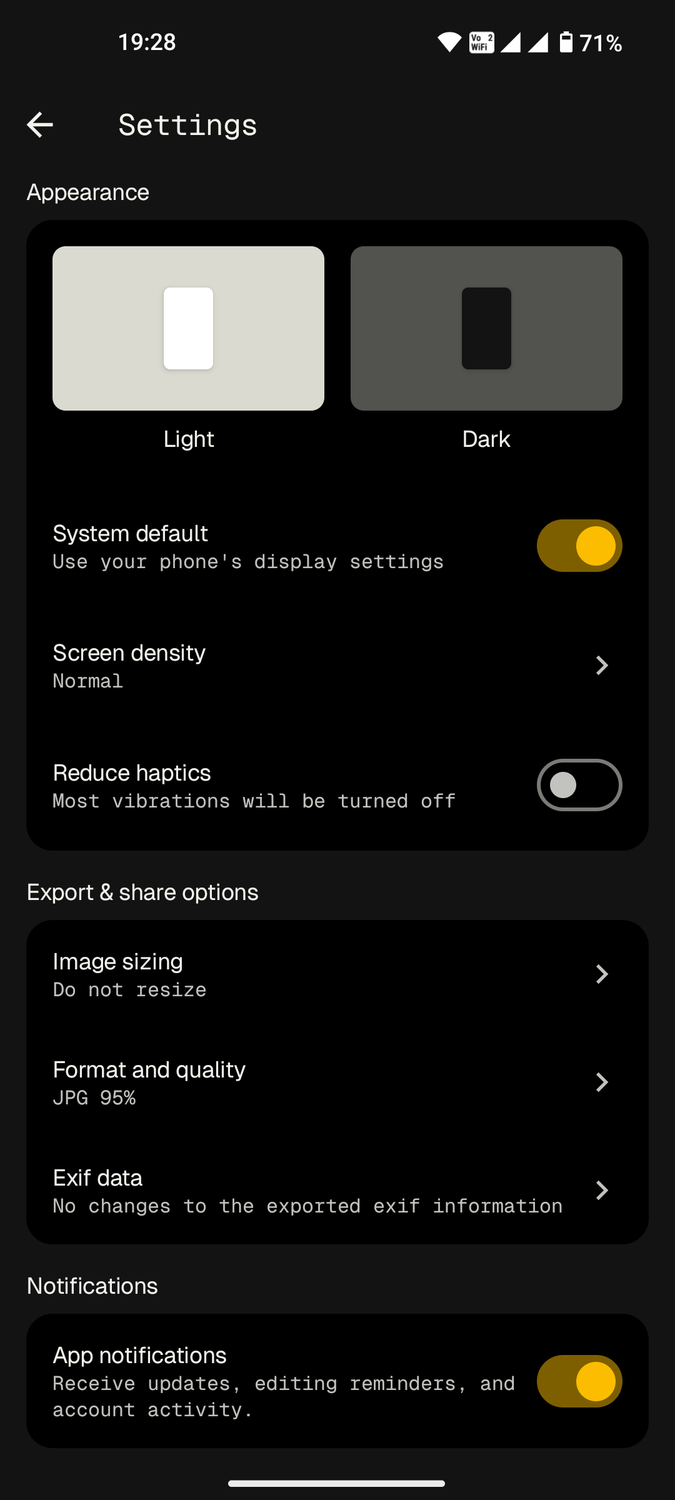
Пользователям важно знать, что по умолчанию Snapseed может сохранять снимки с немного сниженным качеством. Чтобы это исправить, нужно перейти в раздел Настройки > Формат и качество и выбрать «JPG 100%». Также доступен формат PNG для сохранения без потерь, чего не предлагает Google Photos. Для быстрого сброса параметров инструмента до нуля достаточно дважды коснуться ползунка, что удобно при сравнении эффектов.
Тем не менее, у Snapseed есть свои ограничения. В приложении отсутствует встроенный функционал для видеомонтажа, поэтому для обрезки роликов по-прежнему приходится использовать Google Photos. Также отсутствует облачная синхронизация: все проекты хранятся локально. Это обеспечивает конфиденциальность данных, но усложняет работу над проектами с нескольких разных устройств и требует самостоятельного резервного копирования файлов.
Разделение задач между двумя приложениями
Многие пользователи приходят к гибридной схеме использования: Google Photos остается основным инструментом для резервного копирования медиафайлов и поиска по архиву благодаря подписке на облачное хранилище. Там же удобно выполнять базовые задачи, такие как кадрирование фото или простая обрезка видео. Однако для серьезной творческой обработки предпочтение отдается Snapseed, так как приложение предоставляет профессиональные инструменты без упрощенного «ИИ-подхода», позволяя добиться более качественных результатов.
Особенности взаимодействия с инструментами редактирования
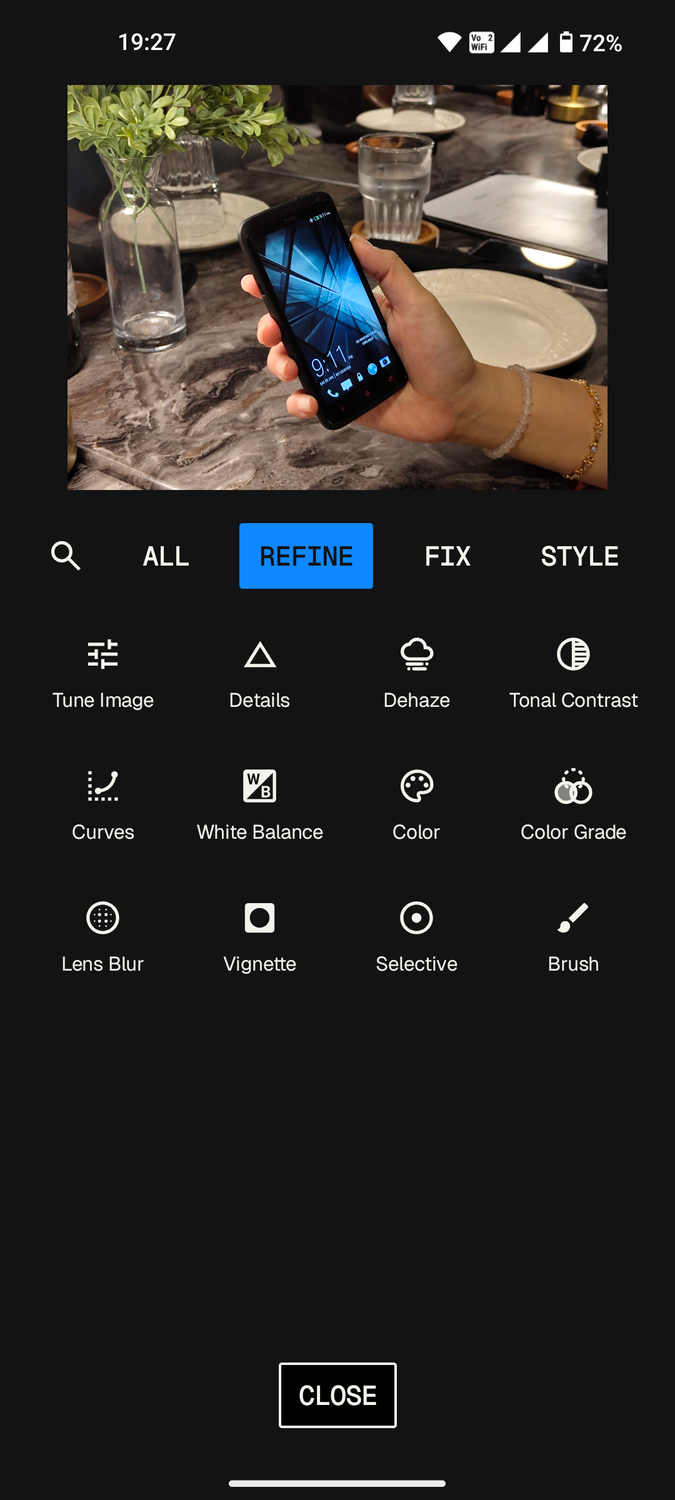
В отличие от Google Photos, где при запуске режима редактирования пользователя встречает карусель ИИ-инструментов, Snapseed предлагает прямолинейную структуру. Для пользователей, привыкших к тонкой настройке, важной деталью станет возможность сравнения правок: если вы хотите увидеть разницу между отрицательным и положительным значением ползунка, просто дважды коснитесь панели инструмента, чтобы сбросить значение до нуля. Это позволяет быстро оценить эффект «до» и «после» без лишних усилий.
Преимущества экспорта и форматы
Одной из скрытых особенностей Snapseed является поддержка формата PNG для сохранения изображений без потерь, чего не предлагает Google Photos. Для профессиональной работы с цветом и детализацией это критически важная опция, позволяющая избежать артефактов сжатия. Управление качеством вывода — это именно то, что выделяет Snapseed как инструмент для тех, кто хочет контролировать конечный результат, а не просто доверяться автоматическим алгоритмам обработки.
Локальное хранение как инструмент контроля
Хотя отсутствие облачной синхронизации в Snapseed может показаться недостатком, для многих фотографов это становится преимуществом. Ваши проекты сохраняются исключительно на устройстве, что исключает несанкционированную передачу файлов в облако. Такой подход обеспечивает максимальную приватность и сохранность данных, недоступных извне, хотя он и накладывает ограничения на тех, кто привык к бесшовной работе с медиафайлами на нескольких Android-смартфонах одновременно. В этой модели работы Google Photos остается лишь «сейфом» для резервных копий, в то время как Snapseed выступает полноценной творческой лабораторией.