Релиз Windows 11 26H2: доступность ISO-образов и особенности обновления
Корпорация Microsoft открыла доступ к официальным ISO-образам Windows 11 версии 26H2. Индекс 26H2 означает, что данный выпуск является ежегодным функциональным обновлением системы, запланированным на вторую половину 2026 года. Файлы уже доступны для загрузки на портале Microsoft.
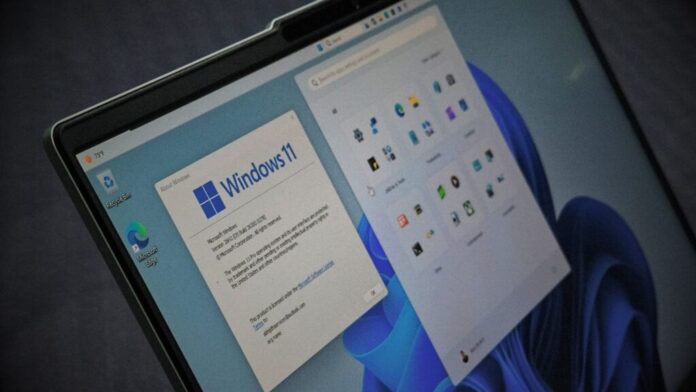
Для компьютеров, на которых уже установлены версии Windows 11 24H2 или 25H2, переход на 26H2 осуществляется через компактный пакет активации (enablement package). Тем не менее, загружаемый ISO-образ представляет собой полноценный дистрибутив для установки операционной системы с нуля.
Технические характеристики и особенности дистрибутивов
Согласно документации Microsoft, финальный код системы собирается, упаковывается и распространяется через различные каналы, включая ISO-образы и пакеты обновлений Windows Update. Размер ISO-файла Windows 11 26H2 составляет около 7,9 ГБ, что соответствует показателям прошлогоднего обновления. Примечательно, что данный объем почти на 40% превышает размер аналогичных образов Windows 10, что обусловлено интеграцией дополнительных AI-моделей.
Образы предлагаются исключительно в 64-битных версиях; 32-битные сборки не предусмотрены. При этом существует отдельная версия дистрибутива для ARM-устройств. Загрузить ISO можно через Media Creation Tool или напрямую. Актуальные версии образов включают ежемесячные накопительные обновления, выпущенные в сентябре 2026 года (Patch Tuesday), что делает их оптимальным решением для «чистой» установки.
Работа с образами для x64 и ARM
- x64-версия: является мультиредакционным образом, объединяющим Home, Pro и другие потребительские версии. Необходимая редакция определяется автоматически на основе вашего ключа продукта или цифровой лицензии.
- Arm64-версия: предназначена для владельцев ноутбуков на базе процессоров Snapdragon X серии. Важно использовать именно этот образ, так как фирменный инструмент Media Creation Tool от Microsoft не поддерживает создание установочных носителей для ARM-компьютеров.
Обратите внимание: сгенерированные ссылки на загрузку действительны в течение 24 часов. Если ссылка перестала работать, это не означает, что Microsoft отозвала дистрибутив — срок действия ссылки просто истек. При загрузке крайне важно предотвратить переход компьютера в спящий режим и избежать сетевых разрывов, так как это может привести к приостановке процесса.
Проверка целостности и процесс установки
Для обеспечения безопасности и уверенности в том, что файл не был поврежден или изменен, рекомендуется проверять SHA-256 хеш образа перед его использованием. Это особенно важно, если файл был получен из сторонних источников. В PowerShell необходимо выполнить команду: Get-FileHash [путь к ISO-файлу]. Полученное значение следует сверить с официальным хешем, опубликованным Microsoft для конкретного языка и архитектуры. В случае несовпадения файл следует удалить и загрузить заново с официального ресурса.
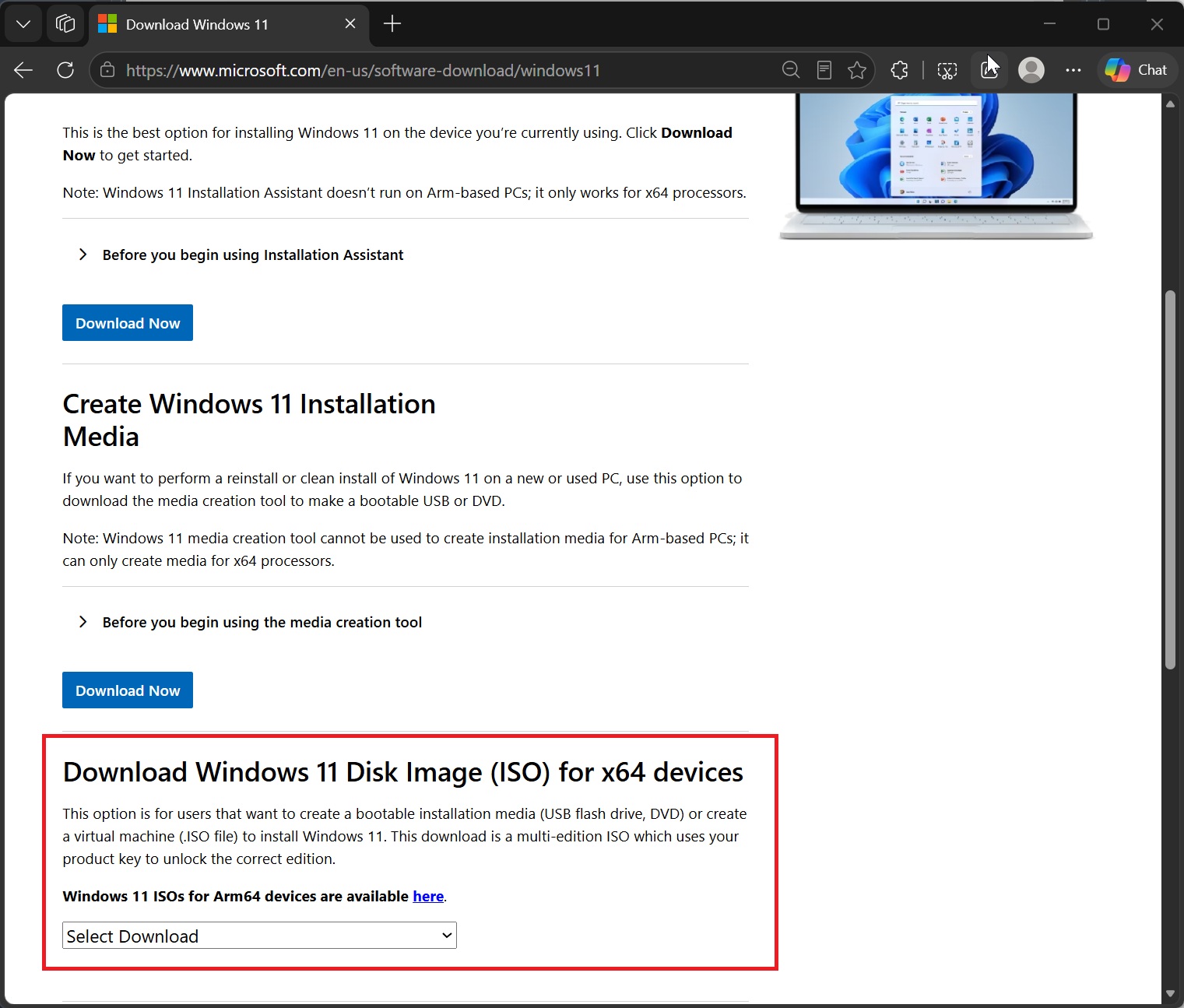
Для выбора языка загрузки воспользуйтесь официальной страницей Microsoft, где необходимо выбрать «Windows 11 (multi-edition ISO for x64 devices)». Выбранный язык будет использоваться в процессе установки, поэтому его стоит сверить с текущими настройками системы (Параметры > Время и язык > Язык и регион). Каждому языку соответствует свой уникальный ISO-образ, поэтому установка дополнительных языковых пакетов после завершения настройки не потребуется.
Зачем хранить ISO-образ Windows 11
Наличие ISO-образа выполняет функцию аварийного инструмента, аналогичного резервной копии. Microsoft выделяет четыре практических сценария использования установочного носителя:
- Чистая установка: самый надежный способ устранения нестабильной работы или избыточного программного обеспечения («раздутой» системы).
- Автономная установка: использование USB-накопителя с записанным образом позволяет сэкономить время при развертывании ОС.
- Восстановление: если встроенные средства восстановления системы повреждены, загрузка с внешнего носителя позволит починить или переустановить Windows.
- Виртуальные машины: образ можно монтировать в Hyper-V, VMware, VirtualBox и другое ПО для виртуализации.
Важное примечание: ISO-образ не является резервной копией ваших личных файлов. Это копия установочного носителя, которая не содержит данных о ваших фотографиях, документах или установленных сторонних приложениях.
Рекомендации по резервному копированию и установке Windows 11 26H2
Перед началом любых операций обязательно сохраните регулярную резервную копию файлов на отдельном диске или в облачном хранилище.
Обновление Windows до версии 26H2 через ISO
Вы можете обновить существующую систему до Windows 11 26H2 с помощью ISO-образа без потери данных:
- Скачайте ISO-образ Windows 11 26H2.
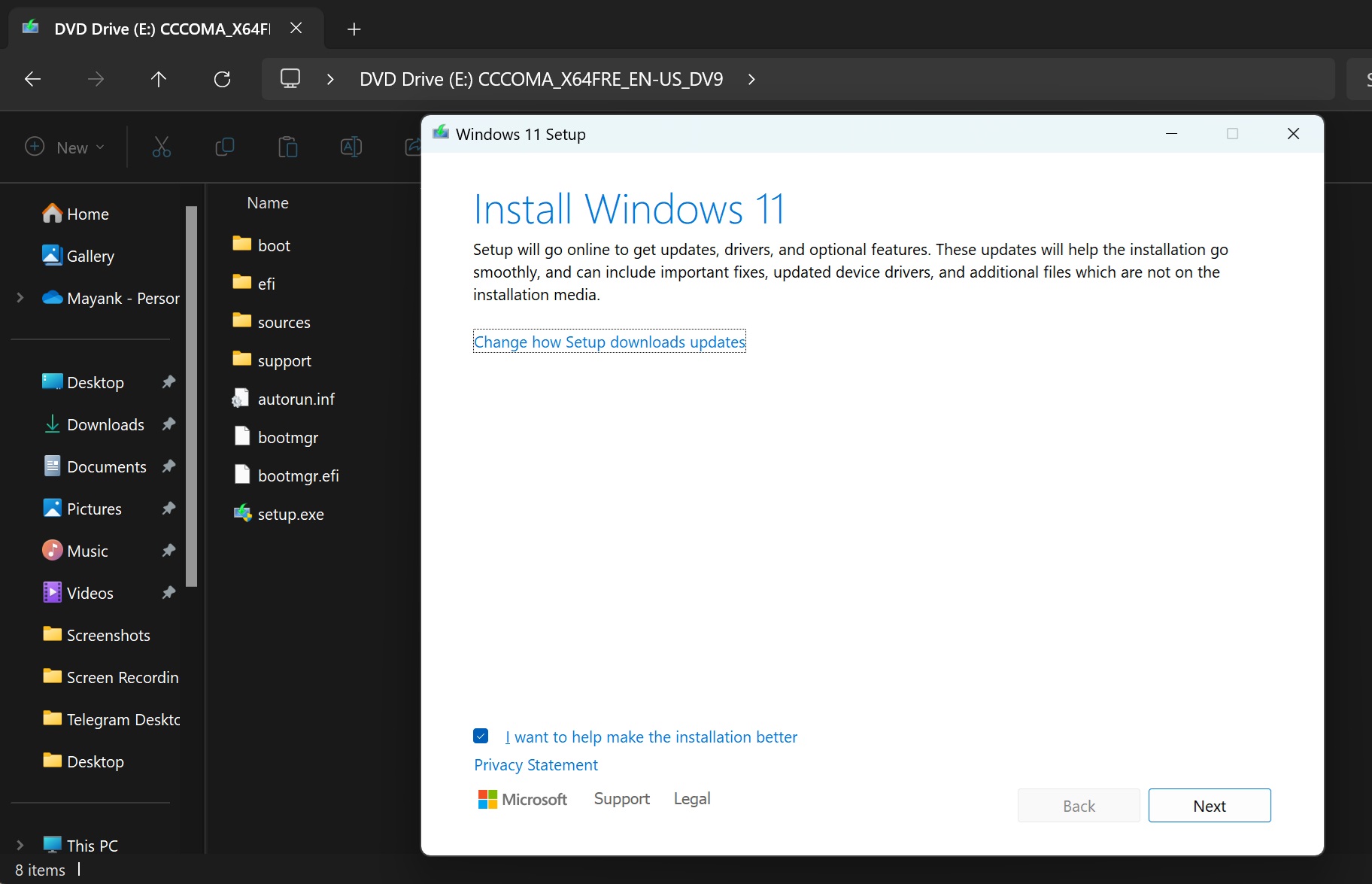
- Нажмите правой кнопкой мыши на файл ISO и выберите «Подключить» (Mount). Windows создаст виртуальный DVD-привод.
- Откройте новый диск в «Проводнике» и запустите setup.exe.
- Нажмите «Да» при запросе разрешения на внесение изменений.
- Разрешите программе установки проверить наличие обновлений или выберите «Изменить способ загрузки обновлений программой установки» и нажмите «Не сейчас», чтобы пропустить этот шаг.
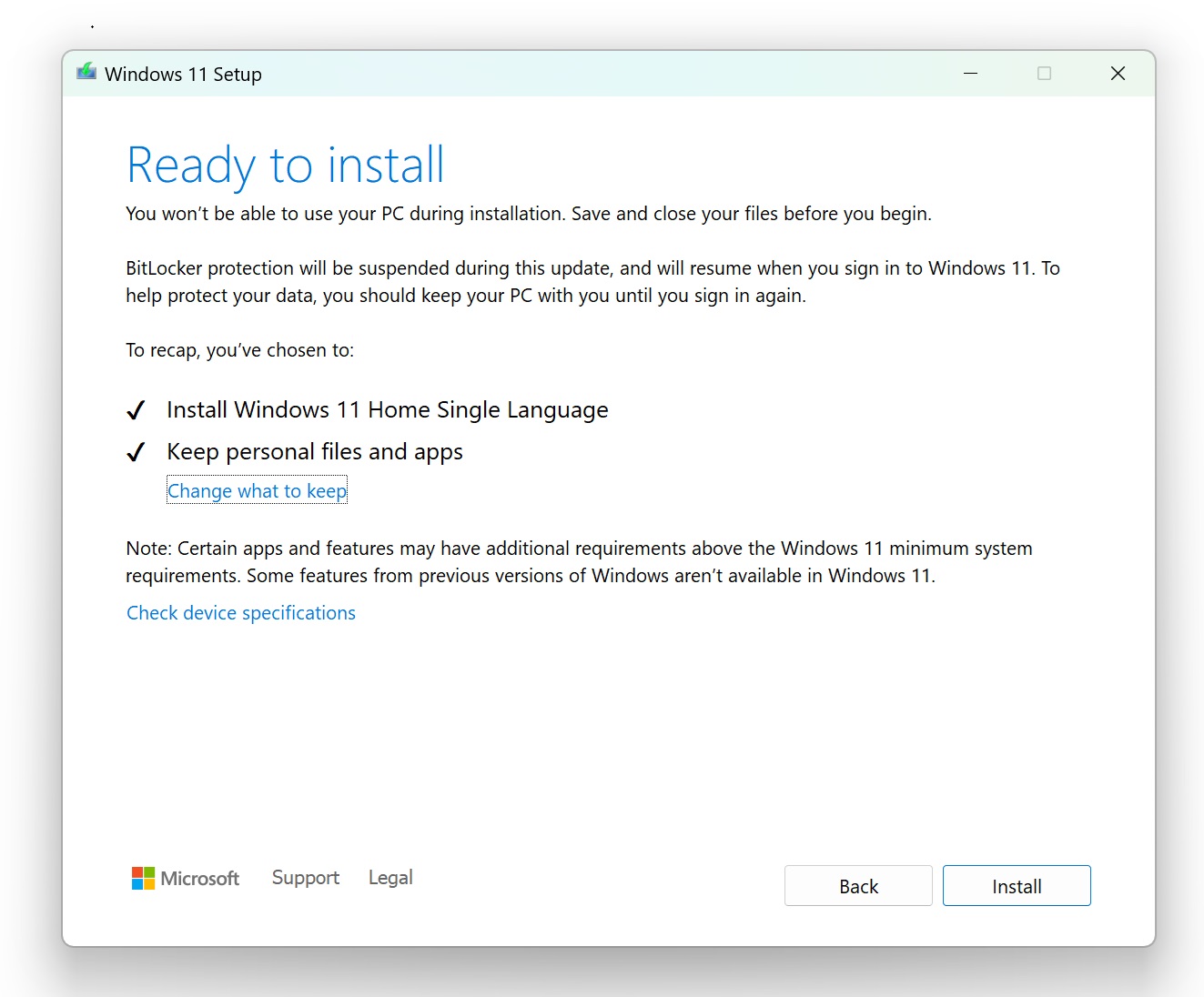
- Примите условия лицензионного соглашения и продолжайте до экрана «Готово к установке».
- При необходимости нажмите «Изменить параметры сохранения» и убедитесь, что выбрана опция «Сохранить личные файлы и приложения».
- Нажмите «Установить».
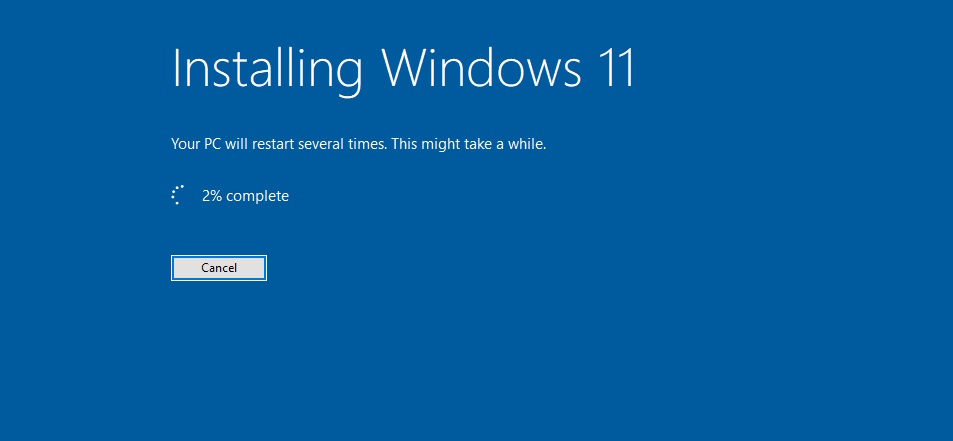
Руководство Microsoft по переустановке подтверждает, что программа установки позволяет сохранить личные файлы и приложения, только личные файлы или не сохранять ничего. В процессе обновления ваш ПК перезагрузится несколько раз.
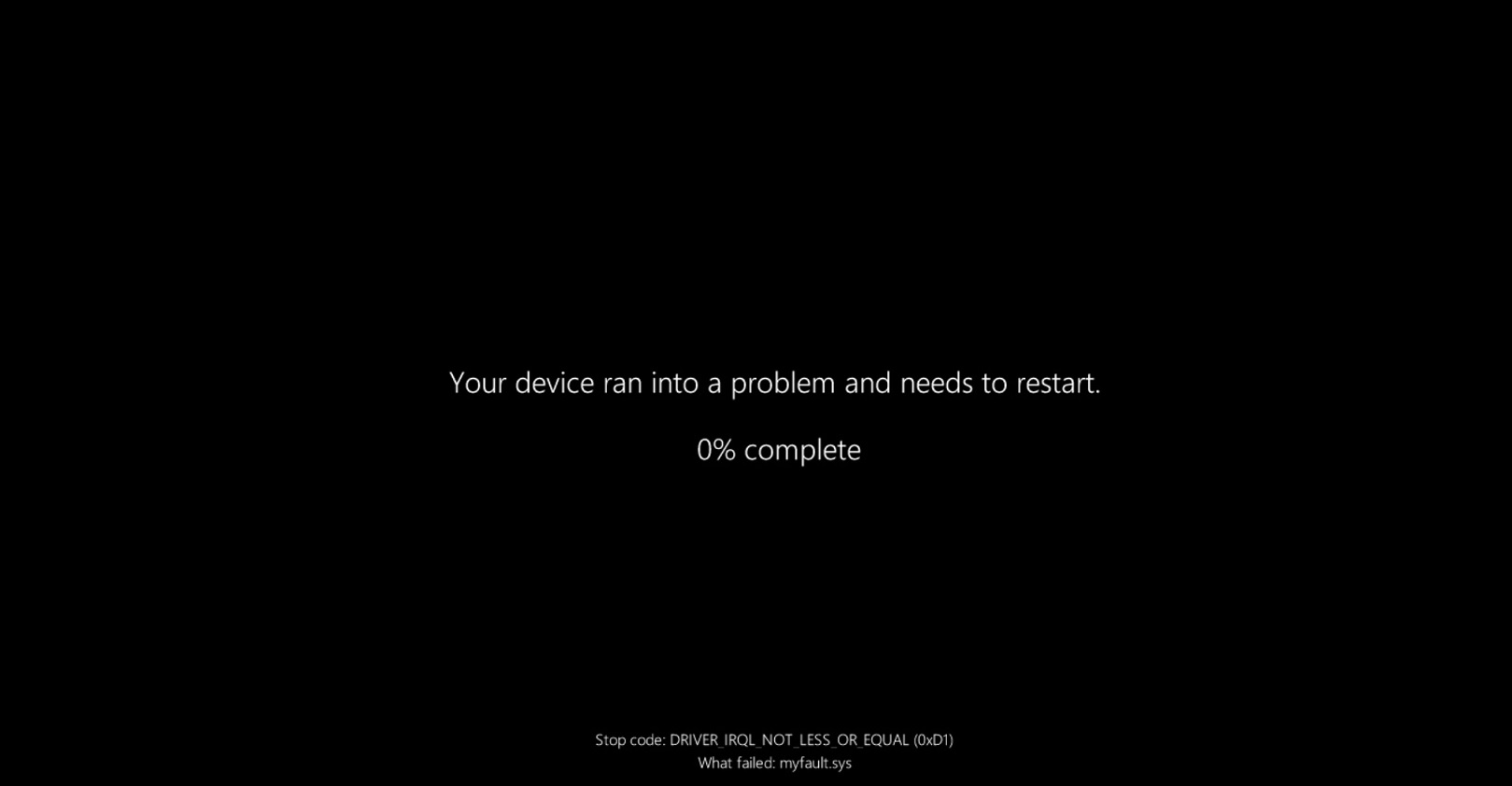
Когда использование ISO не является обязательным
Если на вашем компьютере уже установлена Windows 11 24H2 или 25H2, ISO-образ для получения 26H2 не требуется. Windows Update использует небольшой пакет активации (enablement package), поскольку эти версии используют общую ветку обслуживания. Как сообщалось ранее, размер Windows 11 26H2 составляет всего 174 КБ, что соответствует 0,003% от размера 24H2. Поскольку версии 24H2, 25H2 и 26H2 используют общую ветку обслуживания, основная причина использования ISO-образа — это выполнение обновления «на месте», которое перезаписывает системные файлы Windows, сохраняя данные. Это полезно, если ОС работает со сбоями, а Центр обновления Windows не справляется.
Чистая установка Windows 11 26H2 с использованием ISO
Для чистой установки можно использовать USB-накопитель объемом не менее 16 ГБ. Перед началом убедитесь, что вы создали резервные копии всех данных, так как удаление разделов в процессе установки уничтожит информацию без возможности восстановления.
- Создайте загрузочную флешку из ISO-образа с помощью Media Creation Tool или сторонней утилиты, например Rufus.
- Перезагрузите ПК и загрузитесь с USB-накопителя (может потребоваться открытие загрузочного меню или изменение порядка загрузки в настройках UEFI).
- После запуска установки выберите язык, формат времени и раскладку клавиатуры, затем нажмите «Далее».
- Выберите «Установка Windows 11» и подтвердите, что понимаете, что все данные будут удалены.
- Введите ключ продукта или выберите «У меня нет ключа продукта», если ПК был активирован ранее.
- Выберите редакцию, которая была установлена ранее (например, Home или Pro).
- Выберите диск для установки Windows. Удаляйте или форматируйте старые разделы Windows, только если вы полностью уверены в наличии резервных копий.
- Нажмите «Установить» и дождитесь завершения копирования файлов и перезагрузки.
- Завершите настройку системы (OOBE).
Для чистой установки не требуется новая лицензия. Microsoft заявляет, что ключ продукта не обязателен при наличии цифровой лицензии. Если ключ встроен в прошивку ПК и соответствует устанавливаемой редакции, Windows применит его автоматически. Активация обычно происходит после подключения к интернету.
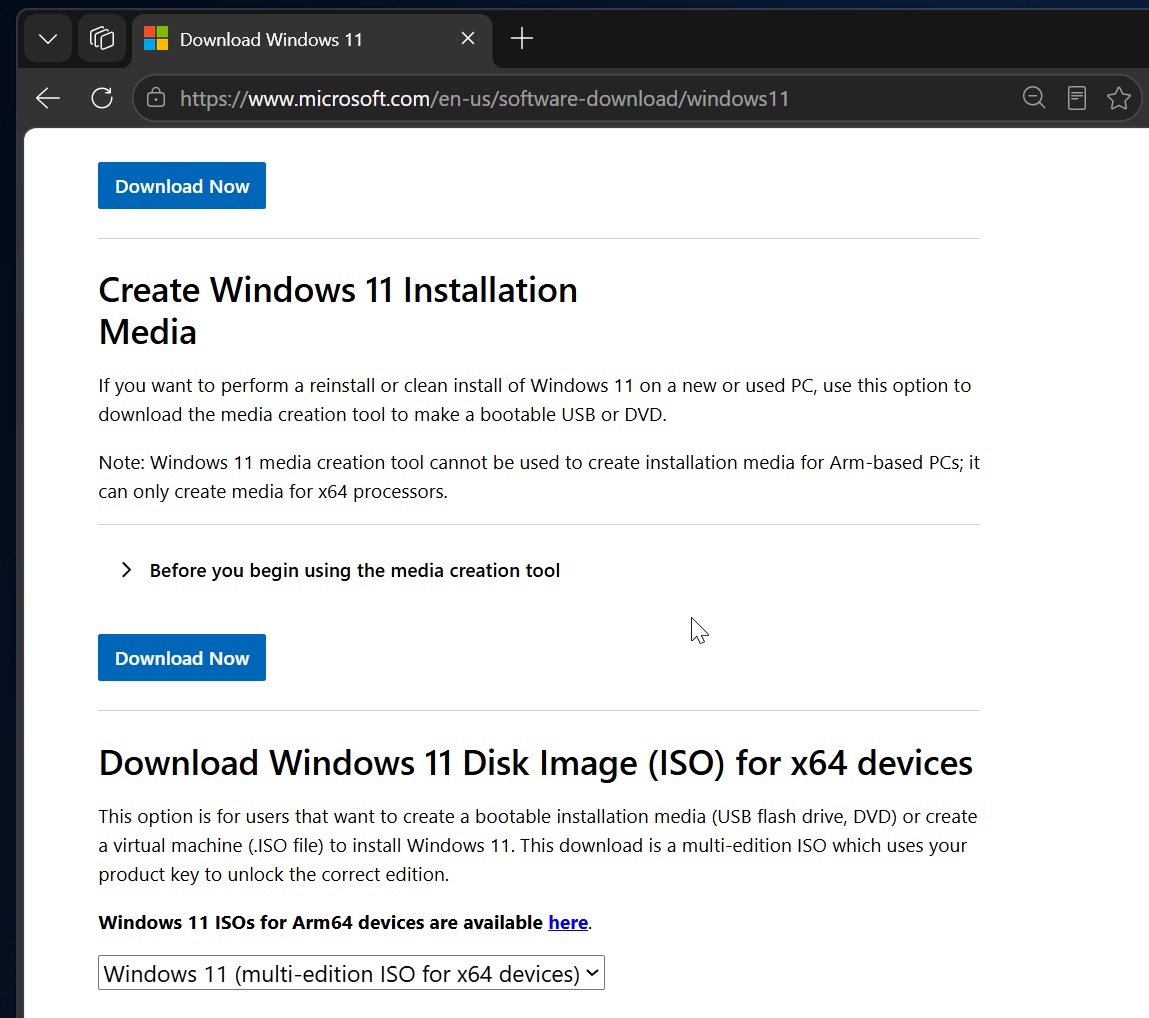
Использование Media Creation Tool для чистой установки
Если вы хотите, чтобы Microsoft подготовила загрузочную флешку автоматически:
- Перейдите на страницу загрузки Windows 11, выберите «Скачать сейчас» в разделе «Создание установочного носителя Windows 11» и запустите .exe файл от имени администратора.
- Примите лицензионные условия.
- Выберите язык и редакцию или оставьте рекомендованные параметры.
- Выберите «USB-устройство флэш-памяти» и укажите свободный накопитель.
Вам потребуется пустая флешка объемом не менее 8 ГБ; все содержимое будет удалено. Инструмент также позволяет сохранить ISO-образ для виртуальных машин или записи на DVD. Учтите, что Media Creation Tool создает носители только для x64-процессоров; для Arm-ПК используйте Arm64 ISO. После подготовки носителя загрузитесь с него и выполните действия, описанные выше.
Что ожидать после установки
После установки Windows 11 переходит к этапу первоначальной настройки (OOBE), где обычно требуется выбрать регион и раскладку, подключиться к сети, войти в учетную запись Microsoft, настроить параметры конфиденциальности (рекомендуется отклонить все опциональные) и решить вопрос с восстановлением через Windows Backup. Процесс может включать демонстрацию рекламных и промо-карточек. Общая длительность установки зависит от характеристик ПК, скорости SSD, USB-накопителя и необходимости загрузки дополнительных обновлений. На современном NVMe-накопителе процесс занимает от 20 до 45 минут.
Windows 11 26H2: обновление обслуживания, а не функциональный апдейт
Windows 11 26H2 сложно назвать традиционным функциональным обновлением, так как это, по сути, изменение версии и сервисная модификация. В Microsoft заявляют, что многие из включенных в него возможностей могут быть уже знакомы пользователям, поскольку они постепенно внедрялись через ежемесячные обновления. Практическое тестирование Release Preview подтвердило это: после установки 26H2 тестовый ПК перешел на сборку 26300, однако три основные потребительские функции не активировались автоматически, так как Microsoft по-прежнему ограничивает их доступ через механизм Controlled Feature Rollout (CFR).
Тем не менее, все функции, представленные в сентябрьском обновлении 2026 года, включая перемещаемую панель задач и настраиваемое меню «Пуск», присутствуют в составе 26H2. Важно отметить, что ни одно из нововведений в ISO-образе не является эксклюзивным для версии 26H2.
Возвращение гибкости панели задач
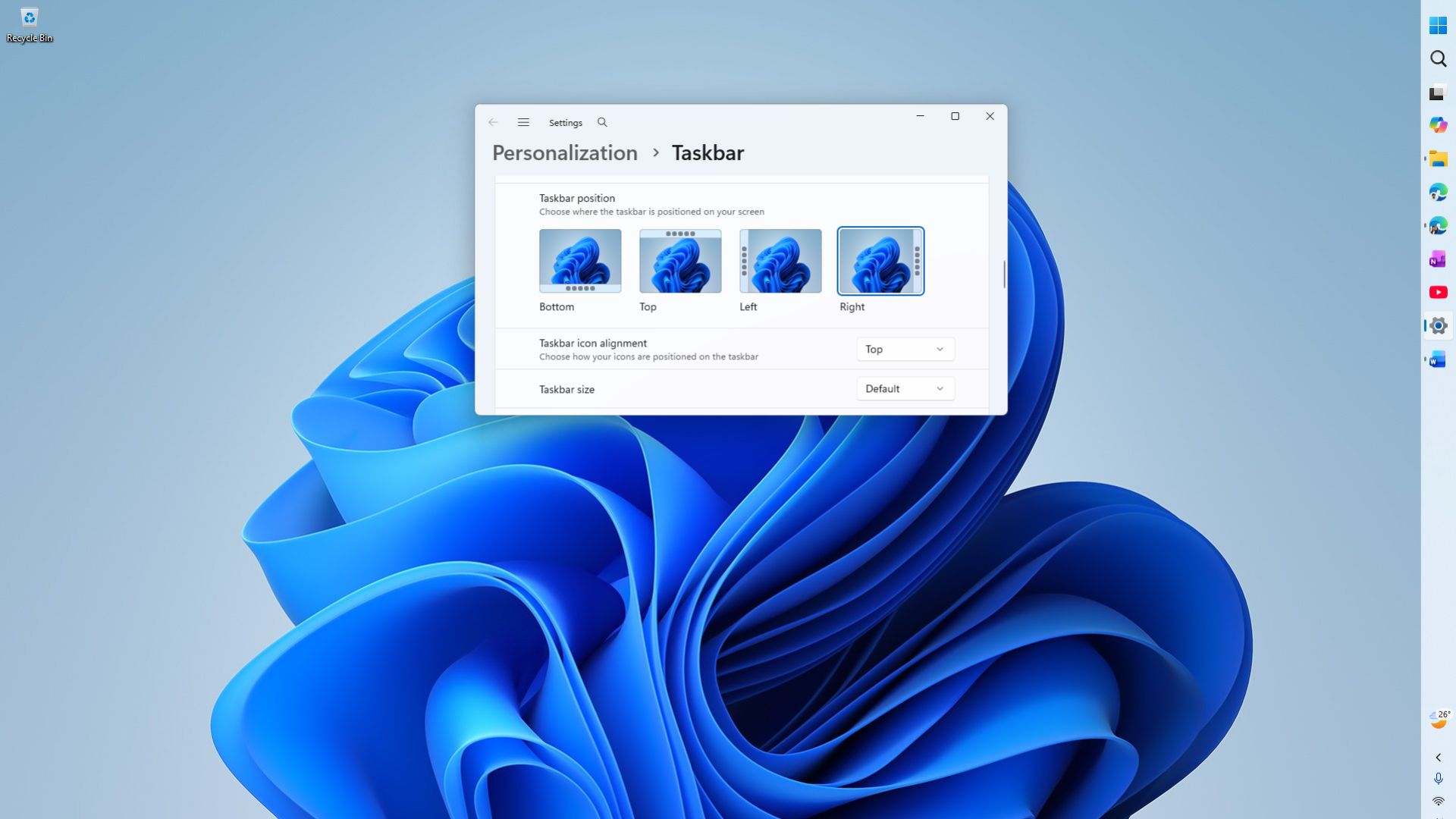
Спустя пять лет после того, как Microsoft ограничила возможности панели задач в Windows 11, пользователям вернули возможность изменять её положение. В разделе Настройки > Персонализация > Панель задач > Поведение панели задач > Положение панели задач можно выбрать варианты: «Слева», «Сверху», «Справа» или «Снизу». Подсказки, всплывающие меню и анимации адаптируются под выбранную позицию. Также доступен параметр размера «Маленький», который уменьшает иконки и высоту панели. Стоит учитывать, что при вертикальном расположении поиск и уменьшенный размер панели задач недоступны. Данные изменения уже были внедрены в 24H2 и 25H2 вместе с сентябрьским обновлением 2026 года.
Настраиваемое меню «Пуск»
Теперь меню «Пуск» можно масштабировать: в разделе Настройки > Персонализация > Пуск появились опции «Автоматически», «Маленький» и «Большой». Пользователи могут независимо управлять разделами «Закрепленные», «Последние» и «Все», а раздел «Рекомендуемое» был переименован в «Последние». Также добавлена возможность скрытия имени учетной записи и изображения профиля.
Усовершенствованный поиск без Bing
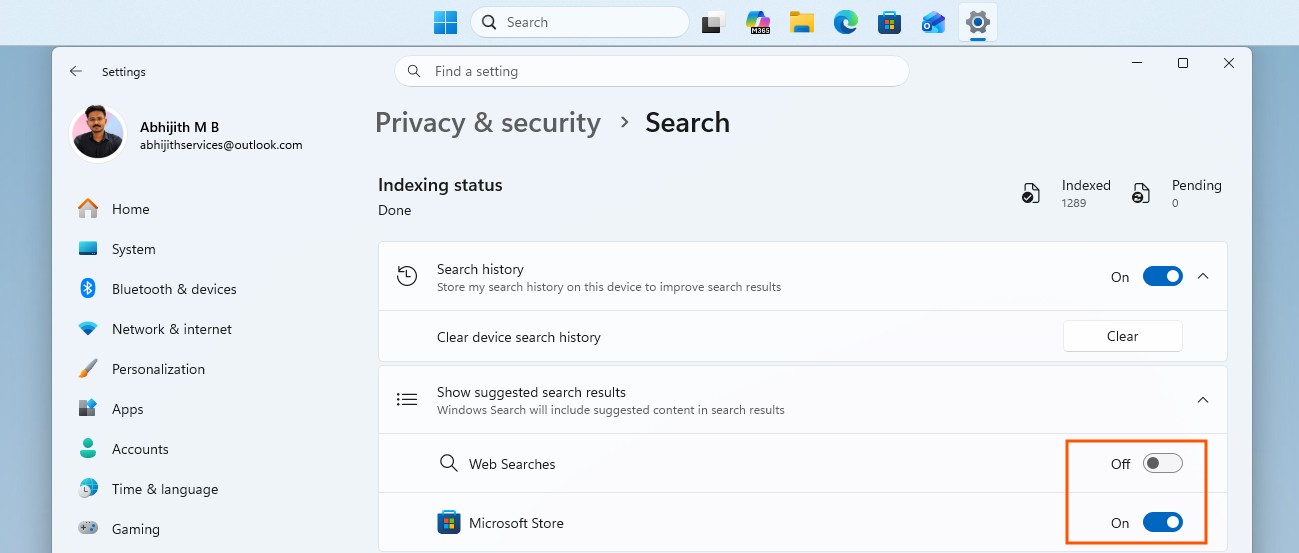
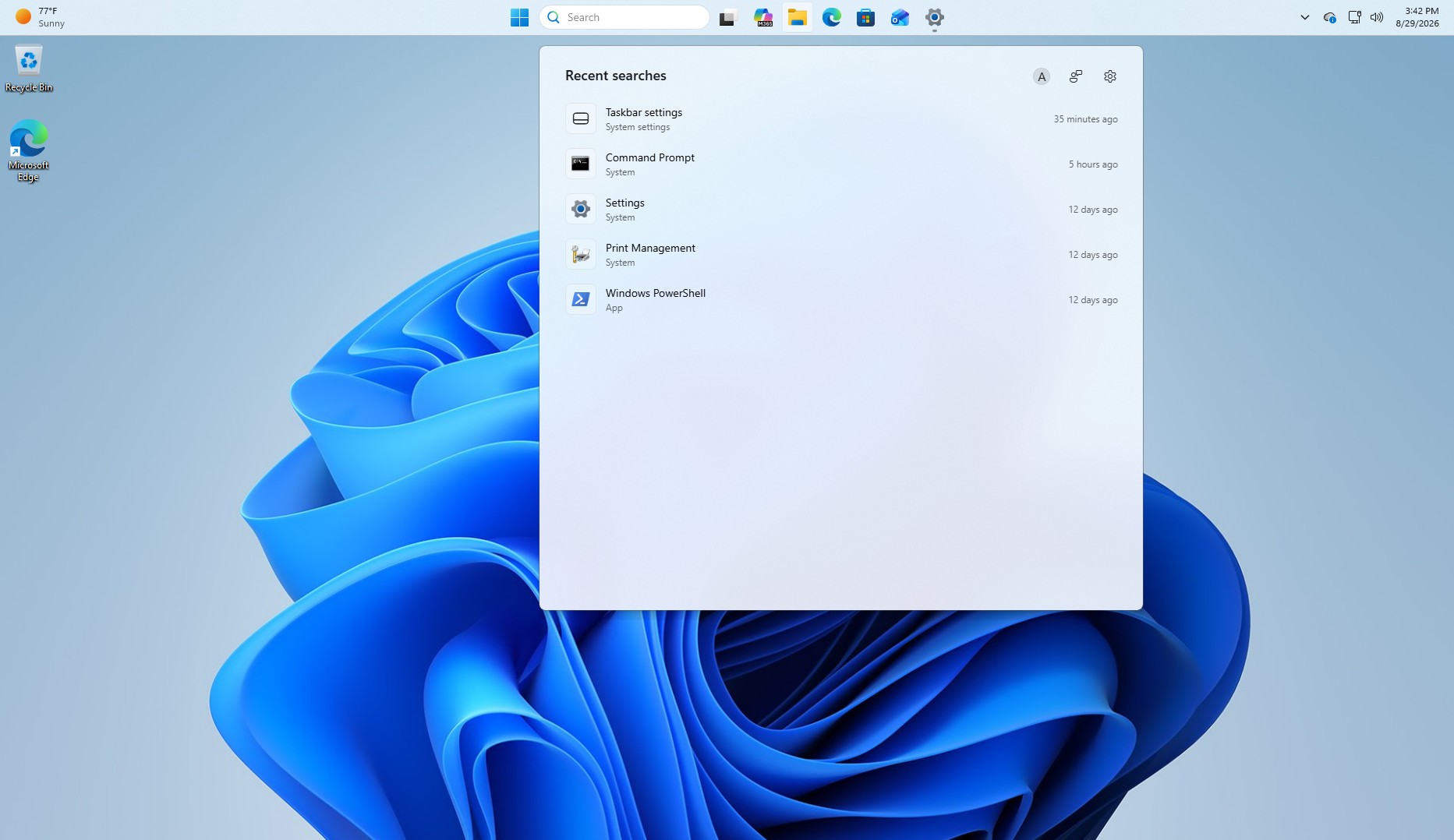
Microsoft очистила интерфейс поиска, избавившись от плиток MSN и различных викторин. В настройках Конфиденциальность и безопасность > Поиск появилась возможность отключить веб-подсказки и рекомендации Microsoft Store. Поисковая выдача стала более структурированной: теперь результаты снабжены метками, указывающими, является ли элемент приложением, настройкой, файлом, веб-результатом или предложением магазина. Кроме того, Windows автоматически индексирует наиболее часто используемые папки, а алгоритмы поиска стали лучше обрабатывать опечатки и частичные слова.
Изменения для корпоративного сектора
Релиз 26H2 активирует функции, которые ранее не были включены по умолчанию для бизнес-устройств. К ним относится резервное копирование настроек Windows (ранее известное как Windows Backup for Organizations). Функция восстановления состояния системы на определенный момент времени (Point-in-time restore) теперь включена по умолчанию для устройств редакций Enterprise и Education, а также для управляемых организаций ПК версии Pro, если объем системного тома составляет 200 ГБ или более.
Жизненный цикл и технические особенности
Версия 26H2 базируется на ветке обслуживания Germanium, как и 24H2 с 25H2. После установки 26H2 номер сборки меняется с 26100 (24H2) или 26200 (25H2) на 26300. Существование 26H2 обусловлено именно жизненным циклом поддержки: Windows 11 24H2 (Home и Pro) перестает получать обновления 13 октября 2026 года, в то время как 26H2 будет поддерживаться до октября 2028 года для Home/Pro и до октября 2029 года для Enterprise и Education.
Использование пакета enablement package (eKB) размером около 174 КБ для x64 позволяет обновить систему с 24H2 или 25H2 до 26H2 одной перезагрузкой. При этом ISO-образ по-прежнему весит несколько гигабайт, так как включает полную ОС для «чистой» установки. ПК под управлением Windows 11 26H1 (выпускавшейся только для ряда устройств на базе Arm) обновление 26H2 не получат из-за различий в платформенной базе.
Системные требования
Аппаратные требования не изменились и соответствуют спецификациям Windows 11:
- Процессор: 1 ГГц или быстрее, 2 и более ядер на совместимом 64-битном процессоре или SoC.
- ОЗУ: 4 ГБ.
- Хранилище: 64 ГБ или больше.
- Системная прошивка: UEFI с поддержкой Secure Boot.
- TPM: Trusted Platform Module 2.0.
- Графика: DirectX 12, драйвер WDDM 2.0.
- Дисплей: диагональ более 9 дюймов, разрешение от 720p.
Наличие Copilot+ PC или NPU на 40 TOPS для установки 26H2 не требуется, однако некоторые ИИ-функции имеют специфические требования к аппаратному обеспечению.
Зачем скачивать ISO-образ Windows
Скачивание ISO-образа актуально в том случае, если вам необходимо выполнить следующие действия:
- Произвести «чистую» установку операционной системы.
- Создать установочный носитель для другого компьютера.
- Переустановить Windows без необходимости повторной загрузки всех компонентов системы.
- Выполнить установку Windows в автономном режиме (офлайн).
- Запустить Windows внутри виртуальной машины.
- Сохранить проверенную и надежную копию текущего релиза Windows.
Вероятнее всего, вам не потребуется использовать ISO-образ, если вы уже используете версию 24H2 или 25H2, обладаете стабильным интернет-соединением и просто планируете получить последнюю версию системы через стандартный инструмент Windows Update.
Дополнительная информация о загрузке и проверке образов
Важно учитывать, что Microsoft ограничивает срок действия прямых ссылок на скачивание ISO-образов: согласно официальной документации, они «действительны в течение 24 часов с момента создания». Если попытка загрузки по ссылке завершилась неудачей спустя сутки, это не означает, что файл был удален из сети — просто ссылка стала неактивной, и её необходимо обновить на портале. В процессе скачивания важно следить за тем, чтобы компьютер не переходил в спящий режим, так как это может привести к принудительной остановке загрузки; аналогичный риск создают нестабильные сетевые соединения.
Для тех, кто скачивает образы из неофициальных источников или просто хочет удостовериться в целостности файла, Microsoft рекомендует проводить проверку SHA-256 хеша. После выполнения команды Get-FileHash в PowerShell, полученное буквенно-цифровое значение необходимо сравнить с хеш-суммой, опубликованной на сайте производителя для конкретной архитектуры и языка. Если значения не совпадают, такой образ использовать для создания загрузочной флешки категорически не рекомендуется, так как поврежденный или измененный код может привести к сбоям в работе системы.
Особенности работы с медиа-носителями
При использовании Media Creation Tool важно помнить, что этот инструмент способен создавать установочные носители только для систем с архитектурой x64. Владельцы ноутбуков на базе процессоров Snapdragon X серии должны использовать исключительно специальный образ Arm64, доступный на отдельной странице портала Microsoft. Также следует учитывать, что создание загрузочной флешки через данный инструмент приводит к полной очистке содержимого накопителя, поэтому перед началом процесса необходимо убедиться в отсутствии важных данных на USB-носителе.
Рекомендации при установке
В ходе настройки системы (OOBE) количество отображаемых экранов может варьироваться в зависимости от редакции Windows и текущих экспериментов Microsoft в интерфейсе. Пользователям следует ожидать, что процесс будет достаточно детализированным и может включать демонстрацию рекламных или промо-карточек. Общее время развертывания системы сильно зависит от «железа»: при использовании современного SSD формата NVMe установка, как правило, укладывается в диапазон от 20 до 45 минут.
Напоминание: ISO-образ — это не архив для резервного копирования ваших личных документов, фотографий или настроек приложений. Он содержит исключительно файлы для развертывания операционной системы. Для защиты пользовательских данных необходимо использовать облачные сервисы или внешние накопители.