Работа с множеством инструментов часто требует использования ISO-образов, для запуска которых обычно приходится записывать каждый файл на отдельный USB-накопитель. Традиционный метод подразумевает использование программ вроде Rufus, которые при записи одного образа стирают все данные с носителя. Альтернативой этому подходу является Ventoy — бесплатный инструмент с открытым исходным кодом, который позволяет хранить любое количество ISO-файлов на одном USB-диске без необходимости его постоянного переформатирования.
Особенности работы с Ventoy
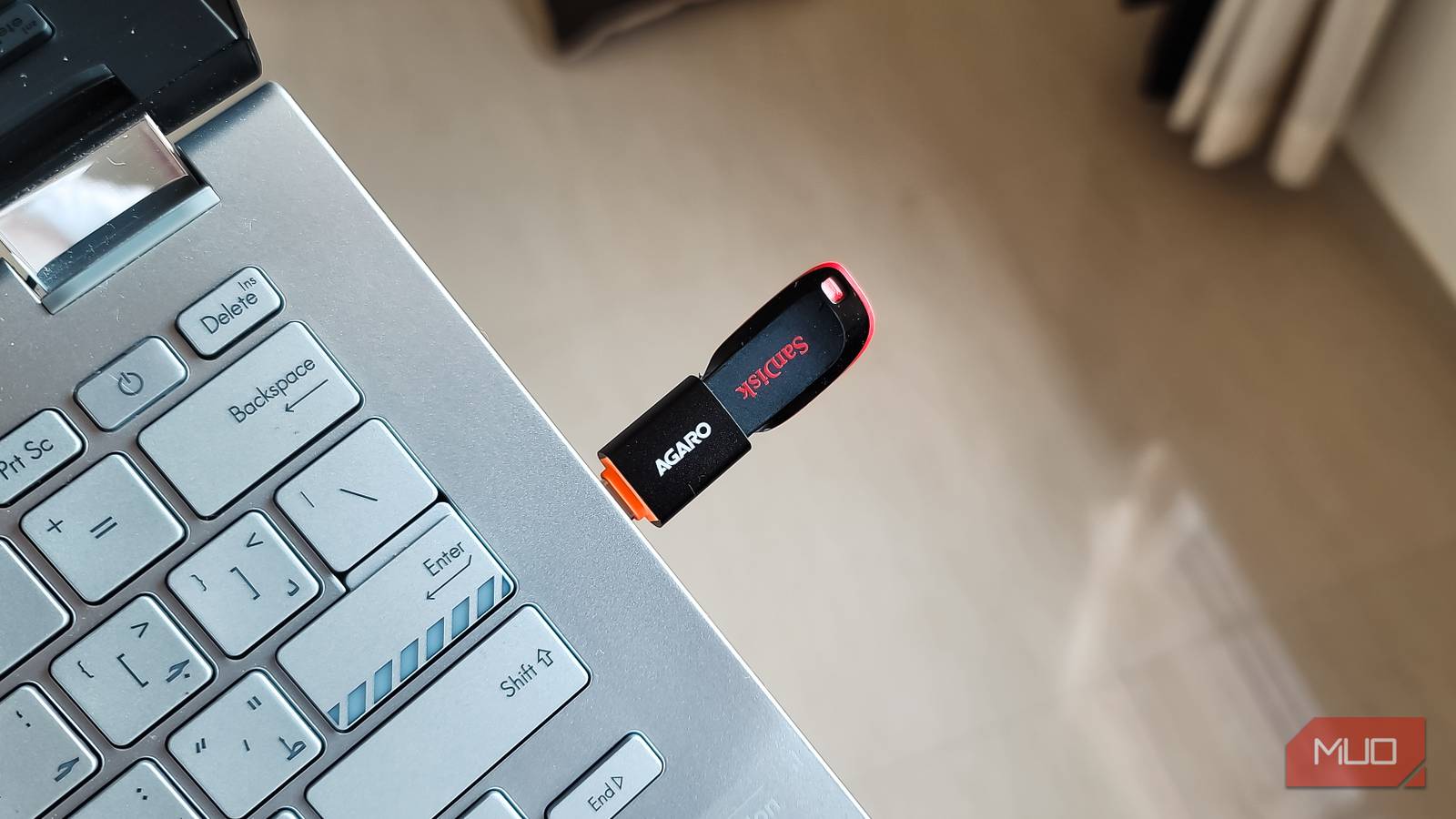
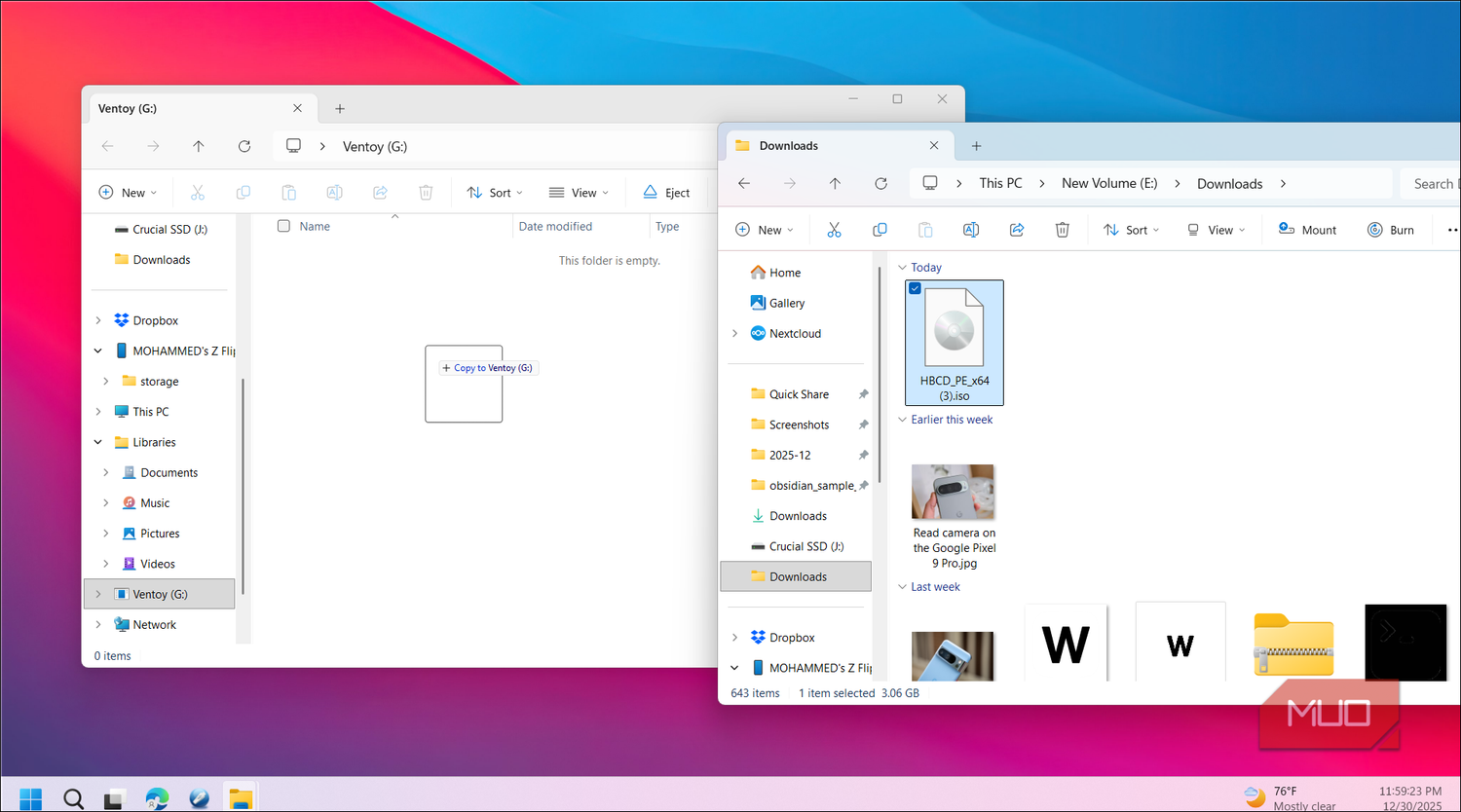
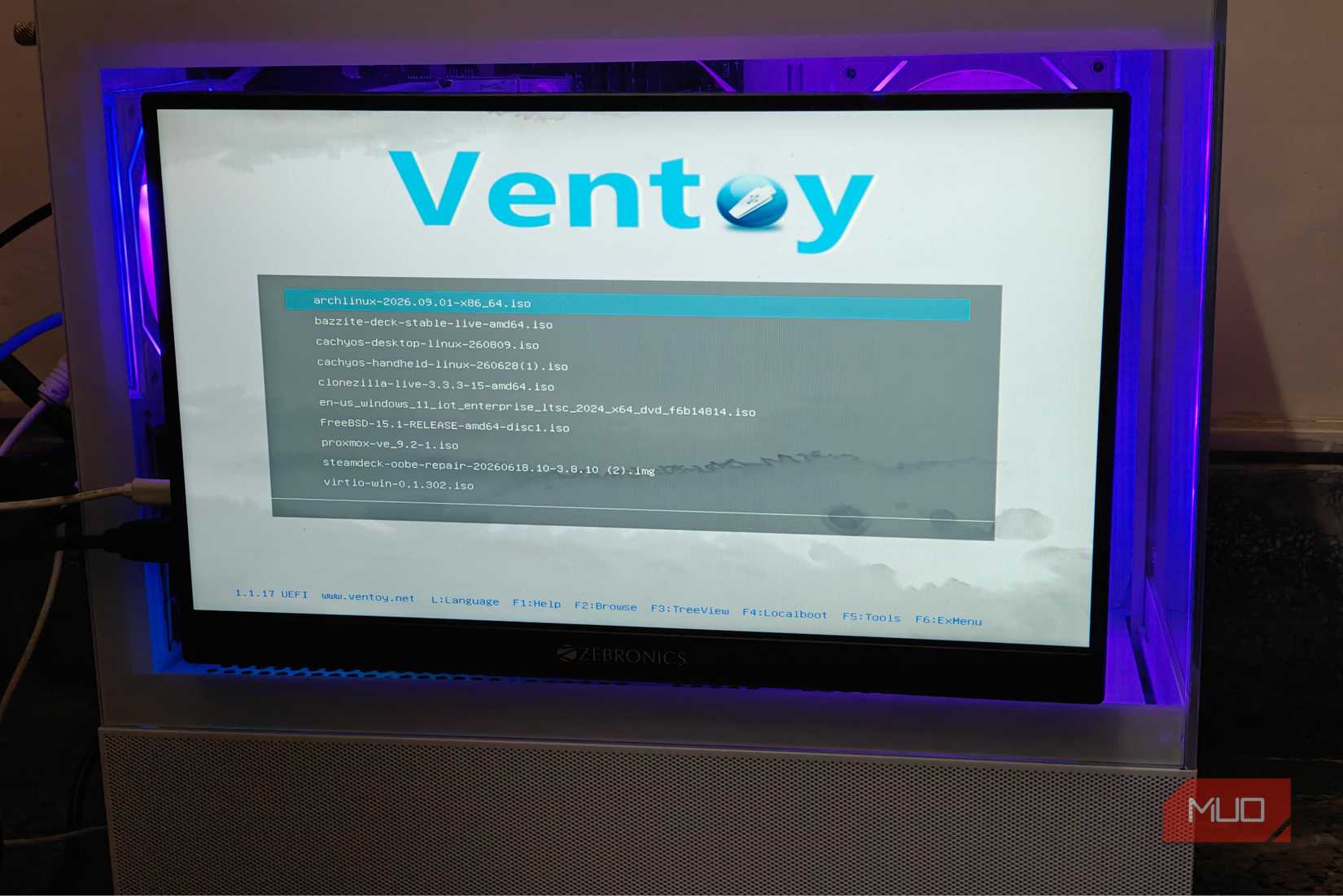
В отличие от классических утилит, Ventoy один раз устанавливает небольшой загрузчик на флешку. После этого ISO-файлы можно просто копировать на диск как обычные документы методом перетаскивания. При загрузке компьютера Ventoy сканирует накопитель и отображает меню со всеми найденными образами. Это позволяет держать на одном устройстве установочные файлы Windows 11, различные дистрибутивы Linux, такие как Ubuntu и Fedora, а также вспомогательные инструменты для восстановления системы. Кроме того, свободное пространство на флешке можно использовать для хранения любых других файлов.
Настройка накопителя для мультизагрузки
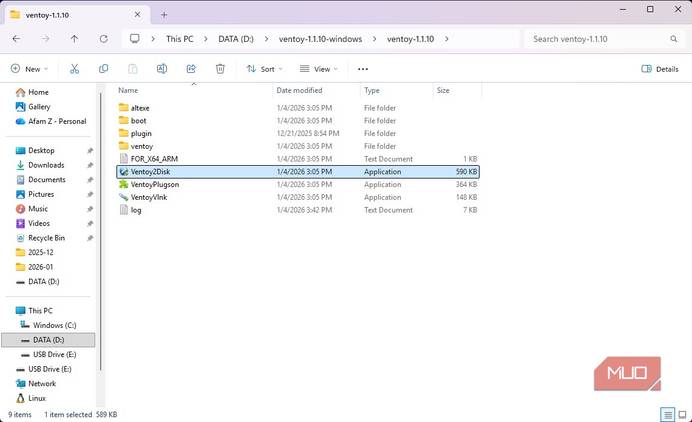
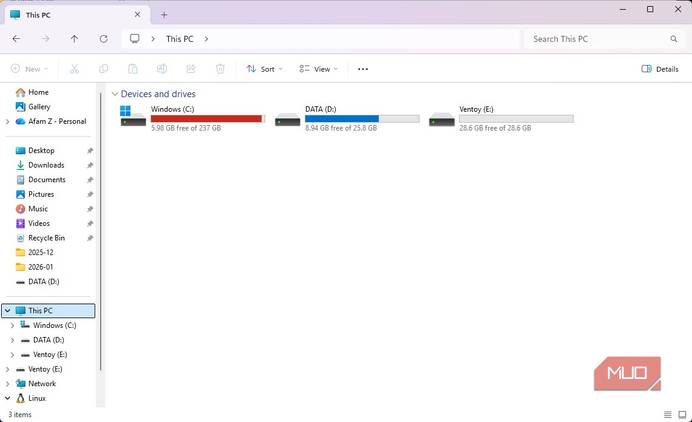
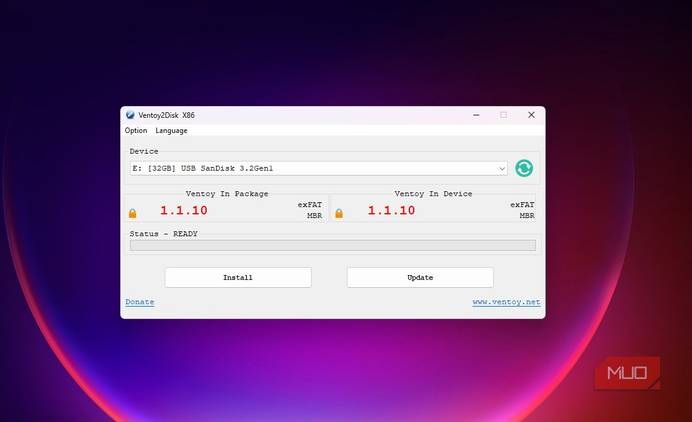
Перед установкой Ventoy необходимо создать резервную копию всех данных на USB-накопителе, так как процесс форматирует его полностью. Для начала работы нужно скачать архив с Ventoy, извлечь его содержимое и запустить файл Ventoy2Disk.exe. В открывшемся окне следует выбрать нужный USB-диск из списка устройств и нажать «Install». Программа создаст два раздела: основной (по умолчанию в формате exFAT, что позволяет копировать файлы размером более 4 ГБ) для ISO-образов и вспомогательный объемом около 32 МБ для самого загрузчика.
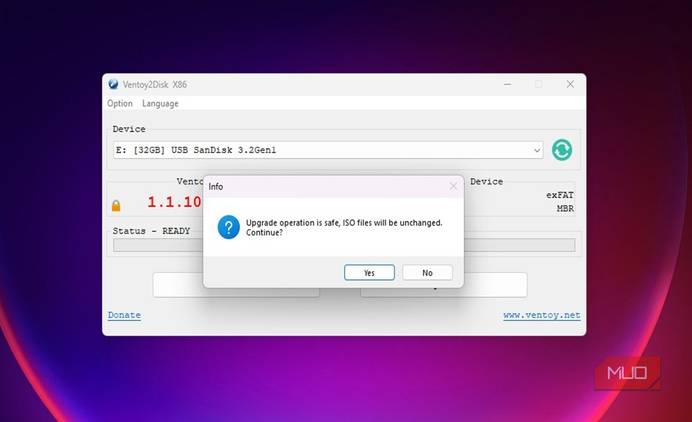
Обновление Ventoy до новой версии выполняется через ту же утилиту нажатием кнопки «Update» — в этом случае все ваши ISO-файлы останутся на месте, а загрузчик будет обновлен.
Загрузка и работа с образами
Чтобы запустить систему с флешки, необходимо перезагрузить компьютер и войти в загрузочное меню (обычно с помощью клавиш F12, F11, F10, F9 или Esc). После выбора USB-накопителя появится синее меню Ventoy со списком всех имеющихся ISO. Большинство образов запускается в режиме «Normal mode», а режим «Grub2» доступен как запасной вариант.
Если на компьютере включена функция Secure Boot, при первом запуске потребуется подтверждение ключа. Для этого необходимо выбрать «Enroll key from disk», открыть раздел VTOYEFI, выбрать файл ENROLL_THIS_KEY_IN_MOKMANAGER.cer и подтвердить действия в появившихся окнах.
Настройка постоянства данных с плагином Persistence
По умолчанию сессия в «живом» режиме (Live session) является временной, и все изменения удаляются при выключении компьютера. Для сохранения настроек и файлов предназначен плагин Persistence. Пользователю нужно скачать архив images.zip с официального репозитория Ventoy на GitHub, выбрать файл с расширением .dat подходящего размера и скопировать его в папку «persistence» на флешке.
Для связки конкретного ISO с файлом настроек используется утилита VentoyPlugson.exe. В открывшемся интерфейсе браузера нужно перейти во вкладку «Persistence Plugin», добавить путь к выбранному ISO и соответствующему ему .dat-файлу, после чего сохранить изменения. Важно помнить, что файл постоянства не шифруется, требует корректного завершения работы системы во избежание повреждения данных и может снижать скорость работы при низкой производительности флешки.
Ограничения и совместимость
Несмотря на удобство, Ventoy не является универсальным решением для 100% случаев. Например, операционная система Tails официально не поддерживает установку через Ventoy из-за специфических требований к безопасности и зашифрованному хранилищу. Кроме того, в специфических средах с повышенными требованиями к безопасности некоторые пользователи предпочитают классический способ записи Rufus для получения гарантированно корректного загрузочного носителя. Однако для большинства задач, включая тестирование дистрибутивов и создание диагностических инструментов, Ventoy остается наиболее эффективным способом управления несколькими ISO-образами на одном USB-диске.
Дополнительные нюансы использования и работы с Ventoy
Помимо базового функционала, стоит учитывать несколько технических деталей, которые делают Ventoy гибким инструментом для продвинутых пользователей. Например, Ventoy поддерживает организацию образов внутри накопителя — вы можете распределить ваши ISO-файлы по папкам, и программа без труда просканирует всю файловую структуру, представив их в едином загрузочном меню. Это значительно упрощает каталогизацию, если вы храните на одном носителе десятки дистрибутивов и диагностических утилит.
При использовании плагина Persistence необходимо учитывать специфику именования файлов данных. Различные дистрибутивы Linux ожидают определенные метки для своих разделов сохранения. Например, для семейств систем на базе Ubuntu поиск ведется по метке casper-rw. Поэтому при выборе файла .dat из архива images.zip крайне важно подобрать вариант с корректным названием, например persistence_ext4_4GB_casper-rw.dat. Если имя файла не будет соответствовать требованиям конкретной операционной системы, функция сохранения настроек просто не заработает.
Особое внимание стоит уделить безопасности при использовании функции Secure Boot. Если вы обновляете Ventoy с версии, которая была выпущена ранее 1.1.14, процедуру регистрации ключа в MOK (Machine Owner Key) менеджер придется пройти повторно. Это разовое действие для каждого конкретного ПК, которое обеспечивает доверие UEFI к загрузчику, но о нем не стоит забывать при проведении планового обслуживания флешки.
Особенности выбора инструментов для специфических задач
Хотя Ventoy покрывает потребности большинства пользователей, существуют сценарии, в которых «классический» подход с использованием Rufus остается оправданным. Во-первых, это случаи, когда важно строгое соответствие исходному образу без каких-либо посредников в цепочке загрузки. Во-вторых, это касается дистрибутивов, подобных Tails OS. Несмотря на то, что в версии Ventoy 1.1.06 были внесены исправления, позволяющие запускать актуальные сборки Tails (6.13 и выше), разработчики последней по-прежнему не рекомендуют этот метод. Причина заключается в том, что Privacy-ориентированные ОС имеют специфическую структуру зашифрованного постоянного хранилища, которая спроектирована для работы только при записи образа «как есть» через официальные инструменты установки. Дополнительная прослойка в виде Ventoy может конфликтовать с этими механизмами защиты.
Также важно упомянуть аргумент критиков, указывающих на наличие бинарных блоков (binary blobs) в исходном коде Ventoy. Для обычного домашнего пользователя или системного администратора при тестировании ОС это не является критической проблемой, однако в средах, где предъявляются экстремальные требования к информационной безопасности и проверке каждого этапа загрузки, использование утилит с полностью прозрачным кодом без сторонних бинарных включений считается предпочтительным. В таких сценариях флешка, созданная через Rufus или стандартные инструменты записи, служит эталонным носителем, работающим именно так, как задумали авторы конкретного дистрибутива.
Совет для пользователей: Помните, что при использовании плагина Persistence скорость работы операционной системы напрямую зависит от характеристик вашего USB-накопителя. Поскольку все операции записи (сохранение настроек, история браузера, кэш) происходят в режиме реального времени и направляются на внешнее устройство, медленные флешки могут стать «бутылочным горлышком», вызывая заметные подтормаживания интерфейса Live-сессии.
В конечном итоге, выбор между Ventoy и разовой записью через Rufus — это вопрос баланса между удобством и специализацией. Ventoy идеален как «швейцарский нож» системного администратора или энтузиаста, позволяя иметь под рукой полноценную лабораторию на одном устройстве. В то же время, владение навыком создания одноцелевых загрузочных носителей остается важным знанием для ситуаций, когда требуется 100% совместимость с узкоспециализированным или особо требовательным к защите ПО.