Одной из первых настроек, которую проверяют владельцы iPhone при попытке продлить время автономной работы или сократить расход мобильного трафика, является «Обновление контента». Функция позволяет приложениям загружать актуальную информацию даже тогда, когда вы ими не пользуетесь. Хотя это делает работу со смартфоном удобнее, далеко не всем программам действительно необходимо постоянно поддерживать активность в фоновом режиме.
Зачем приложению нужно обновление в фоне
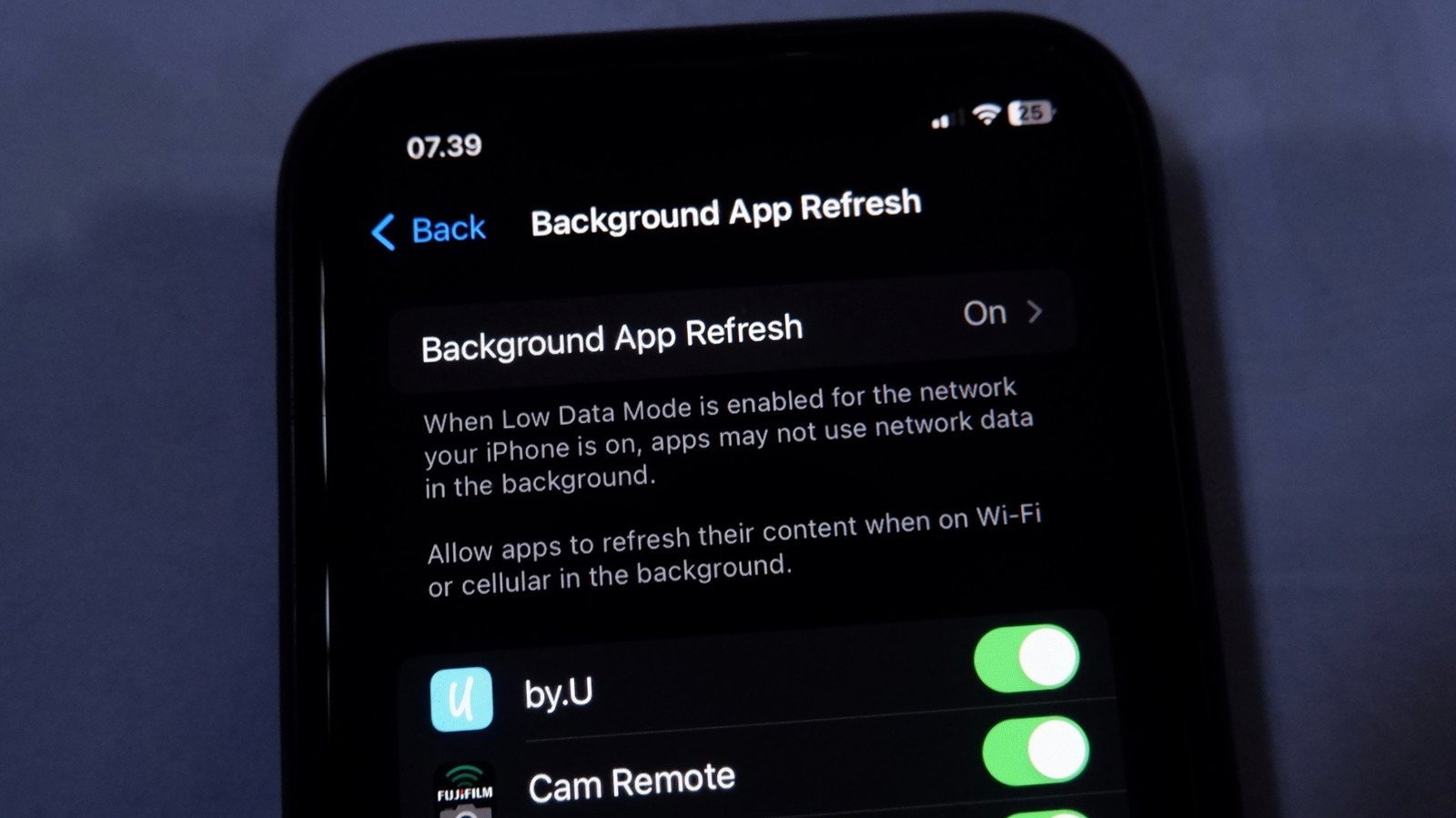
Согласно системному описанию в разделе Настройки > Основные > Обновление контента, эта функция позволяет приложениям обновлять данные, находясь в фоновом режиме. После того как вы сворачиваете программу, она переходит в так называемое «приостановленное состояние». В этот момент системе требуется разрешение на фоновое обновление, чтобы приложение могло обращаться к интернету и получать новые сведения без участия пользователя.
Возможность работы в фоне критически важна для определенных категорий ПО:
- Приложения для путешествий и навигации: обновление данных о местоположении и маршрутах в реальном времени.
- Облачные сервисы: синхронизация файлов и автоматическое резервное копирование медиатеки, как в Google Фото или OneDrive.
- Подкасты: автоматическая загрузка новых эпизодов для прослушивания без ожидания.
- Социальные сети: подгрузка свежих публикаций, чтобы при открытии приложения пользователь видел актуальный контент, а не устаревшие данные.
- Новостные агрегаторы: подготовка ленты с последними статьями.
Главная цель таких процессов — предварительная загрузка контента. Благодаря этому вам не приходится ждать обновления данных непосредственно в момент открытия приложения.
Как оптимизировать работу фоновых процессов
Пользователю не обязательно полностью отключать фоновое обновление, однако настройка этого параметра для каждого приложения в отдельности помогает экономить ресурсы устройства. В меню Настройки > Основные > Обновление контента можно выбрать, разрешить ли загрузку данных только по Wi-Fi, комбинированно (Wi-Fi и сотовая связь) или полностью отключить функцию.
Рекомендуется сохранять разрешение для приложений, которые вы используете часто или которые полагаются на актуальную информацию (навигаторы, мессенджеры, инструменты продуктивности). В то же время фоновое обновление практически бесполезно для игр, приложений для заказа еды, шопинга или браузеров, таких как Wikipedia или IMDb. Важно помнить, что ограничение фоновой активности не влияет на получение уведомлений: они будут приходить в обычном режиме, если не заблокированы настройками «Фокусирования».
Дополнительные инструменты для экономии энергии и данных
Помимо точечной настройки обновлений, существуют другие способы управления фоновой активностью:
- Режим энергосбережения: активируется через «Пункт управления» и автоматически приостанавливает работу фоновых обновлений для всех приложений, что полезно при критическом уровне заряда батареи.
- Контроль сотовых данных: в разделе Настройки > Сотовая связь можно запретить конкретным приложениям выход в сеть через мобильный интернет. Это принудит их использовать соединение только по Wi-Fi.
- Режим «Экономия данных»: в настройках сотовой сети или конкретной Wi-Fi-сети можно активировать функцию «Экономия данных» (Low Data Mode). Она ограничивает фоновую активность системы и позволяет выходить в сеть только активным приложениям.
Если вы хотите отследить расход трафика, воспользуйтесь функцией «Сбросить статистику» в самом низу раздела «Сотовая связь». Спустя некоторое время это позволит оценить реальные объемы потребления данных конкретными приложениями и принять решение об отключении их фоновой активности.
Что еще стоит знать о контроле фоновых процессов
Хотя принцип работы «Обновления контента» кажется интуитивно понятным, многие пользователи забывают о нюансах, которые напрямую влияют на эффективность смартфона. Важно понимать: отключение фонового обновления не означает, что приложение станет бесполезным. В большинстве случаев при ограничении этой функции единственное неудобство, с которым вы столкнетесь — это необходимость подождать несколько секунд, пока программа загрузит новые данные непосредственно после запуска. Если вы сомневаетесь, стоит ли отключать доступ для конкретной утилиты, просто поэкспериментируйте: ограничьте обновление и оцените, насколько изменился ваш пользовательский опыт.
Особенности работы с данными и сотовыми сетями
Функция обновления в фоне — это прежде всего инструмент контроля сетевой активности. В меню Настройки > Основные > Обновление контента вы можете выбрать, как именно будет происходить этот обмен данными: через Wi-Fi и сотовые сети одновременно или только при подключении к Wi-Fi. Второй вариант является оптимальным решением для тех, кто хочет сэкономить лимитированный мобильный трафик, не отказываясь от удобства автоматических обновлений.
Если же вы столкнулись с ситуацией, когда приложение потребляет подозрительно много трафика, имеет смысл пойти дальше и полностью ограничить ему доступ к мобильному интернету:
- Перейдите в Настройки > Сотовая связь.
- Пролистайте список приложений вниз и нажмите «Показать все», чтобы увидеть полный перечень программ.
- Переключите тумблер для нужного приложения в неактивное положение.
После этого программа сможет выходить в сеть исключительно при подключении к Wi-Fi-сети. Обратите внимание, что раздел статистики внизу страницы сотовых данных сбрасывается вручную. Периодический «Сброс статистики» позволяет объективно оценить, какие именно приложения расходуют больше всего ресурсов, и выявить «скрытых» потребителей трафика, работающих в фоне.
Тонкая настройка сетевых подключений
Помимо общих настроек, iOS позволяет управлять передачей данных на уровне отдельных сетей, что крайне полезно при использовании мобильных точек доступа или лимитированных Wi-Fi-каналов:
Если вы подключены к Wi-Fi, перейдите в Настройки > Wi-Fi, нажмите на иконку «i» рядом с названием текущей сети и активируйте тумблер «Экономия данных». Аналогичные настройки для сотового оператора можно найти в разделе Настройки > Сотовая связь > Параметры данных > Режим данных, где выбор опции «Экономия данных» ограничит фоновые процессы и позволит использовать сеть только тем приложениям, с которыми вы взаимодействуете в данный момент.
Комбинируя точечную настройку «Обновления контента» с глобальными режимами экономии, вы получаете полный контроль над тем, какие ресурсы смартфона расходуются на фоновые задачи, а какие остаются в распоряжении активных приложений.