Смартфоны Apple славятся качеством своих камер, однако встроенные инструменты позволяют использовать устройство и как профессиональный аудиорекордер. Приложение «Диктофон», предустановленное в iOS, отлично подходит для записи интервью, лекций или собраний. Для начала работы не требуется загрузка стороннего ПО, а все записи легко синхронизируются между устройствами Apple.
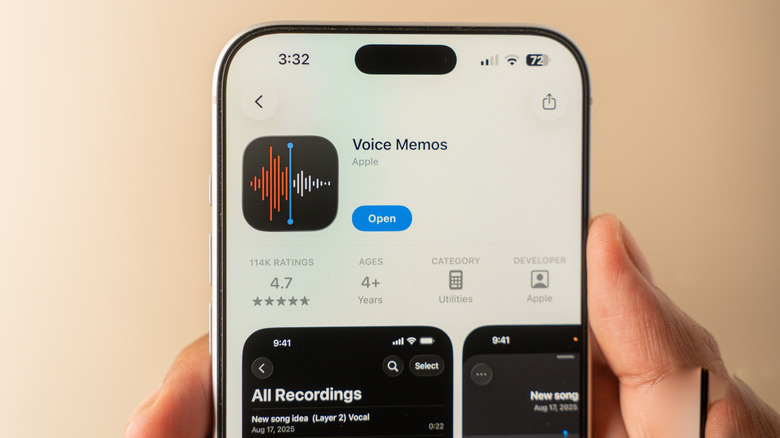
Начало работы с «Диктофоном»
Чтобы запустить процесс записи, откройте приложение «Диктофон» (черная иконка со звуковыми волнами). Если вы не видите его на экране «Домой», воспользуйтесь поиском, смахнув вниз, или загрузите программу бесплатно из App Store, если она была удалена ранее. Основное управление максимально простое: для старта записи нажмите красную кнопку, а для завершения и автоматического сохранения — нажмите ее повторно.
Расширенные функции записи и инструменты редактирования
Во время записи смахните вверх по карточке записи, чтобы перейти к полноэкранному интерфейсу. Здесь доступны функции паузы и перемотки. Перемотка полезна не только для повторного прослушивания ключевых моментов, но и для перезаписи отдельных фрагментов: если вы оговорились или возник лишний шум, можно заменить конкретный участок новым аудио. Владельцы iPhone 16 Pro и более новых моделей также могут воспользоваться функцией многодорожечной записи через кнопку «Плюс».
Перед началом активного использования приложения рекомендуется зайти в «Настройки» — «Приложения» — «Диктофон». В разделе «Режим записи» можно выбрать моно, стерео или пространственное аудио (на поддерживаемых моделях). Пространственный режим создает эффект «3D-звука», который окружает слушателя.
Настройка качества и работа с транскриптами
В интерфейсе записи расположены четыре функциональные кнопки:
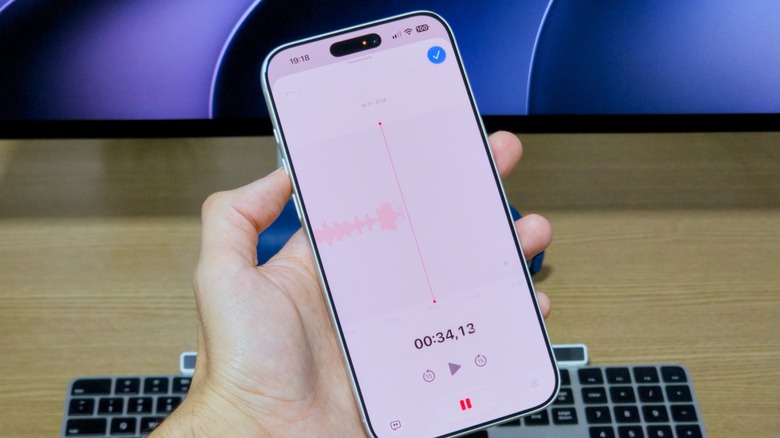
- Кнопка с тремя точками (левый верхний угол): позволяет скопировать транскрипт записи для вставки в другие приложения, такие как «Заметки» или «Сообщения», а также выбрать опцию «Обрезка» для удаления ненужных частей аудио.
- Кнопка в виде «облачка» (левый нижний угол): открывает полный текст расшифровки записи. Транскрипт обновляется в реальном времени, а нажатие на конкретное слово позволяет мгновенно перейти к соответствующему моменту записи.
- Кнопка с тремя ползунками (правый нижний угол): открывает настройки обработки звука. Для моно и стереозаписей доступны переключатели «Пропуск тишины» и «Улучшение записи» (снижение фонового шума и эха). Для пространственных записей предлагается опция «Студийное качество» с ползунком интенсивности, позволяющая добиться эффекта профессиональной записи.
Для применения выбранных параметров нажмите синюю кнопку. Если на вашем устройстве включены службы геолокации, диктофон автоматически присвоит записи название на основе места съемки, которое можно изменить вручную.
Управление библиотекой и облачная синхронизация
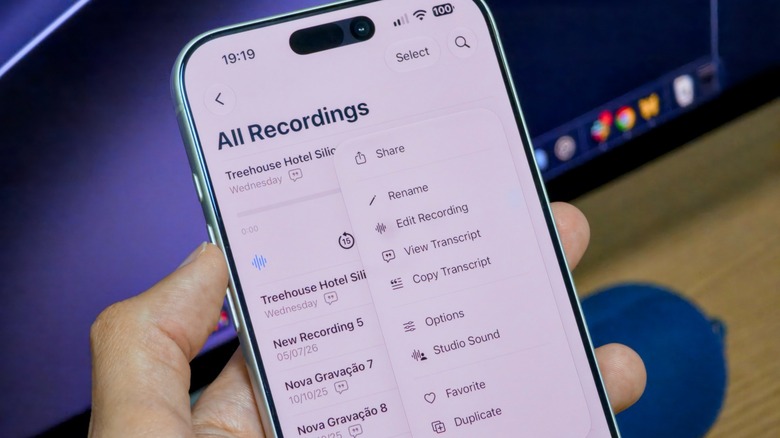
Интерфейс библиотеки интуитивно понятен: все файлы сортируются по времени записи, самые новые отображаются сверху. Нажатие на три точки рядом с файлом открывает меню для обмена записью, переименования, добавления в «Избранное» или просмотра текста. Встроенный поиск позволяет находить нужные фрагменты даже внутри транскриптов. Для систематизации данных можно создавать папки.
Чтобы ваши записи были доступны на всех устройствах Apple, включите синхронизацию через iCloud. Перейдите в «Настройки» — [Ваше имя] — iCloud — «Сохраняется в iCloud» и убедитесь, что переключатель «Диктофон» активирован. Стоит отметить, что в iOS также существует отдельная нативная функция для записи телефонных разговоров, работающая значительно эффективнее сторонних методов.
Тонкости работы с записями и поиск
Система поиска в приложении работает глубже, чем кажется на первый взгляд: она способна находить совпадения непосредственно внутри созданных транскриптов, что значительно упрощает работу с архивом лекций или интервью. Если накоплено большое количество материалов, воспользуйтесь стрелкой в левом верхнем углу интерфейса — она открывает доступ к каталогу записей, где можно создавать отдельные папки для структурирования данных по категориям или проектам.
Особенности именования и финализация
Важно помнить, что если на iPhone активированы службы геолокации, приложение «Диктофон» автоматически присваивает новой аудиозаписи название, соответствующее вашему текущему местоположению. Если этот вариант вас не устраивает, вы в любой момент можете выбрать название и отредактировать его вручную. После того как вы применили необходимые настройки обработки звука через синюю кнопку, не забудьте нажать на нее повторно, чтобы сохранить внесенные изменения в финальную версию файла.