При возникновении проблем с производительностью компьютера под управлением Windows один из наиболее частых советов заключается в проверке приложений из автозагрузки. Подобные рекомендации вполне обоснованы, поскольку программы, запускающиеся вместе с системой, действительно способны потреблять заметную часть ресурсов ПК и замедлять его работу. Однако помимо элементов автозагрузки в операционной системе присутствует встроенная функция, которая может расходовать больше ресурсов, чем все автозагружаемые приложения вместе взятые. Данным компонентом является индексация поиска Windows.
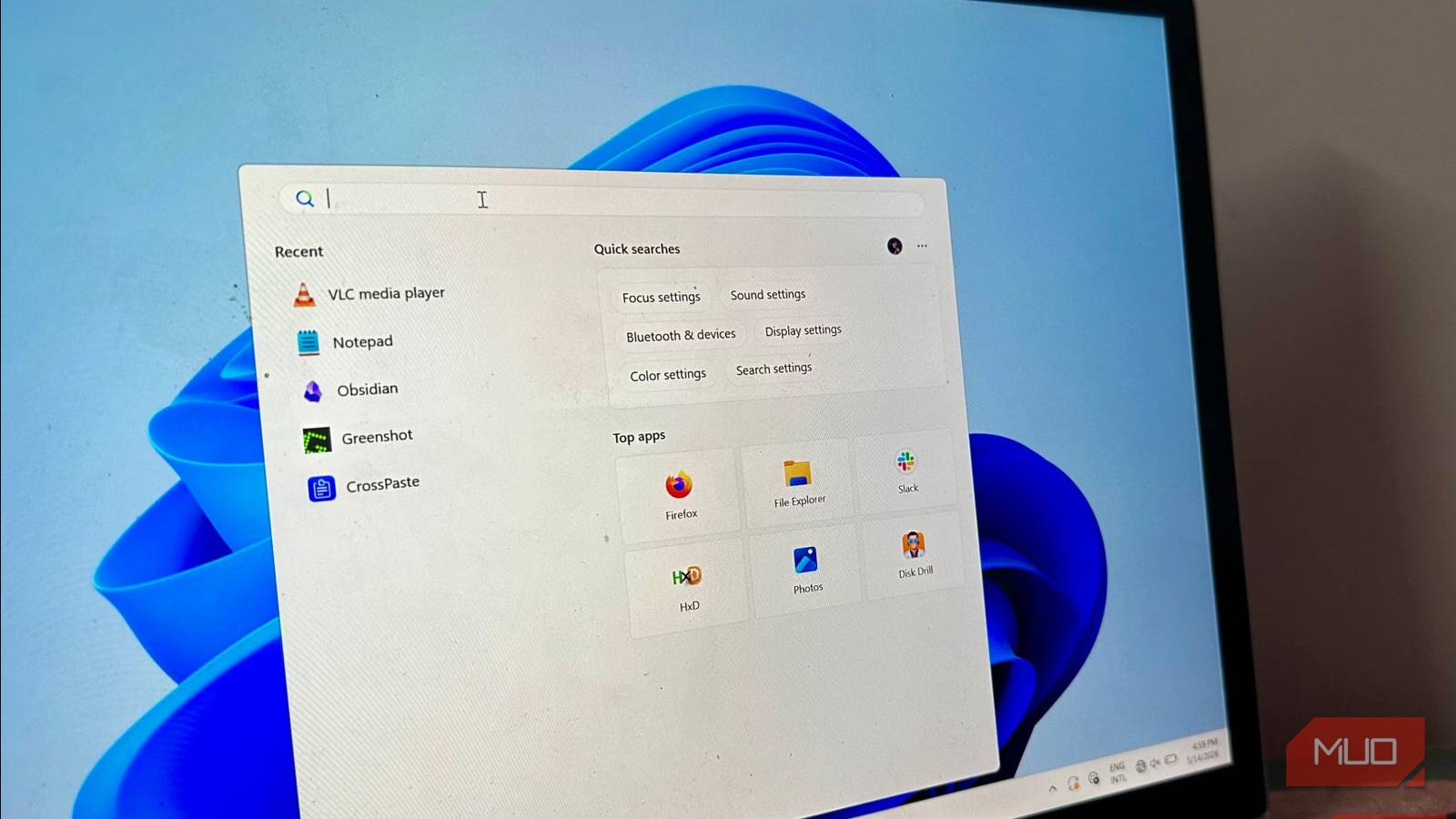
Как работает индексация поиска в Windows и сколько ресурсов она потребляет
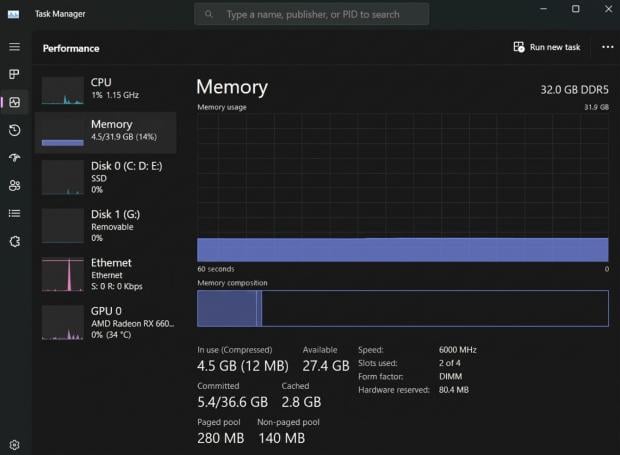
Функция индексации поиска предназначена для создания и поддержания специального каталога файлов, который позволяет мгновенно получать результаты при формировании поисковых запросов. При открытии «Диспетчера задач» Windows можно обнаружить, что процесс поиска постоянно занимает ориентировочно от 200 до 500 МБ оперативной памяти. Помимо оперативной памяти, этот процесс также нагружает центральный процессор и накопитель (жесткий диск или SSD) в зависимости от текущих действий пользователя и системы.
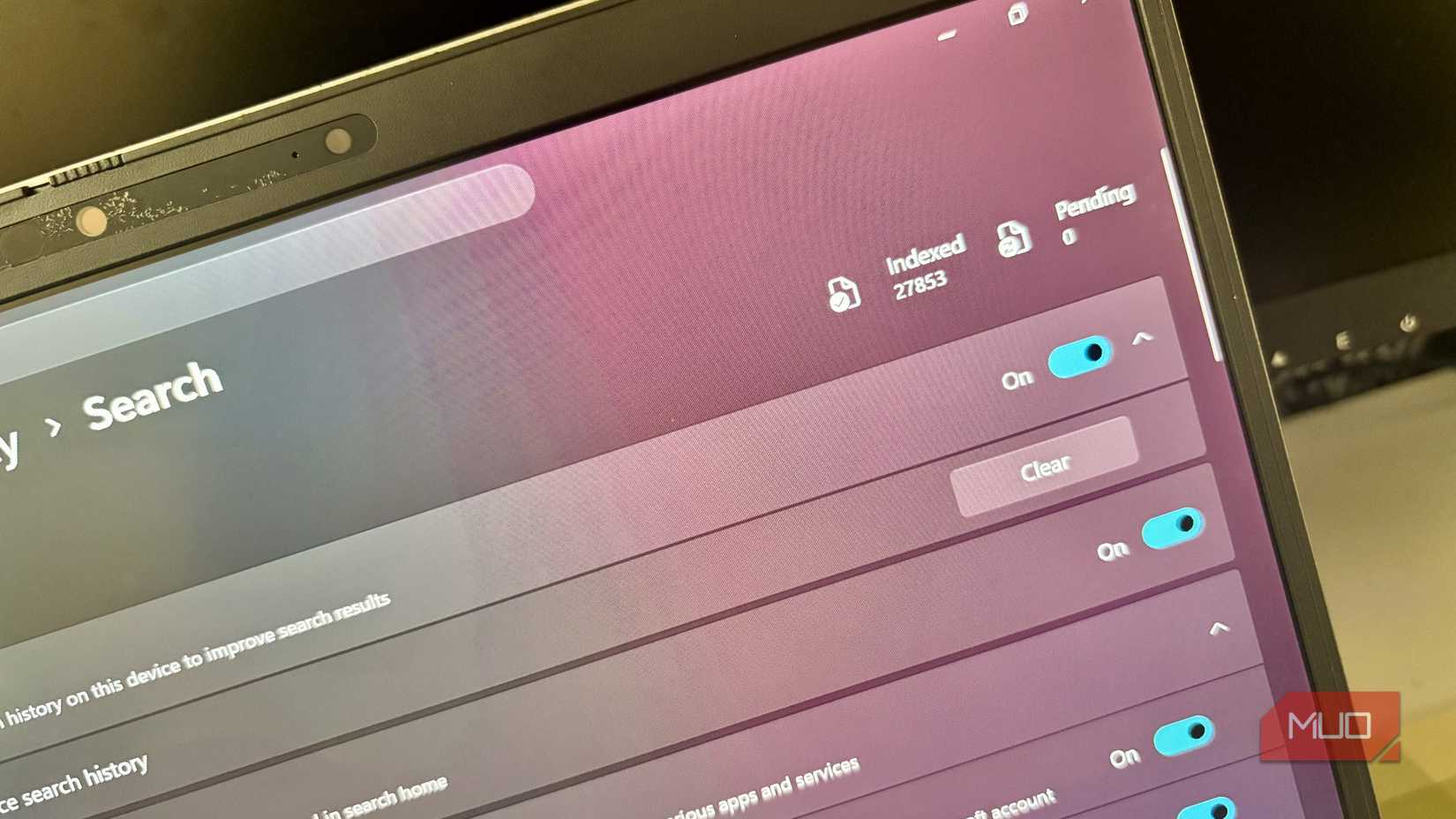
Большинство пользователей не обращаются к встроенному поиску Windows непрерывно, однако фоновый процесс продолжает активное потребление ресурсов независимо от того, осуществляется ли поиск в данный момент. Причина такого поведения кроется в самом механизме работы индексации. Функция последовательно сканирует файлы, папки и другой контент на диске ПК, формируя их структурированный индекс.
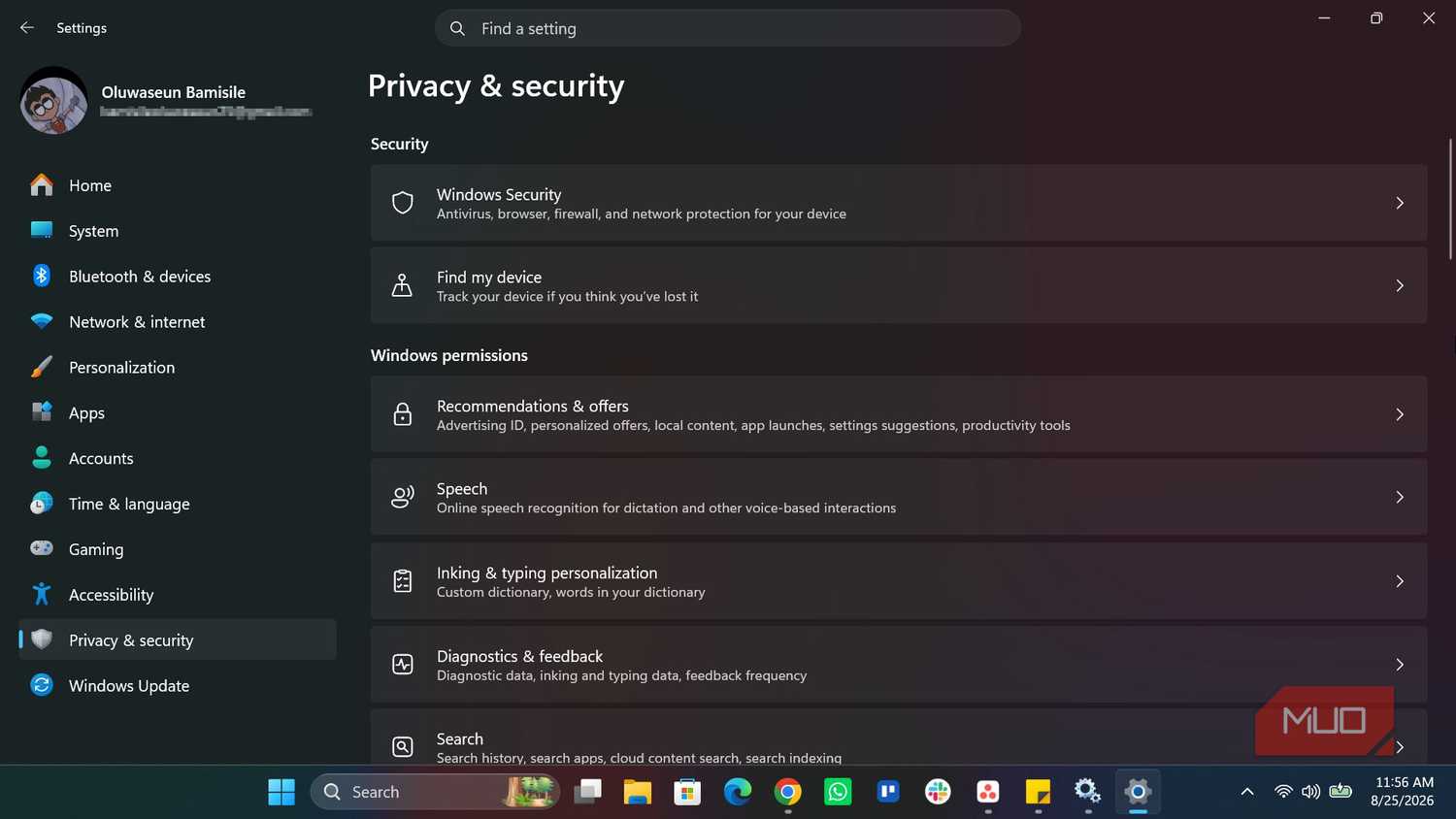
Благодаря наличию готового индекса операционной системе не требуется каждый раз заново сканировать все накопители при вводе запроса в строку поиска. Вместо этого Windows мгновенно обращается к подготовленной базе данных и выдает результаты с высокой скоростью. Для поддержания актуальности этой базы система вынуждена непрерывно обновлять индекс при каждом создании, изменении или перемещении файлов. Именно из-за постоянного обновления каталога процесс продолжает использовать ресурсы процессора, памяти и диска даже во время простоя устройства.
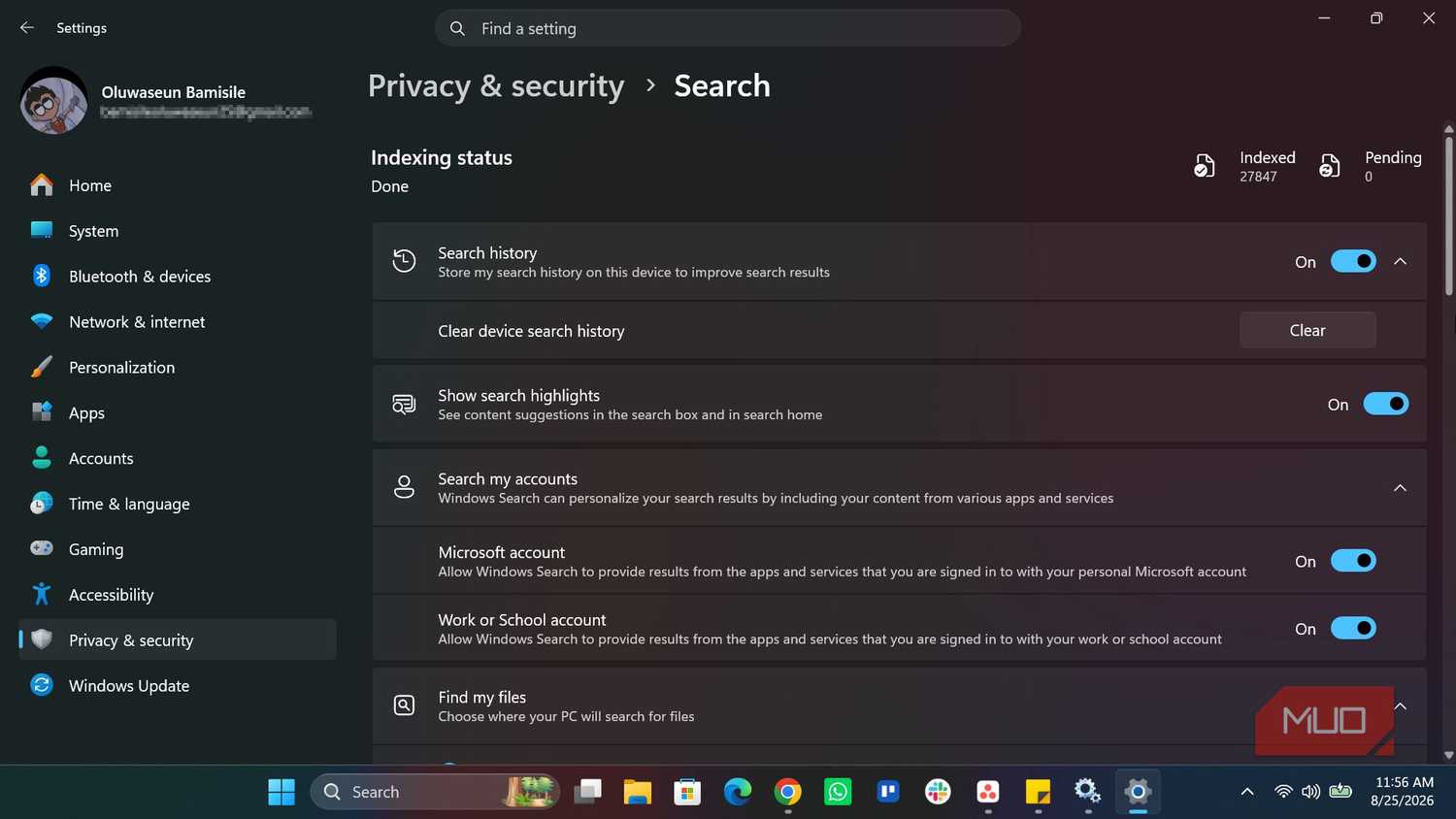
Способы приостановки и полного отключения индексации поиска
На компьютерах с мощными комплектующими и высокой производительностью объем ресурсов, расходуемый индексацией поиска Windows, может казаться незначительным и не требовать никакого вмешательства. Однако на слабых или устаревших системах с ограниченными аппаратными ресурсами экономия каждого мегабайта оперативной памяти и каждого процента мощности процессора имеет существенное значение. Освободившиеся ресурсы в этом случае могут быть перенаправлены на работу активных приложений, действительно необходимых пользователю.
Кроме того, качество работы встроенного поиска Windows не всегда устраивает пользователей, из-за чего постоянный расход системных ресурсов на его фоновую работу может выглядеть нецелесообразным. В операционной системе предусмотрена возможность как временной приостановки индексации, так и ее полного отключения.
Временная приостановка индексации через параметры системы
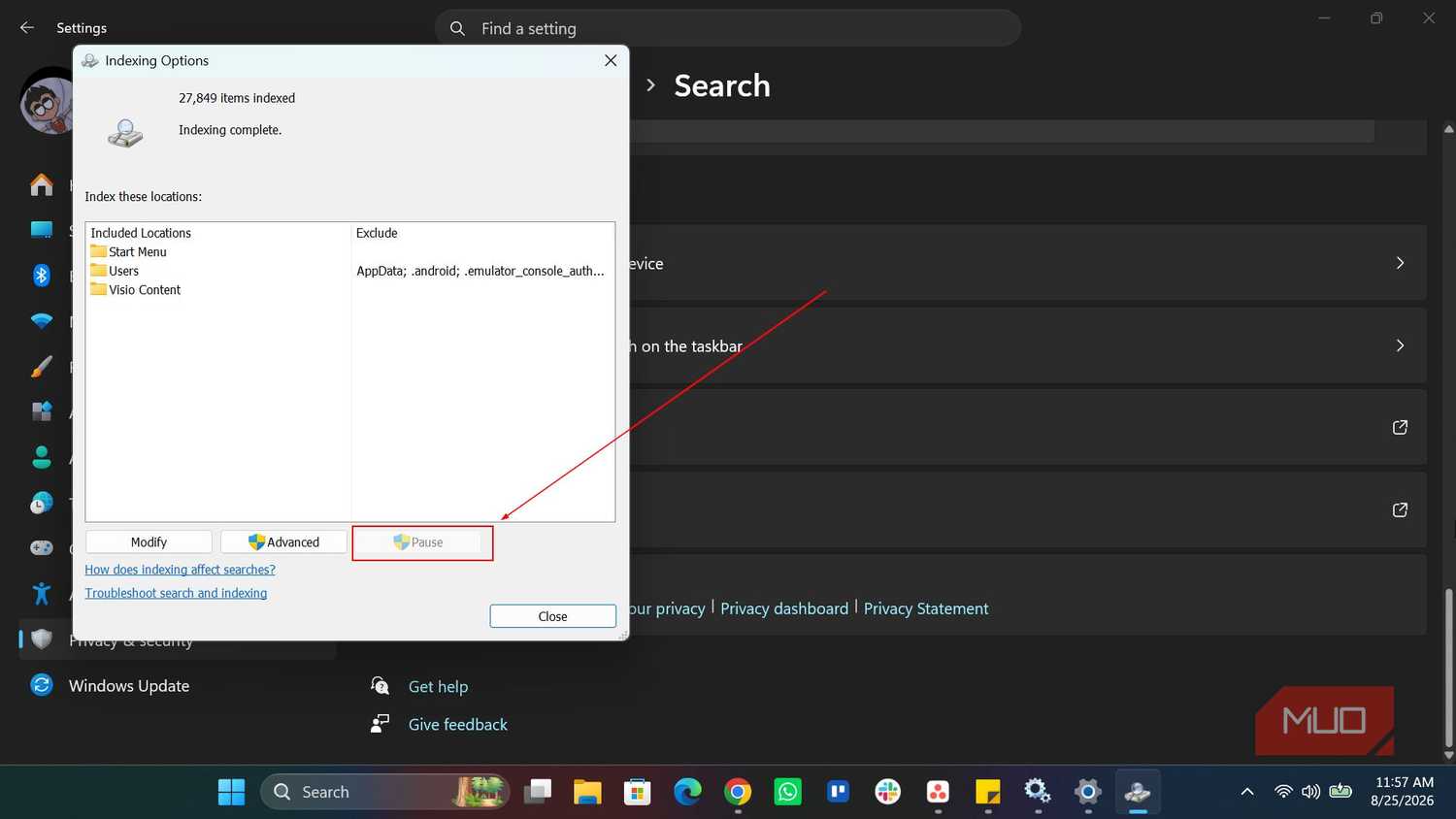
Если требуется временно прекратить фоновую активность службы без изменения системных настроек на постоянной основе, можно воспользоваться функцией паузы. Порядок действий для временной приостановки индексации включает следующие шаги:
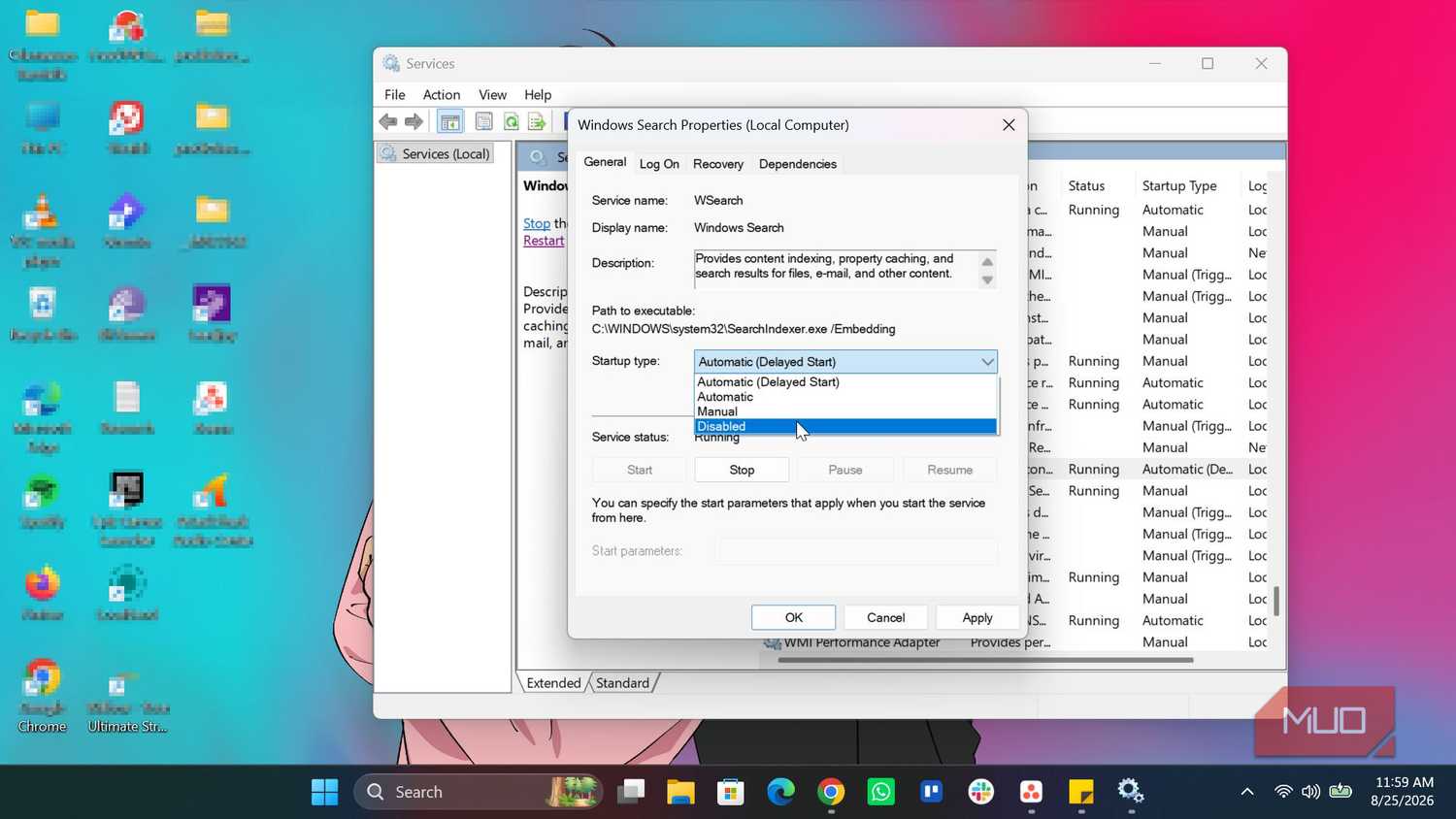
- Кликните правой кнопкой мыши по кнопке «Пуск» и откройте приложение «Параметры».
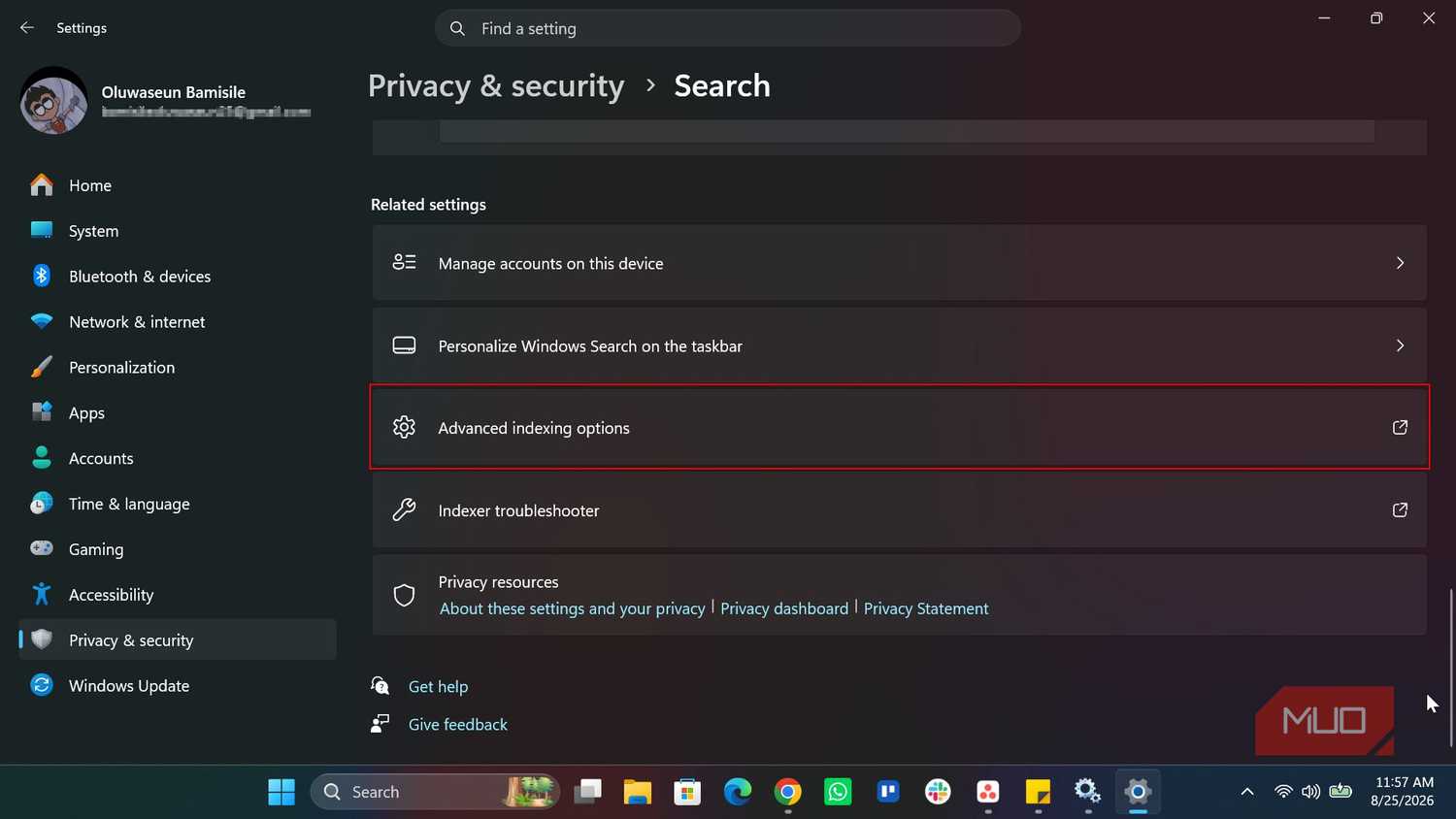
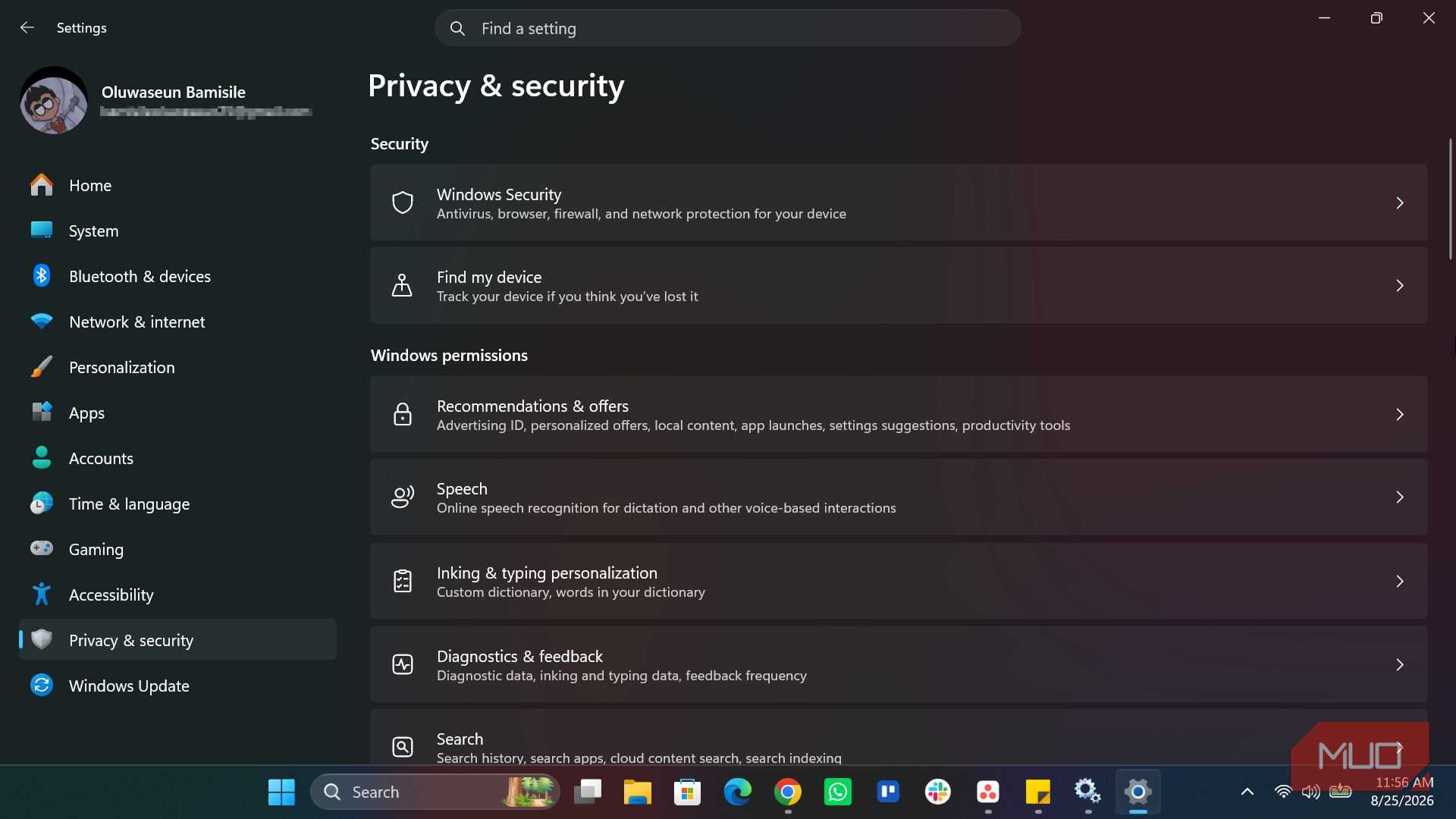
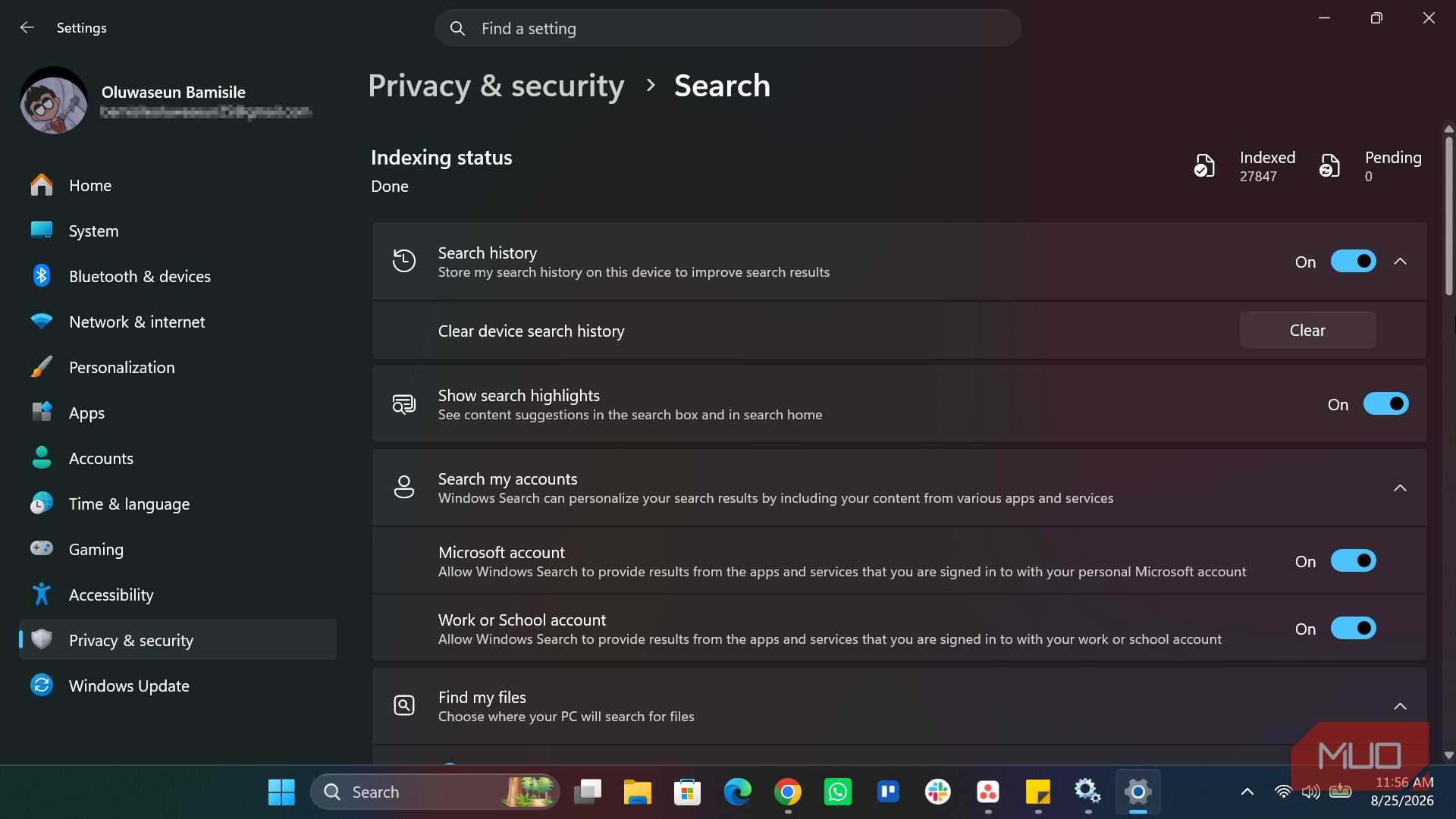
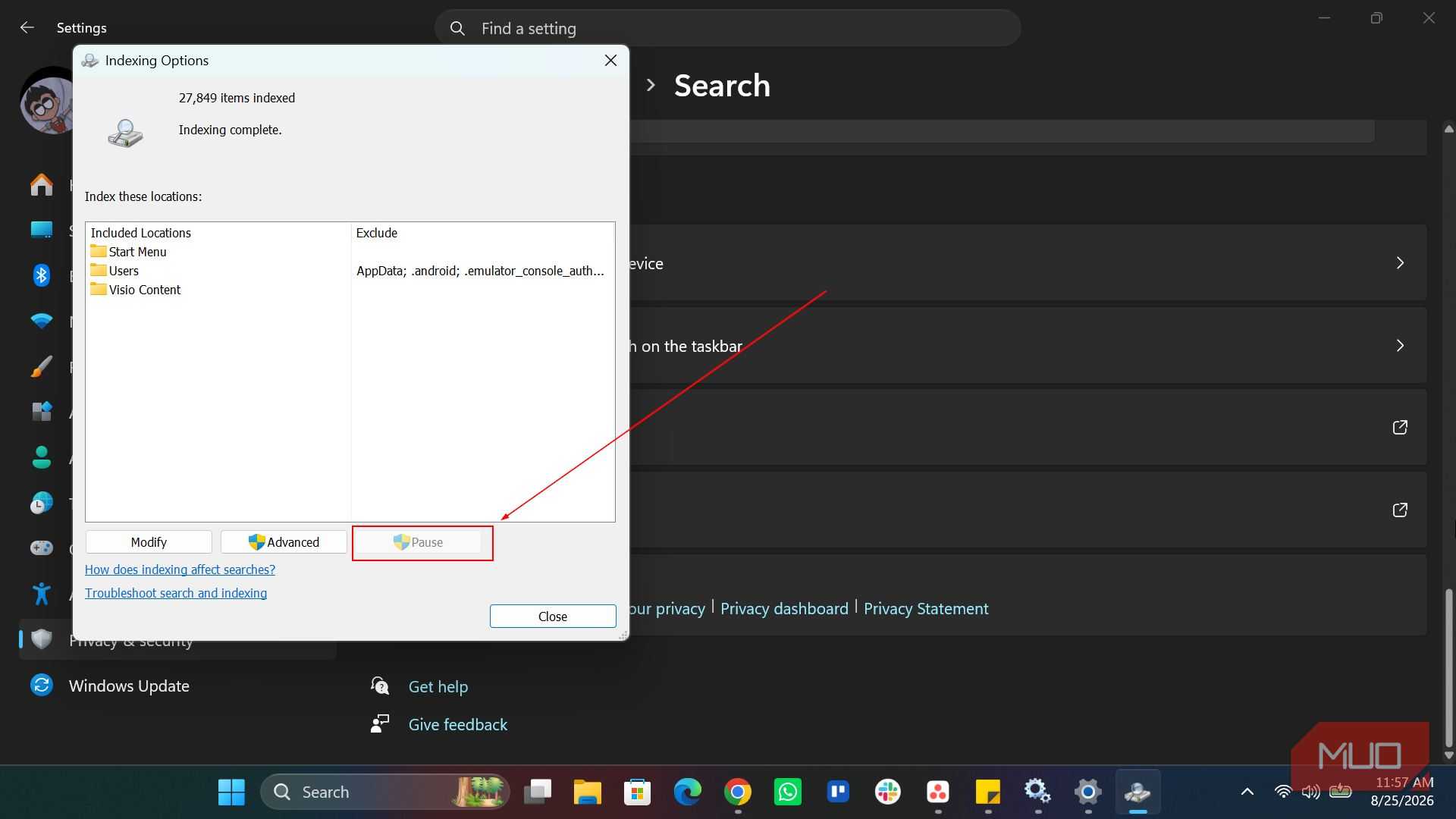
- Перейдите в раздел «Конфиденциальность и безопасность», затем выберите пункт «Поиск» и откройте «Расширенные параметры индексирования».
- В появившемся окне нажмите кнопку «Пауза» для временной остановки процесса индексации.
Следует учитывать, что кнопка «Пауза» может оказаться неактивной (серого цвета), если процесс индексации застрял или находится в процессе выполнения активной операции.
Полное отключение службы Windows Search
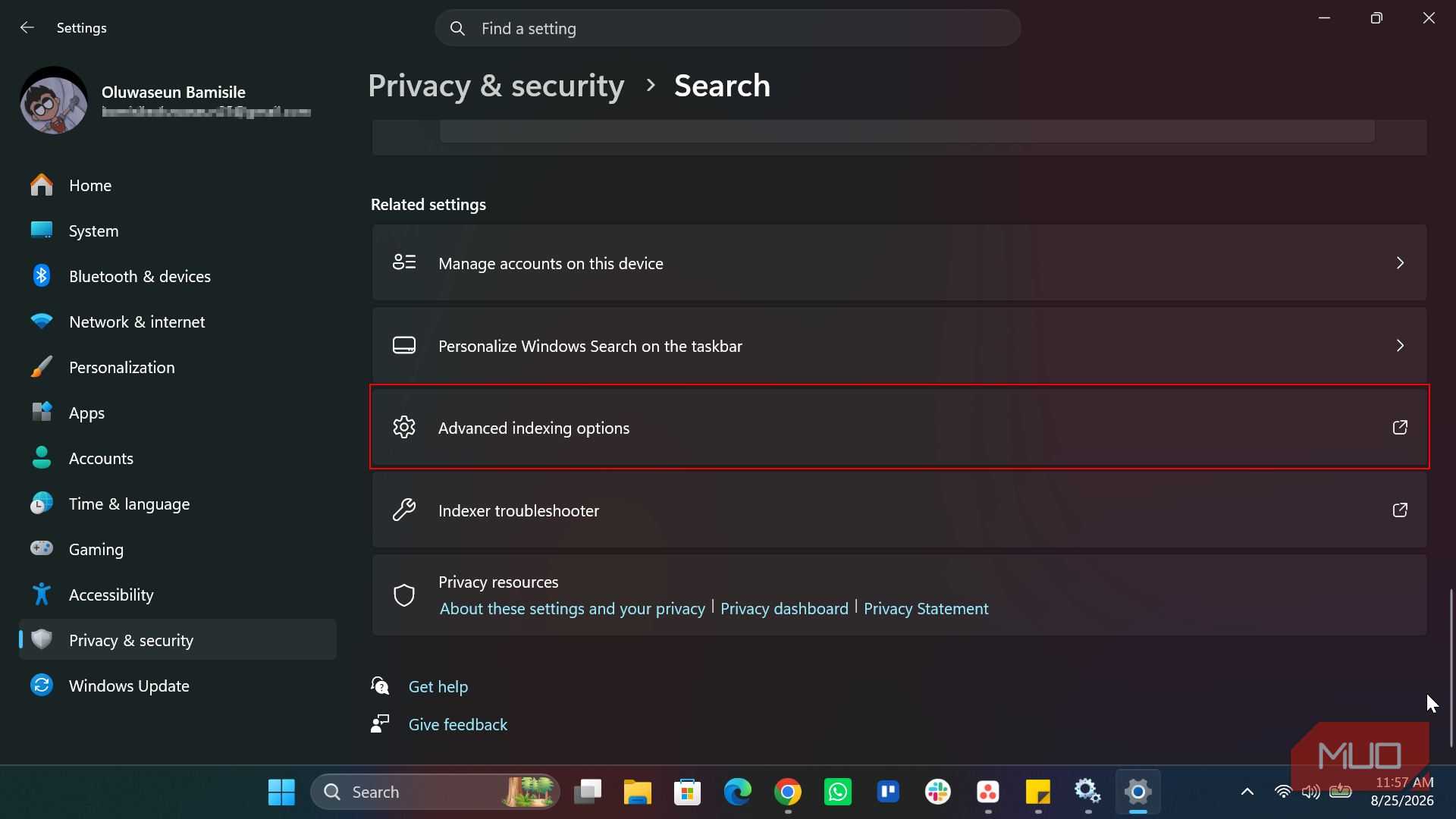
Для полного и бессрочного прекращения индексации необходимо отключить соответствующую системную службу Windows Search. Это выполняется по следующему алгоритму:
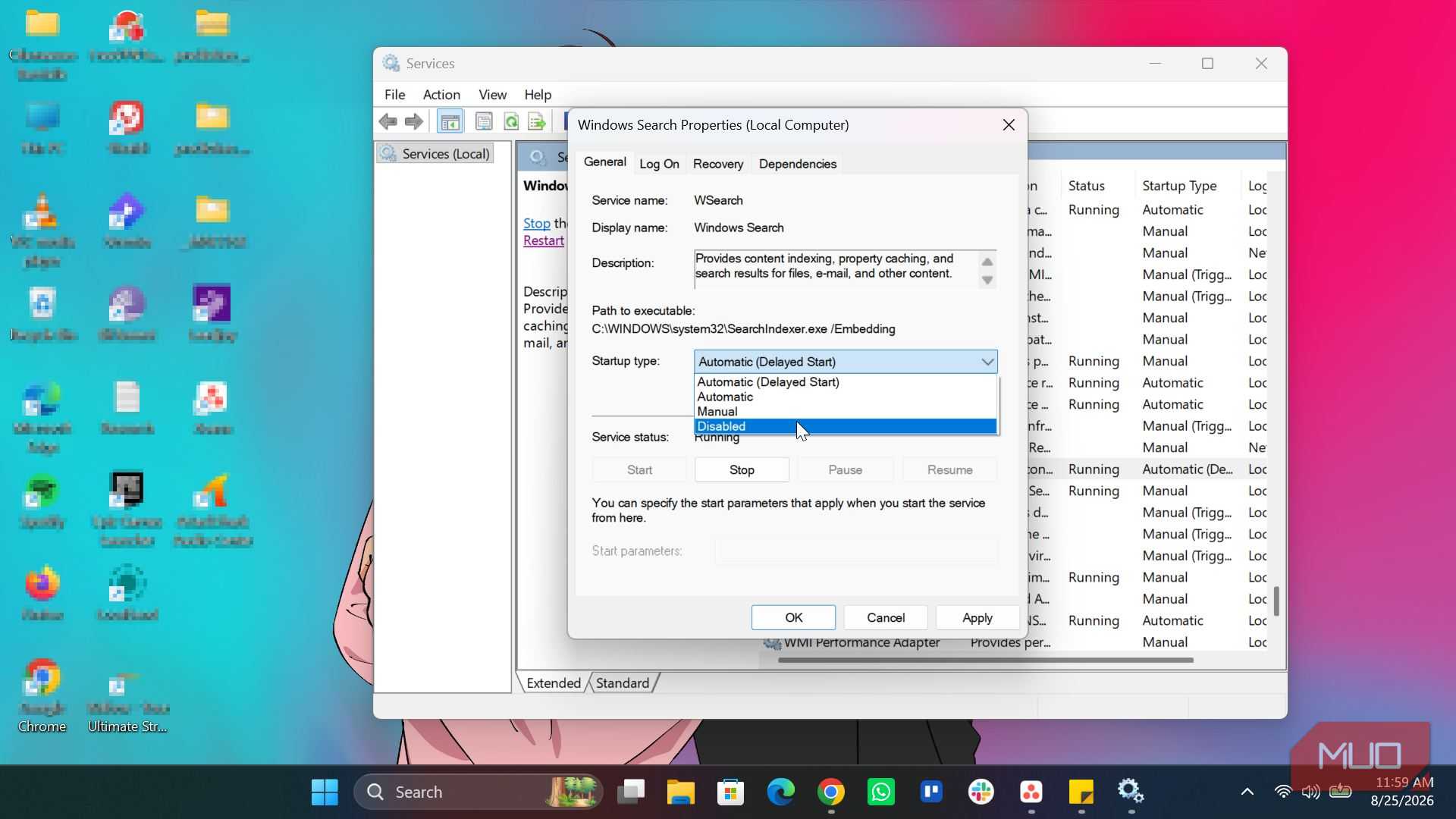
- Откройте системную оснастку «Службы».
- Найдите в списке службу с названием Windows Search.
- Нажмите по ней правой кнопкой мыши и выберите пункт «Свойства».
- В строке «Тип запуска» смените значение на «Отключена».
- Остановите выполнение службы, если она запущена в данный момент, нажав соответствующую кнопку.
Временная пауза подходит в случаях, когда нужен лишь краткосрочный перерыв в фоновой активности дисков и процессора. Если же встроенный поиск Windows используется крайне редко либо вместо него применяются сторонние специализированные утилиты, более предпочтительным решением становится полное отключение службы для приоритетного выделения ресурсов другим задачам.
Последствия отключения индексации и влияние на сторонние программы
Отключение индексации поиска влечет за собой ряд сопутствующих ограничений, о которых следует знать перед изменением системных настроек. Без постоянно обновляемого каталога операционная система вынуждена выполнять прямой поиск по файловой системе с нуля.
В результате скорость поиска файлов через «Проводник» или меню «Пуск» существенно снижается: вместо нескольких миллисекунд процедура выдачи результатов может занимать от нескольких секунд до более длительного времени. Задержка становится особенно заметной при использовании дисков большого объема и наличии огромного количества сохраненных файлов.
Снижение производительности поиска затрагивает не только базовые интерфейсы Windows, но и сопутствующее программное обеспечение. На базовый API Windows Search опираются как встроенные, так и сторонние приложения, включая почтовый клиент Outlook, облачное хранилище OneDrive и среду разработки Visual Studio. Отключение службы поиска может привести к снижению отзывчивости данных программ и сделать их внутренние функции поиска менее надежными и медленными.

По этой причине отключение службы Windows Search не рекомендуется производить на всех компьютерах без исключения. Владельцам современных ПК с большим объемом оперативной памяти и быстрым твердотельным накопителем (SSD) ресурсы, потребляемые индексацией, обычно окупаются высокой скоростью работы с файлами. В то же время на маломощных устройствах или при отсутствии потребности в регулярном поиске файлов минимизация фоновой активности и высвобождение ресурсов для основных программ является оправданным шагом.